:quality(75)/estore-v2/img/fptshop-logo.png)
:quality(75)/cach_sao_luu_phan_vung_du_lieu_Android_01_e024eddce8.jpg)
:quality(75)/xuan_hai_5022f16098.jpg)
Cách sao lưu phân vùng dữ liệu Android nhanh chóng, an toàn và dễ phục hồi khi cần
Đôi khi, dữ liệu trên điện thoại Android quan trọng hơn chính chiếc máy. Các dữ liệu quan trọng có thể kể đến như ảnh cá nhân, tài liệu công việc, tin nhắn, ứng dụng, tệp tải về... Thế nhưng, không ít người chỉ nghĩ đến việc sao lưu khi máy đã lỗi, treo logo, đầy bộ nhớ hoặc cần reset gấp.
Vậy đâu là cách sao lưu phân vùng dữ liệu Android nhanh chóng, an toàn và dễ phục hồi khi cần? Bài viết này sẽ giúp bạn hiểu rõ nên sao lưu những gì và chọn phương pháp nào phù hợp để tránh mất dữ liệu trong quá trình thao tác.
Lợi ích khi biết cách sao lưu phân vùng dữ liệu Android?
Lợi ích lớn nhất khi bạn biết cách sao lưu phân vùng dữ liệu Android là bạn luôn có một “phao cứu sinh” trước những tình huống dễ mất dữ liệu như reset máy, up ROM, sửa lỗi hệ thống, đổi điện thoại hoặc mở khóa bootloader. Về cơ bản, phân vùng userdata là nơi chứa ứng dụng người dùng cài đặt, dữ liệu ứng dụng và các dữ liệu tùy chỉnh trên thiết bị.
Vì vậy, việc sao lưu đúng cách sẽ giúp bạn bảo vệ ảnh, video, tài liệu, tin nhắn, thiết lập cá nhân và nhiều dữ liệu quan trọng khác trước khi can thiệp vào máy.
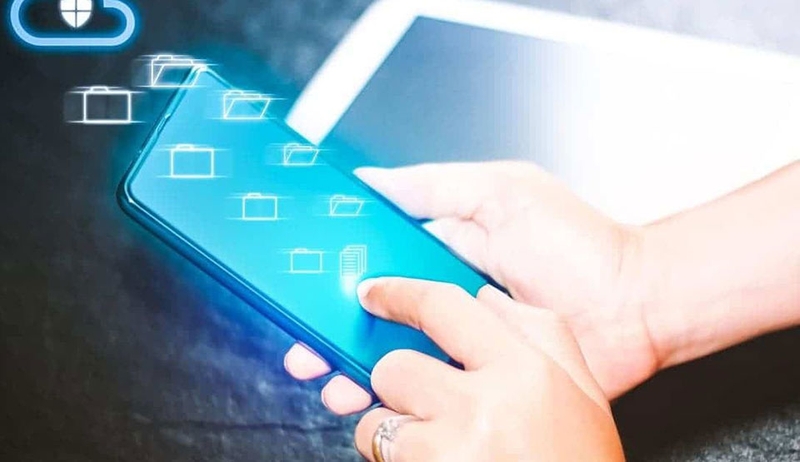
Khi chủ động sao lưu, bạn không chỉ tránh được cảm giác hoang mang khi điện thoại bị lỗi bất ngờ mà còn tiết kiệm nhiều thời gian khi cần phục hồi dữ liệu. Tuy nhiên, không phải ứng dụng nào cũng sao lưu và khôi phục đầy đủ toàn bộ dữ liệu. Do đó, việc hiểu đúng cách sao lưu phân vùng dữ liệu Android sẽ giúp bạn chọn phương án an toàn hơn, giảm rủi ro mất dữ liệu và yên tâm hơn mỗi khi cần reset, nâng cấp hoặc sửa điện thoại.
Cách sao lưu phân vùng dữ liệu Android
Trước khi tìm cách sao lưu phân vùng dữ liệu Android, bạn nên hiểu đơn giản rằng phân vùng dữ liệu thường gắn với khu vực lưu app, dữ liệu app, tệp cá nhân và nhiều thiết lập của người dùng. Trên Android, dữ liệu này được bảo vệ khá chặt. Vì vậy, cách an toàn nhất không phải lúc nào cũng là “chép nguyên phân vùng”, mà là sao lưu theo từng lớp.
1. Bật sao lưu Google trước tiên
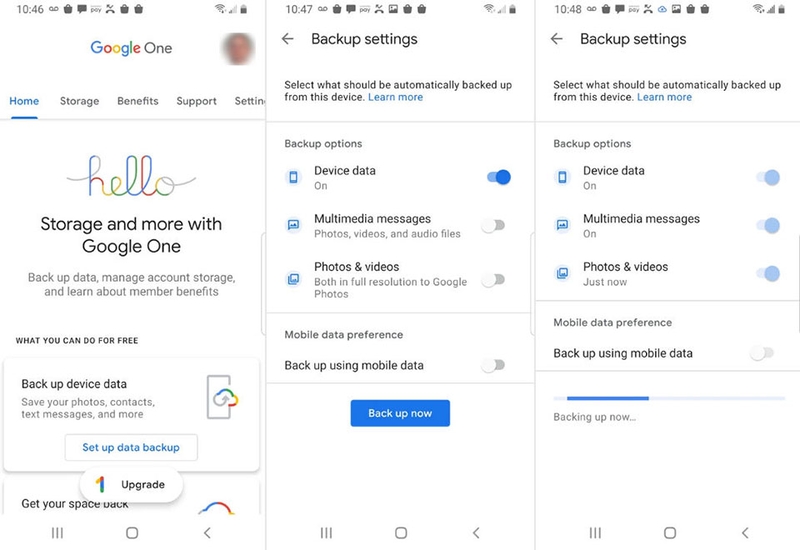
Cách dễ nhất để sao lưu dữ liệu Android là dùng tính năng Backup có sẵn trong tài khoản Google. Bạn hãy vào Settings, chọn Google, vào mục Backup rồi chọn Back up now để sao lưu dữ liệu và cài đặt quan trọng. Giải pháp này phù hợp với hầu hết người dùng, bởi vì hệ thống có thể hỗ trợ khôi phục dữ liệu khi bạn đổi máy, reset máy hoặc thiết lập lại điện thoại. Tuy nhiên, bạn cũng cần lưu ý rằng không phải ứng dụng nào cũng sao lưu và khôi phục đầy đủ toàn bộ dữ liệu.
2. Sao lưu riêng ảnh, video và thư mục quan trọng
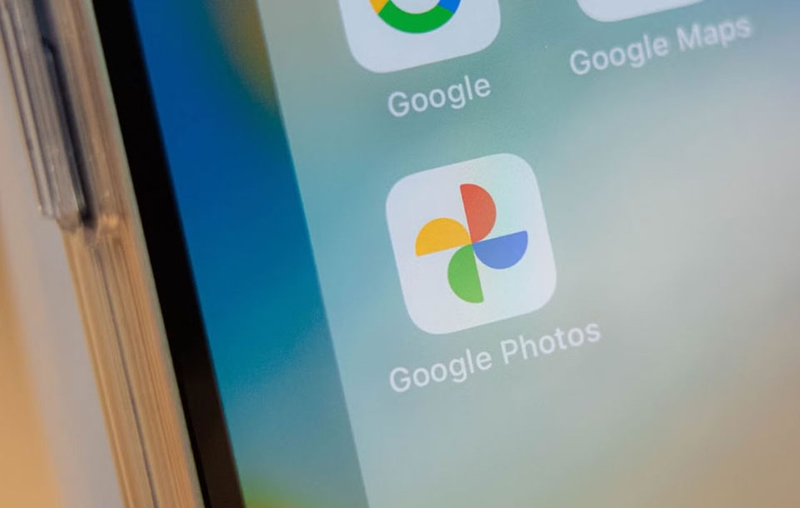
Ảnh, video và tệp tải về thường là những dữ liệu khiến người dùng tiếc nhất khi mất máy hoặc reset nhầm. Bạn nên mở Google Photos, kiểm tra trạng thái sao lưu và bật sao lưu cho các thư mục thiết bị nếu bạn có ảnh từ Zalo, Messenger, Telegram, camera phụ hoặc thư mục tải xuống.
Google Photos cho phép người dùng kiểm tra tiến trình sao lưu, sao lưu thủ công từng ảnh hoặc video và chọn các thư mục trên thiết bị cần sao lưu. Đây là bước nhỏ nhưng rất đáng làm. Lý do là vì bản sao lưu hệ thống có thể không bao phủ hết mọi tệp cá nhân mà bạn đang lưu rải rác trên máy.
3. Chép dữ liệu thủ công sang máy tính
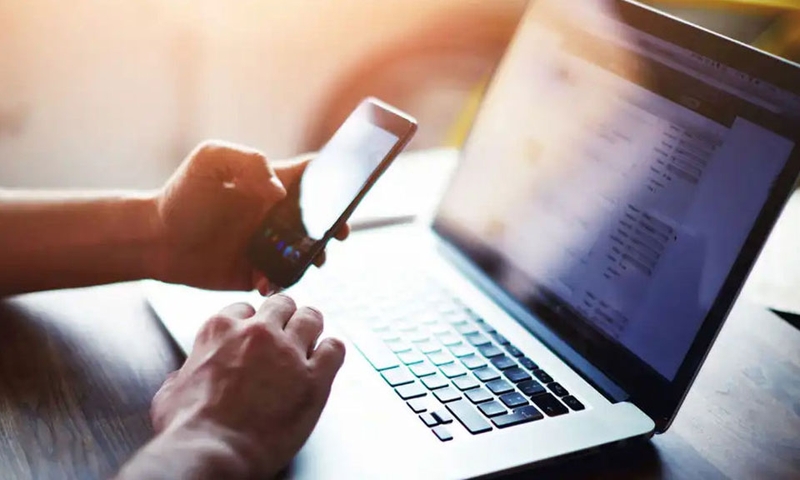
Nếu điện thoại sắp reset, sắp mang đi sửa hoặc có dấu hiệu lỗi bộ nhớ, bạn không nên chỉ phụ thuộc vào dịch vụ đám mây. Bạn hãy kết nối điện thoại Android với máy tính bằng cáp USB, mở khóa màn hình, chọn chế độ File Transfer, sau đó kéo thả các thư mục quan trọng như DCIM, Pictures, Download, Documents, Movies hoặc thư mục của ứng dụng cần giữ lại. Đây là phương án đơn giản, dễ kiểm tra và đặc biệt hữu ích khi mạng yếu hoặc dung lượng Google Drive đã gần đầy.
4. Dùng công cụ của hãng để khôi phục nhanh hơn
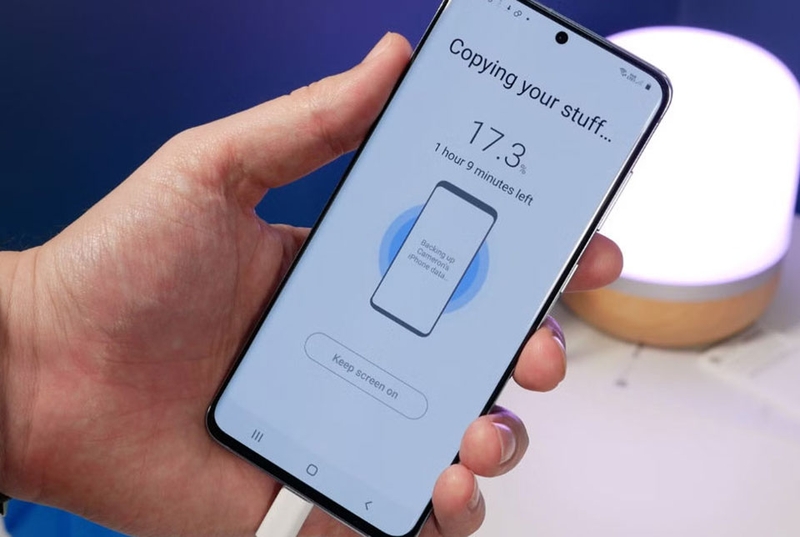
Ngoài Google Backup, một số hãng điện thoại còn có công cụ riêng để sao lưu và chuyển dữ liệu. Ví dụ, Samsung Smart Switch cho phép người dùng chuyển nhiều loại dữ liệu như ảnh, video, ghi chú, lịch và cài đặt thiết bị sang điện thoại Galaxy mới. Công cụ này cũng hỗ trợ nhiều cách kết nối như Wi-Fi, cáp USB, thiết bị lưu trữ ngoài hoặc máy tính.
Nếu bạn đang dùng Samsung, Xiaomi, OPPO, Vivo hoặc một hãng Android phổ biến khác, bạn nên kiểm tra công cụ chính hãng trước khi reset. Các công cụ này thường giúp quá trình khôi phục trở nên nhẹ nhàng hơn so với việc chép từng thư mục thủ công.
5. Dùng ADB, root hoặc custom recovery đúng mục đích
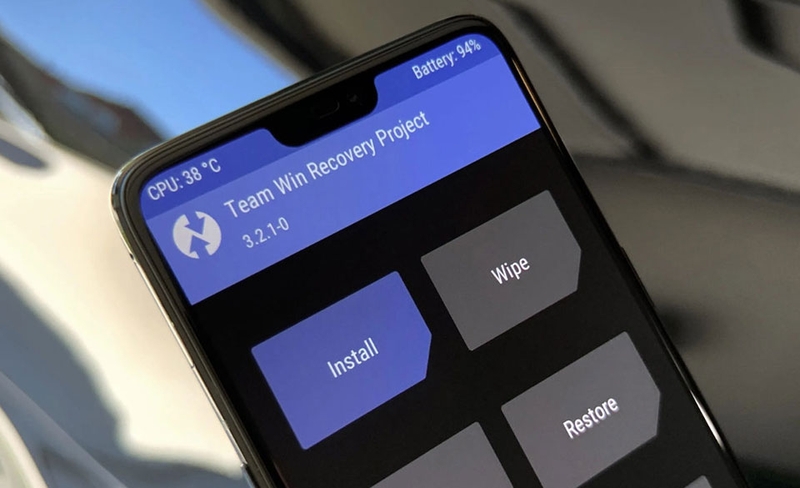
Một số người dùng nâng cao muốn sao lưu sâu hơn, đặc biệt trước khi root, up ROM hoặc can thiệp hệ thống. Tuy nhiên, bạn cần biết rằng Android 12 đã thay đổi hành vi của lệnh adb backup để bảo vệ dữ liệu riêng tư của ứng dụng. Do đó, dữ liệu app (của các ứng dụng nhắm đến Android 12 trở lên) có thể bị loại khỏi bản xuất dữ liệu.
Ngoài ra, việc mở khóa bootloader để can thiệp phân vùng có thể xóa toàn bộ dữ liệu người dùng, bao gồm dữ liệu app riêng tư và dữ liệu có thể truy cập qua USB như ảnh, video. Vì vậy, nếu bạn cần sao lưu phân vùng dữ liệu Android theo kiểu nâng cao, bạn nên sao lưu Google, chép tệp thủ công và kiểm tra bản sao lưu trước, sau đó mới cân nhắc các công cụ chuyên sâu.
Tạm kết
Biết cách sao lưu phân vùng dữ liệu Android sẽ giúp bạn chủ động bảo vệ dữ liệu cá nhân trước những tình huống bất ngờ như reset máy, lỗi hệ thống, up ROM, đổi điện thoại hoặc mang máy đi sửa. Thay vì chờ đến khi dữ liệu bị mất mới tìm cách khôi phục, bạn nên tạo thói quen sao lưu định kỳ bằng những phương pháp an toàn như Google Backup, Google Photos, chép dữ liệu sang máy tính hoặc sử dụng công cụ chính hãng. Khi bạn chuẩn bị kỹ từ đầu, quá trình phục hồi dữ liệu sẽ nhẹ nhàng hơn, nhanh hơn và ít rủi ro hơn rất nhiều.
Nếu bạn đang có ý định đổi sang một thiết bị mới, bạn có thể tham khảo thêm các mẫu iPhone 17 Series tại FPT Shop để lựa chọn chiếc điện thoại phù hợp với nhu cầu sử dụng của mình.
Xem thêm:
:quality(75)/sua_laptop_bi_loi_cong_micro_hdmi_6_007511ba55.png)
:quality(75)/cach_khoi_phuc_du_lieu_da_xoa_tren_may_tinh_0_6c5cdfc708.jpg)
:quality(75)/Cach_khoi_phuc_tin_nhan_Whats_App_da_xoa_572cb3ae70.png)
:quality(75)/product_activation_failed_0_266d8d8263.png)
:quality(75)/sua_laptop_bi_loi_cong_hdmi_5043a08be0.jpg)
:quality(75)/sua_laptop_bi_loi_cong_docking_station_thumb_15a8d35dbc.jpg)


