:quality(75)/estore-v2/img/fptshop-logo.png)
:quality(75)/product_activation_failed_0_266d8d8263.png)
:quality(75)/quoc_tuan_7881fe8c47.JPG)
Sửa lỗi Excel Product Activation Failed: Nguyên nhân và cách khắc phục nhanh chóng
Khi sử dụng Excel hoặc các ứng dụng Office, không ít người dùng gặp phải thông báo Product Activation Failed, khiến nhiều tính năng bị hạn chế và ảnh hưởng đến công việc. Đây là lỗi khá phổ biến, thường liên quan đến tài khoản, bản quyền hoặc thiết lập hệ thống. Nếu không xử lý kịp thời, trải nghiệm sử dụng sẽ bị gián đoạn đáng kể. Trong bài viết hôm nay, hãy cùng FPT Shop tìm hiểu chi tiết nguyên nhân và cách khắc phục lỗi này.
Lỗi Product Activation Failed trong Excel là gì?
Product Activation Failed trong Excel là thông báo lỗi xuất hiện khi phần mềm chưa được kích hoạt bản quyền hợp lệ hoặc gặp sự cố trong quá trình xác thực với hệ thống. Khi xảy ra lỗi này, Excel sẽ tự động hạn chế một số tính năng nhằm ngăn chặn việc sử dụng không đúng bản quyền.
Tình trạng này có thể ảnh hưởng trực tiếp đến công việc, đặc biệt khi bạn không thể chỉnh sửa, lưu file hoặc sử dụng các công cụ nâng cao trong Excel. Tuy nhiên, nếu xác định đúng nguyên nhân và áp dụng cách xử lý phù hợp, bạn hoàn toàn có thể khắc phục lỗi Product Activation Failed nhanh chóng và tiếp tục sử dụng phần mềm bình thường.
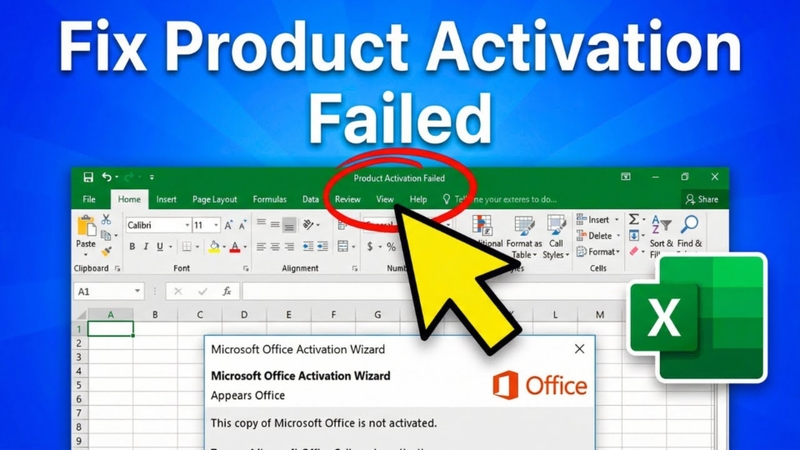
Nguyên nhân khiến Excel xuất hiện lỗi Product Activation Failed
Lỗi Product Activation Failed trong Excel thường xảy ra khi Microsoft Office không thể xác thực bản quyền hợp lệ. Dưới đây là những nguyên nhân phổ biến bạn cần lưu ý:
- Gói đăng ký Microsoft 365/Office đã hết hạn: Khi thời gian sử dụng kết thúc, Office sẽ không còn quyền kích hoạt và chuyển sang trạng thái giới hạn tính năng.
- Phiên bản Office chưa được cập nhật: Các phiên bản cũ có thể không còn tương thích với hệ thống xác thực của Microsoft, dẫn đến lỗi kích hoạt.
- Xung đột tài khoản đăng nhập: Đăng nhập nhiều tài khoản hoặc sử dụng tài khoản không khớp với bản quyền có thể khiến Office không xác định được quyền sử dụng.
- Sai lệch ngày và giờ hệ thống: Thời gian không chính xác sẽ ảnh hưởng đến quá trình kiểm tra bản quyền, khiến việc kích hoạt bị gián đoạn.
- Sử dụng phần mềm không chính hãng (crack): Office bị chỉnh sửa hoặc không có bản quyền hợp lệ sẽ không thể xác thực với máy chủ Microsoft, dẫn đến lỗi Product Activation Failed.
Cách khắc phục lỗi Product Activation Failed trong Excel hiệu quả
Khi gặp lỗi Product Activation Failed trong Excel, bạn không cần quá lo lắng vì đây là tình trạng khá phổ biến và hoàn toàn có thể xử lý nếu xác định đúng nguyên nhân. Tùy vào từng trường hợp cụ thể, bạn có thể áp dụng các cách khắc phục từ đơn giản đến nâng cao để khôi phục lại trạng thái kích hoạt bản quyền. Dưới đây là những phương pháp hiệu quả giúp bạn sửa lỗi nhanh chóng và ổn định.
Đăng nhập lại tài khoản Microsoft
Lỗi Product Activation Failed trong Excel đôi khi xuất phát từ việc tài khoản Microsoft bị đăng xuất ngầm hoặc không đồng bộ đúng cách với hệ thống. Khi đó, Office sẽ không thể xác thực bản quyền, dẫn đến thông báo lỗi. Việc đăng nhập lại tài khoản là cách đơn giản nhưng hiệu quả để khắc phục tình trạng này.
Bước 1: Mở Excel (hoặc bất kỳ ứng dụng Office nào), sau đó chọn menu File trên thanh công cụ.
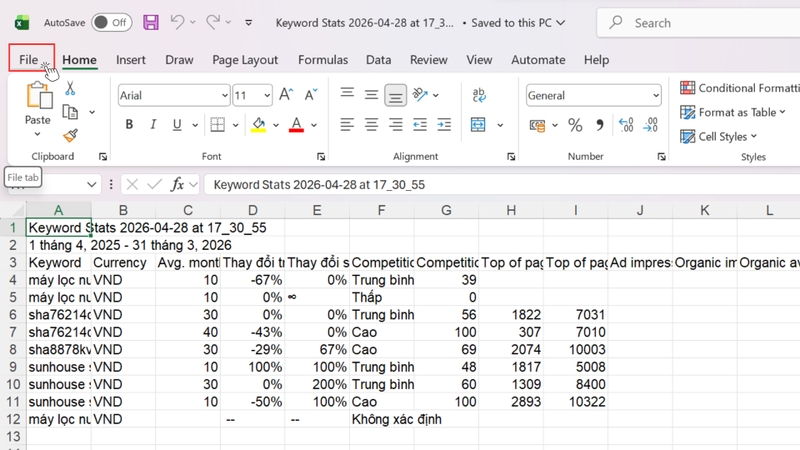
Bước 2: Truy cập vào mục Account (hoặc Office Account) để kiểm tra thông tin tài khoản đang sử dụng.Nhấn Sign out để đăng xuất tài khoản Microsoft hiện tại khỏi Office.
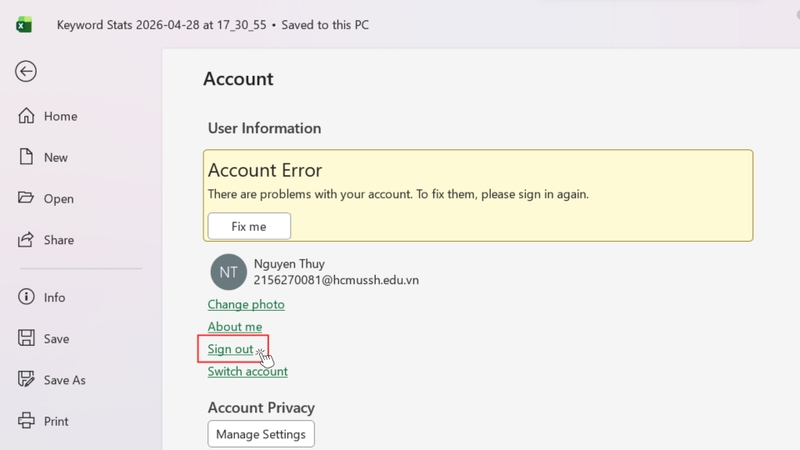
Bước 3: Khởi động lại máy tính để làm mới hệ thống và tránh xung đột dữ liệu còn lưu. Sau đó, mở lại Excel, chọn Sign in và đăng nhập lại bằng tài khoản Microsoft đã được cấp bản quyền.
Sau khi hoàn tất, Office sẽ tự động tiến hành xác thực lại giấy phép. Nếu tài khoản hợp lệ, lỗi sẽ được khắc phục và bạn có thể sử dụng Excel bình thường.
Chạy Excel với quyền Administrator
Trong một số trường hợp, lỗi Product Activation Failed xảy ra do Excel không có đủ quyền để truy cập hoặc chỉnh sửa các tệp kích hoạt trên hệ thống. Việc chạy ứng dụng với quyền Administrator sẽ giúp cấp đầy đủ quyền quản trị, từ đó hỗ trợ Office tự động xử lý các lỗi liên quan đến bản quyền.
Bước 1: Tại thanh tìm kiếm trên Windows, nhập từ khóa Excel để tìm ứng dụng.
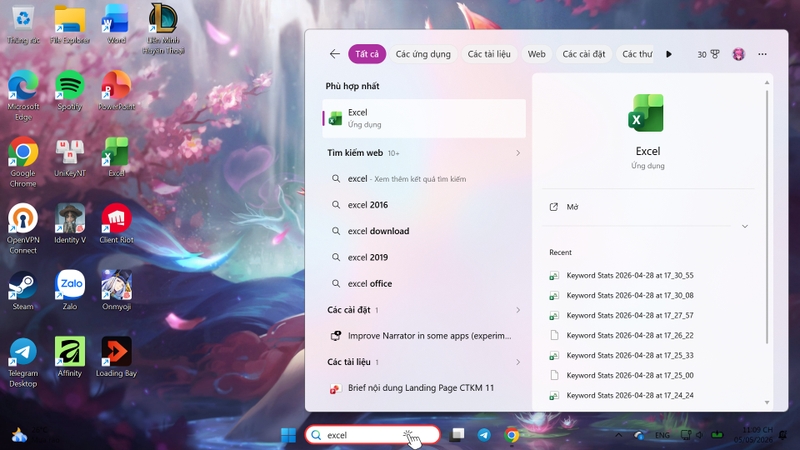
Bước 2: Nhấp chuột phải vào biểu tượng Excel, sau đó chọn Run as administrator (Chạy với quyền quản trị). Khi hệ thống hiển thị thông báo xác nhận, bạn chọn Yes để tiếp tục.
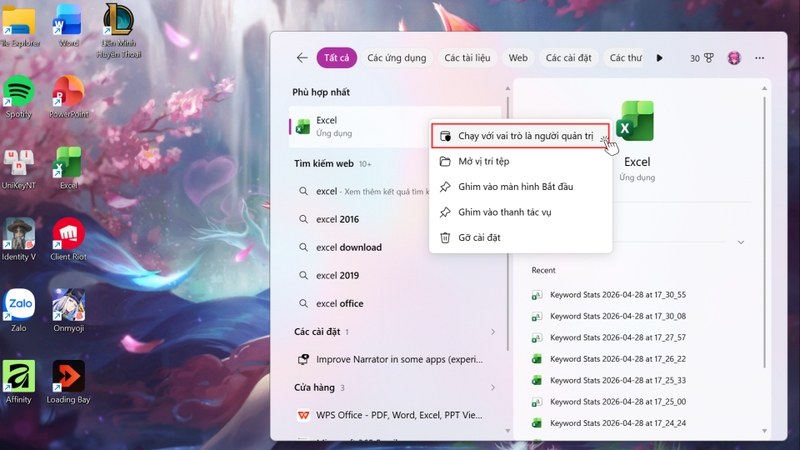
Sau khi mở Excel bằng quyền Administrator, bạn kiểm tra lại xem lỗi còn xuất hiện hay không. Nếu nguyên nhân đến từ việc thiếu quyền truy cập, thao tác này thường sẽ giúp khắc phục lỗi nhanh chóng.
Kiểm tra và đồng bộ ngày giờ hệ thống
Ngày và giờ hệ thống không chính xác là một trong những nguyên nhân phổ biến khiến lỗi Product Activation Failed xuất hiện. Điều này xảy ra vì máy chủ Microsoft yêu cầu thời gian đồng bộ để xác thực bản quyền. Nếu thời gian trên máy bị lệch, quá trình kích hoạt có thể bị từ chối.
Bước 1: Kiểm tra đồng hồ ở góc dưới bên phải màn hình để xem ngày và giờ hiện tại có chính xác hay không. Nếu phát hiện sai lệch, bạn nhấp chuột phải vào đồng hồ và chọn Adjust date/time (Điều chỉnh ngày và giờ).

Bước 2: Trong cửa sổ cài đặt, bật tùy chọn Set time automatically sang On để hệ thống tự động đồng bộ thời gian theo máy chủ.
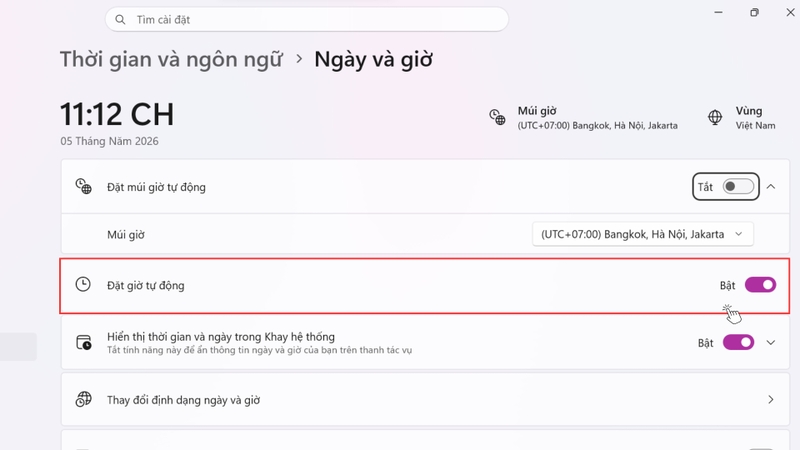
Sau khi hoàn tất, bạn nên khởi động lại Excel và kiểm tra lại tình trạng lỗi. Việc đồng bộ thời gian chính xác sẽ giúp quá trình xác thực bản quyền diễn ra ổn định hơn.
Cập nhật Microsoft Office lên phiên bản mới nhất
Việc sử dụng phiên bản Office cũ có thể khiến hệ thống không còn tương thích với máy chủ kích hoạt, từ đó dẫn đến lỗi Product Activation Failed. Vì vậy, cập nhật Office lên phiên bản mới nhất là cách hiệu quả giúp khắc phục lỗi và cải thiện độ ổn định khi sử dụng.
Bước 1: Mở Excel, sau đó vào menu File và chọn Account (hoặc Office Account).
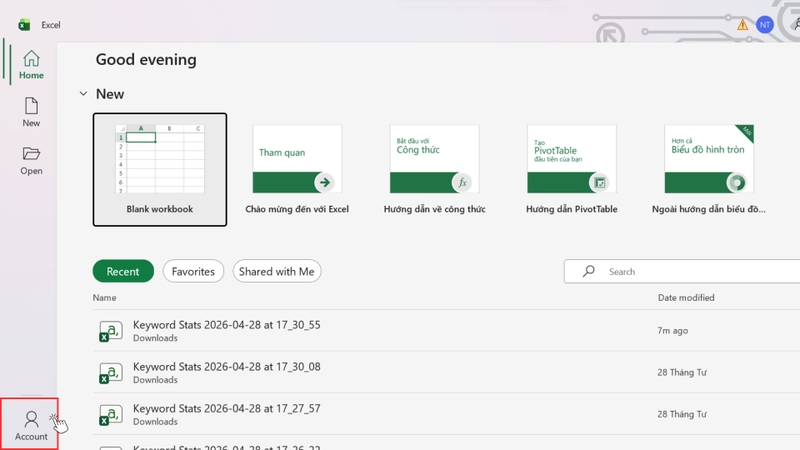
Bước 2: Tại mục Update Options, nhấn chọn Update Now để bắt đầu kiểm tra và tải bản cập nhật mới.
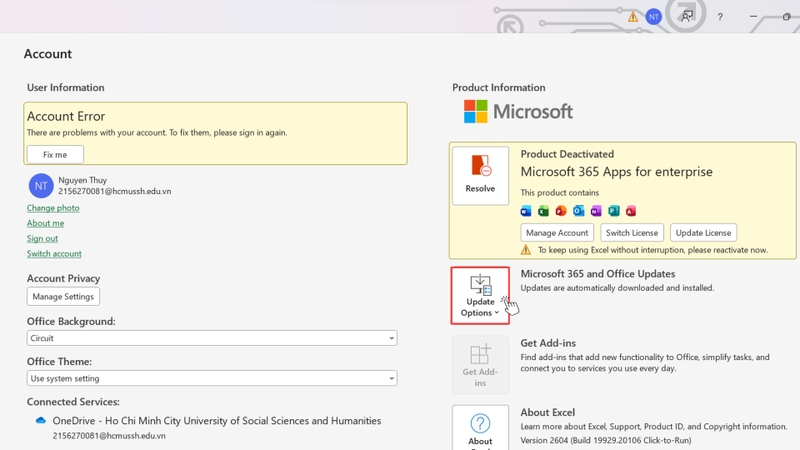
Bước 3: Chờ hệ thống tự động tải và cài đặt phiên bản mới. Trong quá trình này, bạn không nên tắt ứng dụng để tránh lỗi phát sinh. Sau khi cập nhật hoàn tất, hãy mở lại Excel và kiểm tra xem lỗi đã được khắc phục hay chưa.
Tạm kết
Nhìn chung, lỗi Product Activation Failed trên Excel tuy khá phổ biến nhưng hoàn toàn có thể khắc phục nếu bạn xác định đúng nguyên nhân và áp dụng các phương pháp phù hợp. Việc xử lý kịp thời không chỉ giúp khôi phục đầy đủ tính năng của Office mà còn đảm bảo quá trình làm việc, học tập không bị gián đoạn.
Để tránh gặp lại lỗi này và sử dụng lâu dài một cách ổn định, bạn nên lựa chọn phiên bản bản quyền chính hãng. Hãy truy cập FPT Shop để tham khảo và sở hữu Microsoft Office chính hãng với đầy đủ tính năng, cập nhật liên tục và hỗ trợ tốt nhất cho công việc hàng ngày.
Xem thêm:
:quality(75)/ipad_co_dung_duoc_word_excel_thumb_5ec60feab6.jpg)
:quality(75)/ham_lay_ky_tu_bat_ky_trong_chuoi_excel_33244c3ee0.jpg)
:quality(75)/ham_la_ky_tu_co_dieu_kien_trong_excel_acf974614d.jpg)
:quality(75)/microsoft_365_ai_copilot_2_c72038c6e8.jpg)
:quality(75)/cach_lap_cong_thuc_excel_bang_ai_0_8f1988e63f.jpg)
:quality(75)/cach_tao_link_excel_tren_google_drive_2_d8603f3e3f.png)


