:quality(75)/estore-v2/img/fptshop-logo.png)
:quality(75)/cach_them_emoji_tren_mac_OS_00f36fcf69.png)
:quality(75)/att_z_Dmq_NZ_8_4tyb_Mrl_bynx0s_J2xd_T30d_X5p_WXQV_3c04e_A_9e5bc519b9.jpg)
Cách thêm emoji trên macOS cực nhanh và đơn giản mà không cần cài thêm ứng dụng ngoài
Emoji đã trở thành một phần quen thuộc trong các cuộc trò chuyện, bài đăng mạng xã hội hay thậm chí là email công việc. Thế nhưng, không ít người dùng MacBook vẫn loay hoay khi muốn chèn biểu tượng cảm xúc vào văn bản.
Nếu bạn cũng đang tìm hiểu cách thêm emoji trên macOS để làm cho nội dung trở nên sinh động và thú vị hơn, FPT Shop sẽ hướng dẫn chi tiết những thao tác đơn giản mà ai cũng có thể thực hiện qua bài viết dưới đây.
Cách thêm emoji trên macOS bằng tổ hợp phím tắt
Khi nhắc đến cách thêm emoji trên macOS, đây là phương pháp được nhiều người dùng MacBook lựa chọn nhất bởi tốc độ nhanh và thao tác đơn giản.
Tổ hợp phím mở bảng emoji trên macOS
Apple đã tích hợp sẵn bảng ký tự cảm xúc vào hệ điều hành macOS. Vì vậy, người dùng không cần cài đặt thêm ứng dụng bên thứ ba.
Để mở bảng emoji, bạn chỉ cần đặt con trỏ chuột tại vị trí muốn chèn biểu tượng cảm xúc, sau đó nhấn đồng thời:
Command (⌘) + Control (⌃) + Space
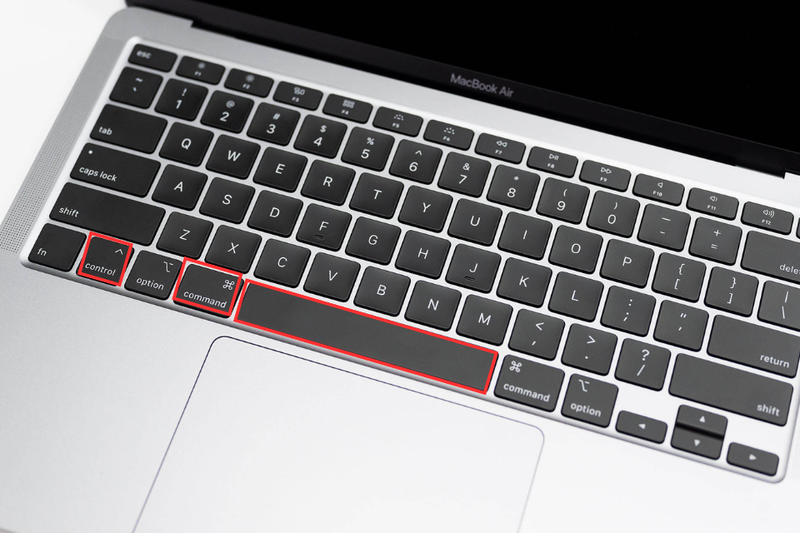
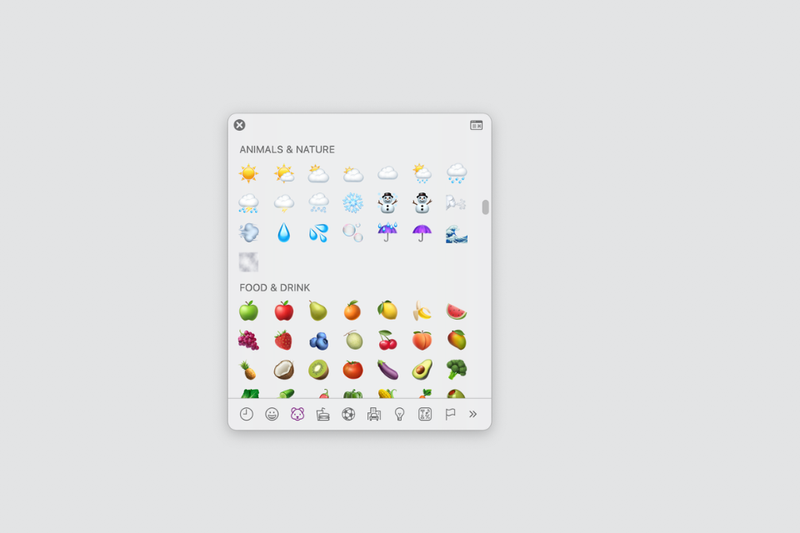
Ngay lập tức, cửa sổ Character Viewer sẽ xuất hiện với hàng nghìn emoji khác nhau.
Cách chọn emoji mong muốn
Sau khi bảng emoji hiện lên, bạn có thể:
- Lướt xuống để lựa chọn biểu tượng mong muốn.
- Chọn theo từng danh mục.
- Tìm kiếm bằng từ khóa.
Chỉ cần nhấn vào emoji yêu thích, biểu tượng sẽ được chèn ngay vào nội dung đang soạn thảo. Tại đây, bạn sẽ thấy hàng nghìn biểu tượng cảm xúc được phân chia theo từng nhóm khác nhau như:
- Smileys & People (Khuôn mặt và con người)
- Animals & Nature (Động vật và thiên nhiên)
- Food & Drink (Ẩm thực và thức uống)
- Travel & Places (Điểm đến và du lịch)
- Activities (Hoạt động)
- Objects (Đồ vật)
- Symbols (Ký hiệu)
- Flags (Quốc kỳ)
Bạn chỉ cần nhấp vào emoji mong muốn để chèn trực tiếp vào nội dung đang soạn thảo.
Cách thêm emoji trên macOS bằng website trực tuyến
Trong một số trường hợp, người dùng cần những biểu tượng mới hoặc muốn tìm emoji nhanh mà không mở Character Viewer.
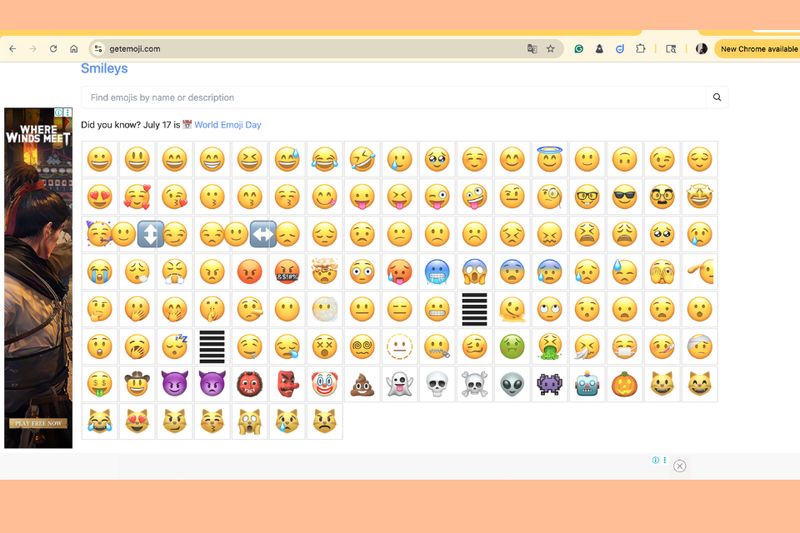
Truy cập website emoji
Một số trang web phổ biến hiện nay cung cấp thư viện emoji đầy đủ như:
- GetEmoji
- Emojipedia
- EmojiCopy
Bạn chỉ cần truy cập website, chọn biểu tượng mong muốn và sao chép.
Dán emoji vào nội dung cần sử dụng
Sau khi sao chép:
- Nhấn Command + C để copy.
- Nhấn Command + V để dán vào văn bản, email hoặc tin nhắn.
Đây là phương pháp đơn giản dành cho những ai chưa quen với giao diện của macOS.
Những ứng dụng hỗ trợ emoji trên MacBook
Hầu hết các ứng dụng phổ biến hiện nay đều tương thích với hệ thống emoji của Apple.
Sử dụng emoji trong Messages
Messages là ứng dụng nhắn tin được Apple phát triển dành cho hệ sinh thái của mình. Trên MacBook, người dùng có thể sử dụng đầy đủ các bộ emoji giống như trên iPhone hoặc iPad.
Ngoài khả năng chèn emoji nhanh chóng, ứng dụng Messages còn cho phép tìm kiếm biểu tượng theo từ khóa, giúp tiết kiệm thời gian khi cần sử dụng những emoji cụ thể.
Sử dụng emoji trong Microsoft Word và Google Docs
Không chỉ các ứng dụng nhắn tin, emoji còn được hỗ trợ đầy đủ trên những công cụ soạn thảo văn bản phổ biến như Microsoft Word và Google Docs. Đây là tính năng hữu ích khi bạn muốn làm nổi bật nội dung, tạo ghi chú trực quan hoặc thiết kế tài liệu mang tính sáng tạo cao.
Trong quá trình soạn thảo, người dùng chỉ cần nhấn tổ hợp phím Control + Command + Space để mở bảng emoji tích hợp sẵn trên macOS. Sau đó, lựa chọn biểu tượng mong muốn và chèn trực tiếp vào tài liệu. Các emoji được hiển thị dưới chuẩn Unicode nên vẫn đảm bảo tính tương thích khi chia sẻ tài liệu cho người khác hoặc mở trên nhiều thiết bị khác nhau.
Mẹo sử dụng emoji hiệu quả trên macOS
Biết cách thêm emoji trên macOS là chưa đủ, bạn cũng nên sử dụng chúng đúng cách để mang lại hiệu quả giao tiếp tốt hơn.
Tránh sử dụng emoji quá dày đặc
Việc chèn quá nhiều biểu tượng cảm xúc có thể khiến nội dung trở nên rối mắt và thiếu chuyên nghiệp.
Đặc biệt trong email công việc hoặc báo cáo, emoji chỉ nên xuất hiện ở mức vừa phải.
Lựa chọn biểu tượng phù hợp với từng tình huống
Mỗi emoji đều truyền tải một thông điệp hoặc cảm xúc khác nhau.
Ví dụ:
- 😊 thể hiện sự thân thiện.
- 👍 biểu thị sự đồng ý.
- 🎉 dùng để chúc mừng.
- ❤️ thể hiện tình cảm.
Lựa chọn đúng emoji sẽ giúp người nhận hiểu chính xác thông điệp bạn muốn truyền tải.
Tận dụng tính năng tìm kiếm
Thay vì cuộn qua hàng nghìn biểu tượng, bạn có thể nhập từ khóa tiếng Anh như:
- Smile
- Happy
- Heart
- Food
- Star
Hệ thống sẽ tự động hiển thị các emoji liên quan, giúp tiết kiệm thời gian đáng kể.
MacBook nào phù hợp để trải nghiệm macOS và emoji mượt mà?
Nếu bạn muốn trải nghiệm cách thêm emoji trên macOS cùng nhiều tính năng tiện ích khác của hệ điều hành Apple, các dòng MacBook mới hiện nay là lựa chọn rất đáng cân nhắc.
MacBook Neo 13 8GB/512GB – Lựa chọn phù hợp cho học tập và công việc hằng ngày
MacBook Neo 13 sở hữu thiết kế gọn nhẹ cùng nhiều tùy chọn màu sắc trẻ trung, phù hợp với học sinh, sinh viên và nhân viên văn phòng. Màn hình Liquid Retina 13 inch hiển thị rõ nét giúp việc soạn thảo văn bản, trò chuyện trực tuyến hay sử dụng emoji trong các ứng dụng nhắn tin trở nên trực quan hơn.
Máy được trang bị chip A18 Pro kết hợp bộ nhớ 8GB RAM và dung lượng lưu trữ 512GB, đáp ứng tốt các nhu cầu như làm việc văn phòng, học online, chỉnh sửa hình ảnh cơ bản và giải trí. Đặc biệt, tính năng Apple Intelligence cùng Genmoji hỗ trợ tạo biểu tượng cảm xúc cá nhân hóa, mang đến trải nghiệm giao tiếp thú vị hơn trên macOS.
Bên cạnh đó, Touch ID giúp mở khóa nhanh chóng, còn thời lượng pin lên đến 16 giờ cho phép người dùng làm việc liên tục mà không cần sạc nhiều lần trong ngày.
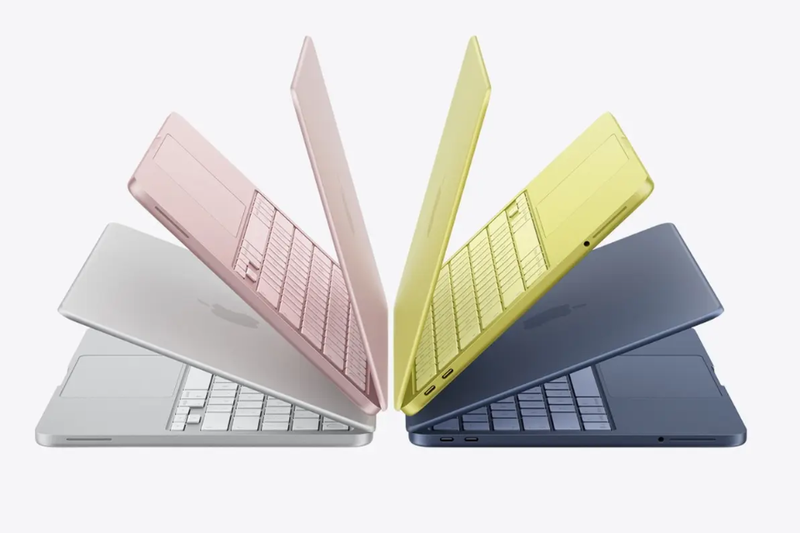
MacBook Air 13 M5 2026 – Mỏng nhẹ, hiệu năng mạnh mẽ
Đối với người dùng thường xuyên di chuyển, MacBook Air 13 M5 là lựa chọn đáng chú ý nhờ trọng lượng chỉ khoảng 1,23kg và thiết kế mỏng gọn đặc trưng của dòng Air. Thiết bị sử dụng chip Apple M5 với CPU 10 lõi và GPU 8 lõi, mang lại khả năng xử lý nhanh chóng cho nhiều tác vụ cùng lúc.
Màn hình Liquid Retina 13,6 inch hỗ trợ hiển thị hơn một tỷ màu sắc giúp hình ảnh, biểu tượng cảm xúc và nội dung đa phương tiện trở nên sinh động hơn. Ngoài việc thực hiện cách thêm emoji trên macOS chỉ với vài thao tác đơn giản, người dùng còn có thể tận dụng Apple Intelligence để tạo nội dung, chỉnh sửa văn bản và nâng cao hiệu quả làm việc.
Khả năng kết nối liền mạch với iPhone thông qua AirDrop, Handoff hay đồng bộ tin nhắn giúp quá trình trao đổi công việc diễn ra thuận tiện hơn trong hệ sinh thái Apple.

MacBook Pro 14 M5 – Dành cho người dùng chuyên nghiệp
Nếu cần một thiết bị mạnh mẽ cho công việc sáng tạo nội dung, MacBook Pro 14 M5 là lựa chọn đáng cân nhắc. Sản phẩm sở hữu thiết kế nhôm nguyên khối cao cấp cùng màn hình Liquid Retina XDR có độ sáng cao và khả năng hiển thị màu sắc chính xác.
Sức mạnh từ chip Apple M5, bộ nhớ RAM lớn và dung lượng lưu trữ 1TB giúp máy xử lý tốt các tác vụ nặng như chỉnh sửa video, thiết kế đồ họa hay lập trình. Đồng thời, Apple Intelligence được tích hợp sâu vào hệ thống cho phép người dùng tạo hình ảnh, hỗ trợ viết nội dung và sử dụng Genmoji hiệu quả hơn.
Ngoài hiệu năng mạnh, MacBook Pro 14 M5 còn có thời lượng pin ấn tượng, hệ thống âm thanh chất lượng cao và nhiều cổng kết nối hiện đại, đáp ứng tốt nhu cầu làm việc chuyên nghiệp trong thời gian dài.

Tạm kết
Hy vọng qua những hướng dẫn trên, bạn đã biết cách thêm emoji trên macOS để sử dụng linh hoạt trong tin nhắn, tài liệu và nhiều ứng dụng khác. Chỉ với vài thao tác đơn giản, những biểu tượng cảm xúc quen thuộc có thể giúp nội dung trở nên sinh động hơn, đồng thời mang lại trải nghiệm sử dụng MacBook thú vị và tiện lợi hơn mỗi ngày.
Bên cạnh đó, nếu muốn tận hưởng trọn vẹn sự kết nối liền mạch trong hệ sinh thái Apple, đừng bỏ qua cơ hội tham khảo các dòng iPhone mới nhất. Khi kết hợp iPhone với MacBook, bạn có thể đồng bộ dữ liệu, tin nhắn, emoji và nhiều tính năng thông minh khác một cách nhanh chóng, mở ra những trải nghiệm tiện ích mà có thể bạn chưa từng khám phá hết.
Xem thêm:
:quality(75)/macbook_neo_thu_hut_nguoi_dung_moi_den_voi_macos_205256_2_070034d78d.jpg)
:quality(75)/codex_app_tren_macos_200689_3_f269679a5c.jpg)
:quality(75)/thay_doi_mau_the_lien_he_trong_danh_ba_tren_may_mac_10_be4779a90e.png)
:quality(75)/co_nen_update_macbook_khong_thumb_ce5dd093b9.jpg)
:quality(75)/chia_se_lien_he_trong_danh_ba_tren_may_mac_10_04f3c04c3b.png)
:quality(75)/Cover_011e872395.jpg)


