:quality(75)/estore-v2/img/fptshop-logo.png)
:quality(75)/cach_tim_o_trong_excel_cad7bc8d58.png)
:quality(75)/TKP_a11d98b587.jpg)
Cách tìm ô trống Excel: Giải pháp đơn giản để quản lý bảng tính gọn gàng hơn
Trong những bảng tính lớn, các ô để trống Excel có thể khiến việc tính toán sai lệch, báo cáo thiếu sót hoặc làm mất tính chuyên nghiệp của tài liệu. Vậy làm sao để phát hiện nhanh và xử lý gọn gàng những ô này? Thực tế có nhiều phương pháp khác nhau, và việc nắm vững cách tìm ô trống Excel sẽ giúp bạn tiết kiệm thời gian, kiểm soát dữ liệu chặt chẽ hơn.
Hãy để FPT Shop hướng dẫn chi tiết từng phương pháp, từ thao tác cơ bản cho người mới đến thủ thuật nâng cao cho người dùng thành thạo, giúp bảng tính của bạn luôn sạch và tối ưu.
Vì sao cần tìm và xử lý ô trống trong Excel?
Trước khi bắt đầu, hãy hiểu rõ lý do tại sao bạn nên tìm và xử lý ô trống:
- Tránh sai lệch kết quả: Một ô trống có thể khiến hàm SUM, AVERAGE hoặc các công thức tính toán khác cho ra kết quả không chính xác.
- Dễ dàng quản lý dữ liệu: Khi tất cả dữ liệu được điền đầy đủ hoặc đánh dấu rõ ràng, việc đọc và phân tích bảng tính sẽ nhanh hơn.
- Tăng tính chuyên nghiệp: Bảng dữ liệu không có ô thừa trống nhìn gọn gàng và dễ thuyết phục người xem hơn.
- Tiết kiệm thời gian: Khi biết cách tìm ô trống Excel, bạn sẽ nhanh chóng phát hiện vị trí cần bổ sung thông tin.

Tìm ô trống trong Excel bằng tính năng Find & Select
Ngoài việc dùng các công cụ lọc hoặc công thức, Excel còn trang bị sẵn tính năng Find & Select để tìm kiếm dữ liệu, trong đó có cả những ô trống. Đây được xem là một trong những cách đơn giản, trực quan và tiết kiệm thời gian nhất mà bất kỳ ai, kể cả người mới bắt đầu học Excel, cũng có thể dễ dàng thực hiện. Với công cụ này, bạn không chỉ tìm thấy các ô trống trong bảng tính mà còn có thể kết hợp với nhiều tùy chọn nâng cao để xử lý dữ liệu một cách linh hoạt hơn.
Các bước thực hiện
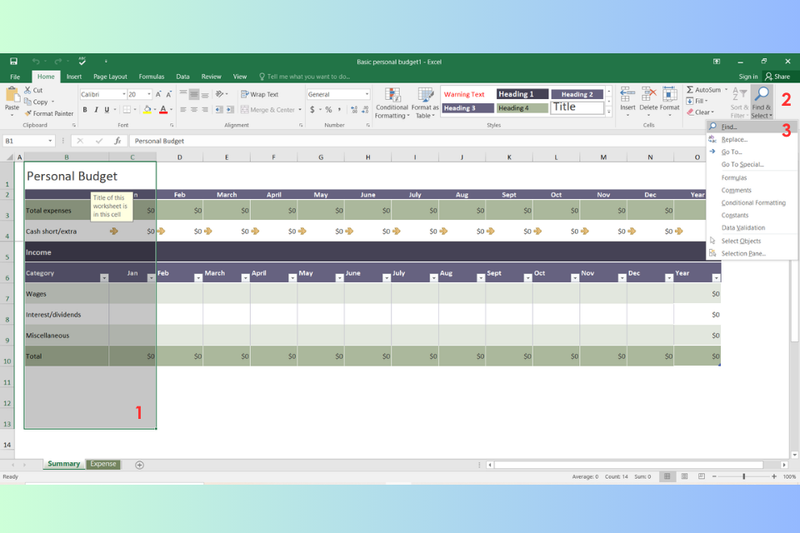
- Trước tiên, hãy chọn vùng dữ liệu mà bạn muốn tìm ô trống. Bạn có thể bôi đen toàn bộ bảng hoặc chỉ chọn một khu vực nhất định trong bảng tính.
- Tiếp theo, vào thẻ Home trên thanh công cụ → chọn Find & Select → chọn Find.
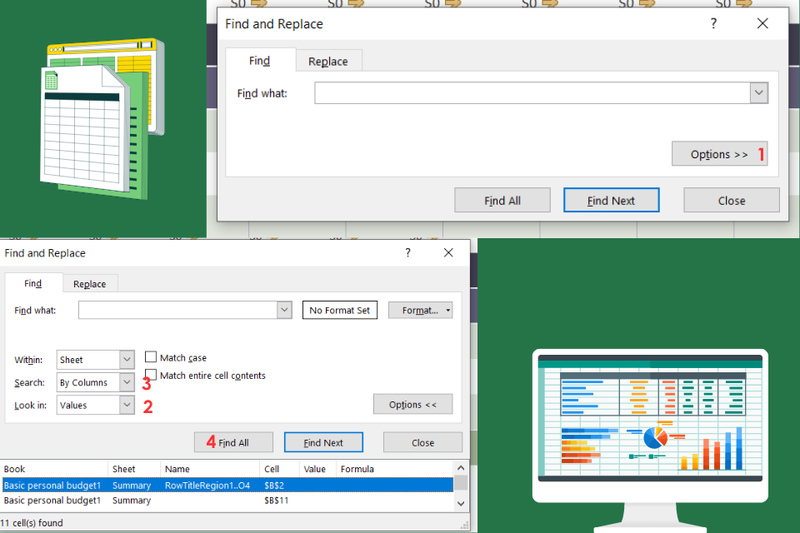
- Trong hộp thoại Find vừa mở ra, để trống ô tìm kiếm, sau đó nhấn Options để mở thêm các tùy chọn nâng cao.
- Tại mục Look in, bạn chọn Values; ở phần Search, bạn có thể lựa chọn tìm theo hàng hoặc theo cột tùy theo cách bố trí dữ liệu của mình.
- Cuối cùng, nhấn Find All để hiển thị toàn bộ danh sách các ô trống cùng vị trí cụ thể trong bảng tính. Nếu muốn di chuyển tới từng ô trống riêng lẻ, bạn có thể chọn Find Next.
Ưu điểm
- Cách làm rất nhanh, thao tác đơn giản, không đòi hỏi kiến thức Excel nâng cao.
- Người dùng dễ dàng kiểm soát kết quả, biết chính xác ô trống nằm ở đâu.
- Có thể kết hợp với tính năng Go To Special để chọn tất cả ô trống cùng một lúc, từ đó dễ dàng xóa, nhập dữ liệu hoặc định dạng lại bảng theo ý muốn.
Nhược điểm
- Không thể tô màu trực tiếp khi tìm, cần kết hợp thêm bước định dạng.
Sử dụng Go To Special để chọn và xử lý ô trống
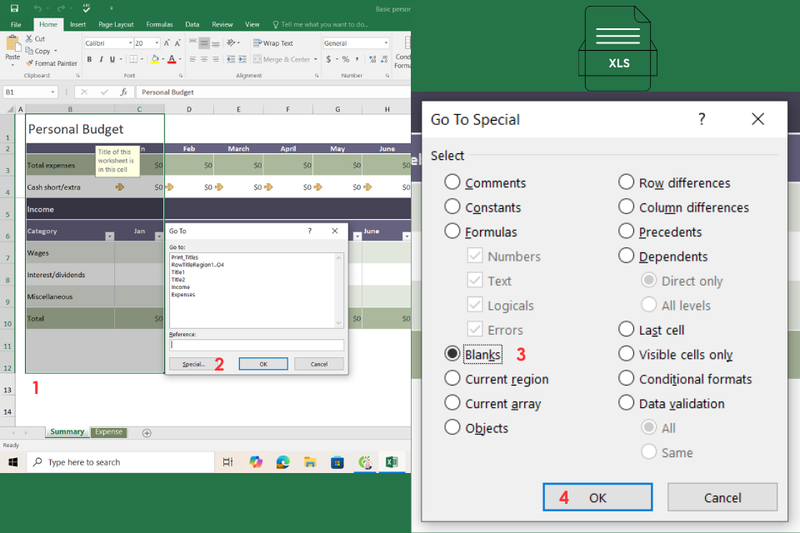
Ngoài Find & Select, Go To Special là công cụ mạnh mẽ giúp bạn chọn nhanh tất cả ô trống trong một vùng dữ liệu.
Thao tác
- Chọn vùng dữ liệu.
- Nhấn F5 hoặc Ctrl + G → chọn Special.
- Chọn Blanks → nhấn OK.
Ngay lập tức, tất cả ô trống sẽ được chọn. Lúc này bạn có thể nhập dữ liệu đồng loạt, xóa, hoặc tô màu để dễ nhận diện.
Điểm mạnh
- Giúp chọn toàn bộ ô trống cùng lúc mà không bỏ sót.
- Có thể kết hợp với Conditional Formatting để làm nổi bật các ô trống, hỗ trợ quản lý và hoàn thiện dữ liệu nhanh hơn.
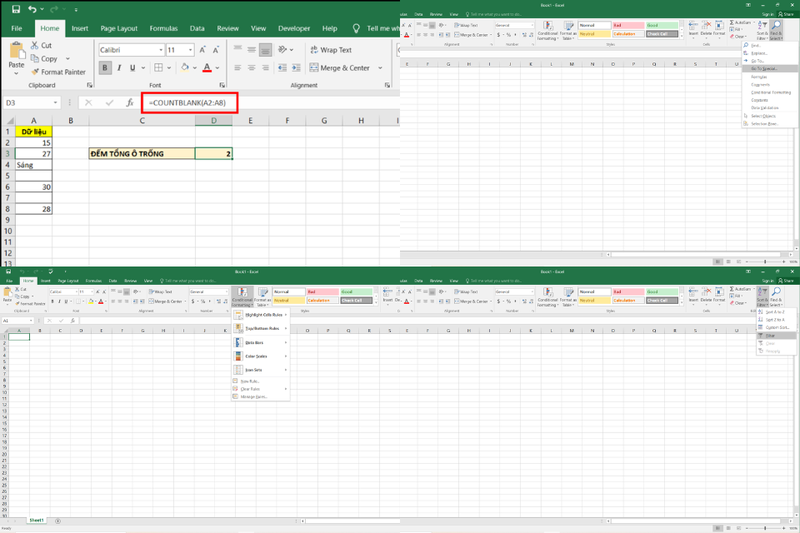
Tìm ô trống bằng hàm COUNTBLANK
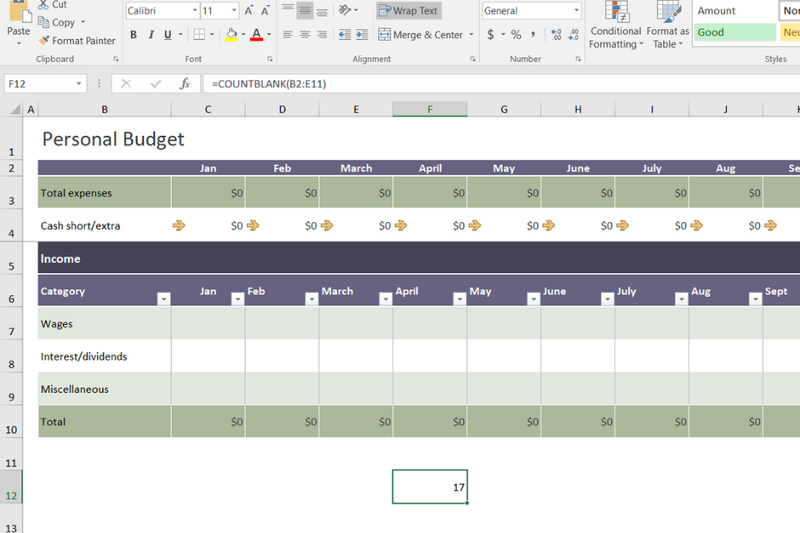
Trong Excel, hàm COUNTBLANK là một trong những cách nhanh và chính xác nhất để xác định số lượng ô trống trong một vùng dữ liệu. Thay vì phải dò từng ô một, bạn chỉ cần nhập công thức, Excel sẽ tự động tính toán và trả về kết quả.
- Cú pháp: =COUNTBLANK(vùng_dữ_liệu).
- Ví dụ: =COUNTBLANK(B2:E11).
- Kết quả trả về là số lượng ô trống trong vùng B2 đến E11.
Lợi ích: Dễ đếm số ô trống mà không cần dò thủ công.
Mẹo nâng cao khi tìm ô trống
Ngoài các cách phổ biến, bạn có thể áp dụng một số mẹo sau để xử lý nhanh hơn:
- Lọc ô trống bằng Filter: Sử dụng bộ lọc trong Excel để chỉ hiển thị những hàng có ô trống, từ đó dễ dàng chỉnh sửa hoặc bổ sung dữ liệu.
- Dùng VBA: Với bảng dữ liệu lớn, macro VBA giúp bạn tự động tìm và xử lý ô trống, tiết kiệm thời gian thao tác thủ công.
- Kết hợp nhiều công cụ: Ví dụ dùng COUNTBLANK để xác định số ô trống, sau đó tận dụng Go To Special để chọn và nhập dữ liệu một cách đồng loạt.
Lỗi thường gặp khi tìm ô trống và cách khắc phục
- Ô chứa công thức nhưng hiển thị trống: ISBLANK sẽ không nhận dạng đây là ô trống. Giải pháp: Dùng điều kiện =LEN(TRIM(B2))=0.
- Vùng dữ liệu có hợp nhất ô (Merge): Tìm ô trống sẽ khó chính xác. Nên bỏ gộp ô trước khi tìm.
- Dữ liệu dạng ký tự rỗng (""): Một số ô trống thực chất chứa công thức trả về chuỗi rỗng, khiến Excel không tính là ô trống. Nên kiểm tra bằng Filter hoặc công thức LEN.
Kết hợp nhiều cách tìm ô trống Excel để tối ưu
Trong thực tế, cách tìm ô trống Excel hiệu quả nhất là bạn nên kết hợp nhiều công cụ thay vì chỉ dùng một cách:
- COUNTBLANK: Giúp bạn nhanh chóng biết được có bao nhiêu ô trống trong bảng dữ liệu. Đây là bước đầu tiên để nắm rõ tình hình.
- Go To Special: Cho phép chọn tất cả ô trống cùng lúc, giúp tiết kiệm thời gian thay vì chọn thủ công từng ô.
- Conditional Formatting: Dùng để tô màu ô trống, từ đó dễ dàng quan sát và quản lý dữ liệu trực quan hơn.
- Filter hoặc Replace: Hỗ trợ điền dữ liệu hàng loạt vào những ô trống đã được xác định, đảm bảo tính đồng bộ và tiết kiệm công sức.
Việc kết hợp linh hoạt các phương pháp trên vừa nhanh chóng, vừa chính xác, đồng thời hạn chế tối đa nguy cơ bỏ sót ô trống trong quá trình xử lý dữ liệu.
Lời khuyên khi xử lý ô trống
- Luôn sao lưu file trước khi chỉnh sửa: Trước khi bạn xóa hoặc điền dữ liệu vào các ô trống, hãy lưu một bản sao dự phòng của file Excel. Điều này sẽ giúp bạn tránh mất thông tin quan trọng hoặc khó khôi phục dữ liệu gốc nếu có thao tác sai.
- Thống nhất quy tắc nhập liệu với nhóm làm việc: Nếu bạn đang chia sẻ bảng tính với nhiều người, hãy đặt ra quy định rõ ràng về cách nhập dữ liệu. Ví dụ như không để ô trống khi giá trị bằng 0, sử dụng ký hiệu đặc biệt cho dữ liệu chưa có… Việc này giúp giảm thiểu tình trạng ô trống phát sinh ngẫu nhiên và giữ dữ liệu nhất quán.
- Ưu tiên công cụ tự động khi xử lý bảng lớn: Với những bảng dữ liệu hàng nghìn dòng, việc tìm thủ công sẽ tốn nhiều thời gian. Hãy tận dụng các tính năng như Find & Select, Conditional Formatting hoặc hàm COUNTBLANK để tự động phát hiện ô trống và xử lý nhanh chóng.
Tạm kết
Với những hướng dẫn trên, chúng ta đã biết cách tìm ô trống Excel nhanh và chính xác để giữ cho bảng dữ liệu luôn gọn gàng, dễ quản lý. Từ thao tác thủ công đến các mẹo sử dụng hàm hoặc định dạng có điều kiện, tất cả đều có thể giúp bạn tiết kiệm thời gian và hạn chế sai sót khi làm việc.
Nếu bạn muốn việc xử lý bảng tính trở nên nhanh hơn và làm việc trên Excel hiệu quả hơn, hãy cân nhắc chọn cho mình một chiếc laptop cấu hình mạnh, bàn phím thoải mái và màn hình hiển thị sắc nét. Đến ngay FPT Shop để trải nghiệm và sở hữu những mẫu laptop mới nhất, hỗ trợ tối đa cho công việc văn phòng và học tập của bạn.
Xem thêm:
:quality(75)/doi_dau_gach_cheo_thanh_dau_cham_tren_excel_109715fa1b.jpg)
:quality(75)/cach_dung_ham_wrapcols_trong_excel_369e87e315.jpg)
:quality(75)/1_89fafb6755.jpg)
:quality(75)/dieu_chinh_do_rong_trong_excel_01_2de33b994c.jpg)
:quality(75)/2_e824253bf1.jpg)
:quality(75)/co_dinh_tieu_de_excel_01_b23b523006.jpg)


