:quality(75)/estore-v2/img/fptshop-logo.png)
:quality(75)/Chup_man_hinh_Zalo_f31be7a334.jpg)
:quality(75)/Thu_Phuong_c6ff1c9803.jpg)
Chụp màn hình Zalo có bị phát hiện không? Giải đáp chi tiết và lưu ý quan trọng
sở huZalo là nền tảng liên lạc quen thuộc với hàng triệu người dùng tại Việt Nam. Trong quá trình sử dụng, bạn thắc mắc về vấn đề chụp màn hình Zalo có bị phát hiện hay gửi thông báo cho người khác hay không. FPT Shop sẽ giúp bạn làm rõ bản chất của tính năng chụp màn hình, cách sử dụng an toàn và những lưu ý quan trọng liên quan đến quyền riêng tư.
Chụp màn hình Zalo có bị phát hiện không?
Cơ chế chụp màn hình Zalo hoạt động như thế nào?
Trước khi đi sâu vào vấn đề liên quan đến chụp màn hình Zalo, bạn cần hiểu rõ bản chất của thao tác chụp màn hình. Đây là một tính năng được tích hợp sẵn trong hệ điều hành của thiết bị di động như Android hay iOS. Khi bạn thực hiện thao tác này, hệ thống sẽ ghi lại toàn bộ những gì đang hiển thị và lưu thành một tệp hình ảnh trong bộ nhớ máy.
Trong quá trình đó, hệ điều hành có thể gửi tín hiệu kỹ thuật đến các ứng dụng đang chạy nền để thông báo rằng một sự kiện chụp màn hình vừa xảy ra. Tuy nhiên, tín hiệu này chỉ mang tính nội bộ, phục vụ cho việc xử lý dữ liệu hoặc tối ưu trải nghiệm và không đồng nghĩa với việc ứng dụng sẽ thông báo cho người khác.
Chụp màn hình có bị phát hiện không?
Việc bạn chụp màn hình tin nhắn Zalo sẽ không bị người khác phát hiện. Ở thời điểm hiện tại, Zalo không có cơ chế gửi thông báo cho đối phương khi bạn chụp lại nội dung trò chuyện, hình ảnh hay bài viết hiển thị trên ứng dụng. Điều đó có nghĩa là khi bạn thực hiện chụp màn hình tin nhắn Zalo, người còn lại hoàn toàn không nhận được bất kỳ cảnh báo hay dấu hiệu nào.
Điều này khác với một số nền tảng mạng xã hội hoặc ứng dụng nhắn tin khác vốn có tính năng thông báo khi người dùng chụp màn hình nội dung riêng tư. Với Zalo, thao tác này vẫn đang được xử lý như một chức năng bình thường của thiết bị.
Những trường hợp nào nên và không nên chụp màn hình?
Mặc dù không bị phát hiện nhưng không phải lúc nào bạn cũng nên tùy tiện lưu lại nội dung trò chuyện. Việc chụp màn hình Zalo trong các trường hợp như lưu thông tin công việc, địa chỉ, số điện thoại hay hướng dẫn quan trọng là hoàn toàn hợp lý.
Ngược lại, nếu nội dung mang tính cá nhân, nhạy cảm hoặc liên quan đến đời tư của người khác, bạn cần cân nhắc kỹ. Việc sử dụng hoặc chia sẻ hình ảnh chụp màn hình không đúng mục đích có thể gây ảnh hưởng đến mối quan hệ cá nhân, thậm chí phát sinh rủi ro pháp lý nếu vi phạm quy định về bảo vệ dữ liệu cá nhân.
Chụp màn hình có ảnh hưởng đến quyền riêng tư không?
Về mặt kỹ thuật, thao tác chụp màn hình chỉ lưu dữ liệu trên thiết bị của bạn. Tuy nhiên, rủi ro xuất hiện khi hình ảnh đó bị chia sẻ, lưu trữ không an toàn hoặc rơi vào tay người khác. Đây là lý do bạn nên quản lý cẩn thận các tệp hình ảnh đã chụp, đặc biệt là khi nội dung liên quan đến thông tin cá nhân, tài chính hoặc bí mật công việc.
Ngoài ra, trong một số trường hợp tranh chấp, hình ảnh chụp màn hình có thể bị chỉnh sửa hoặc cắt ghép, gây hiểu lầm không đáng có. Vì vậy, dù chụp màn hình không bị thông báo, bạn vẫn nên sử dụng một cách có trách nhiệm.

Hướng dẫn chụp màn hình Zalo nhanh chóng, dễ thực hiện
Tùy theo từng dòng điện thoại và hệ điều hành, cách chụp màn hình trên Zalo có thể khác nhau.
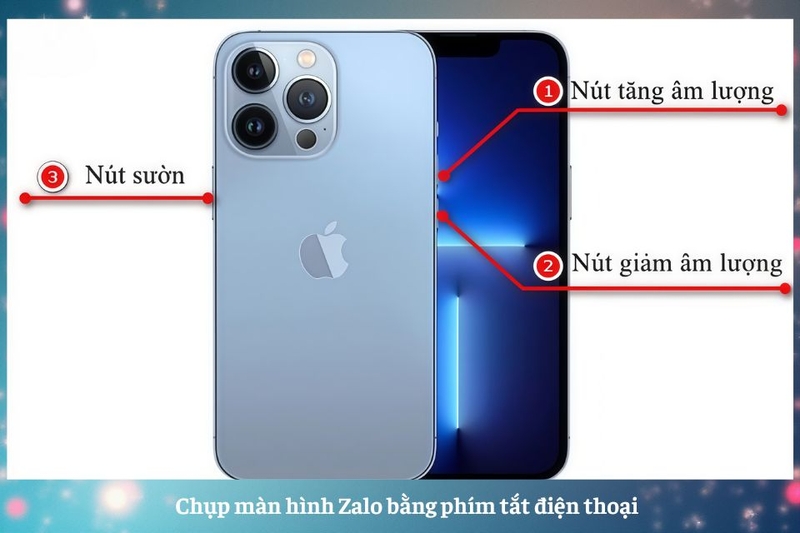
Chụp màn hình Zalo bằng phím tắt điện thoại
Đây là cách chụp màn hình Zalo thông dụng và được áp dụng trên hầu hết các thiết bị Android và iPhone hiện nay. Bạn chỉ cần nhấn và giữ đồng thời phím nguồn cùng phím tăng hoặc giảm âm lượng trong khoảng 1 đến 2 giây. Khi màn hình nháy sáng hoặc phát ra âm thanh thông báo, điều đó đồng nghĩa với việc ảnh chụp đã được lưu thành công vào bộ nhớ máy.
Ưu điểm của phương pháp này là thao tác nhanh, không cần cài đặt thêm ứng dụng hỗ trợ. Tuy nhiên, với những thiết bị có phím vật lý đã cũ hoặc khó bấm, bạn cần thao tác dứt khoát để tránh chụp không thành công.
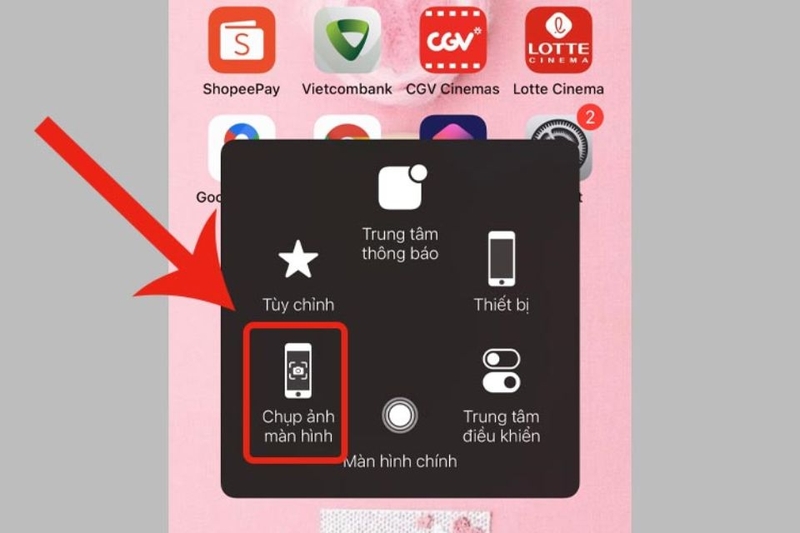
Chụp màn hình Zalo bằng nút Home ảo
Với điện thoại iPhone hoặc các thiết bị hỗ trợ nút Home ảo, việc chụp màn hình trở nên đơn giản và nhẹ nhàng hơn. Bạn chỉ cần chạm vào nút Home ảo trên màn hình, chọn chụp ảnh màn hình, thao tác sẽ được thực hiện ngay lập tức mà không cần dùng đến phím cứng.
Cách này đặc biệt hữu ích trong trường hợp bạn đang bận tay, sử dụng điện thoại có kích thước lớn hoặc gặp khó khăn khi bấm đồng thời các phím vật lý. Ngoài ra, việc hạn chế sử dụng phím cứng cũng giúp kéo dài tuổi thọ thiết bị và mang lại trải nghiệm sử dụng an toàn, tiện lợi hơn.
Những lỗi thường gặp khi chụp màn hình Zalo
Trong quá trình sử dụng, bạn có thể gặp sự cố chụp màn hình Zalo không thành công hoặc ảnh lưu lại bị lỗi.
Không chụp được màn hình Zalo
Lỗi này thường xảy ra khi bạn bấm sai tổ hợp phím hoặc phím vật lý bị kẹt, hỏng. Ngoài ra, một số dòng máy có thiết lập phím tắt riêng nên thao tác mặc định không hoạt động. Bạn nên kiểm tra lại hướng dẫn chụp màn hình của thiết bị và đảm bảo thao tác đúng trong đủ thời gian.
Ảnh chụp màn hình bị mờ hoặc méo
Trường hợp ảnh chụp bị mờ, vỡ hoặc hiển thị sai thường liên quan đến lỗi hiển thị tạm thời hoặc bộ nhớ trong đã gần đầy. Khi dung lượng lưu trữ không đủ, hệ thống có thể không xử lý hình ảnh đúng cách. Bạn cần giải phóng bộ nhớ và khởi động lại thiết bị để cải thiện tình trạng này.
Không tìm thấy ảnh sau khi chụp màn hình Zalo
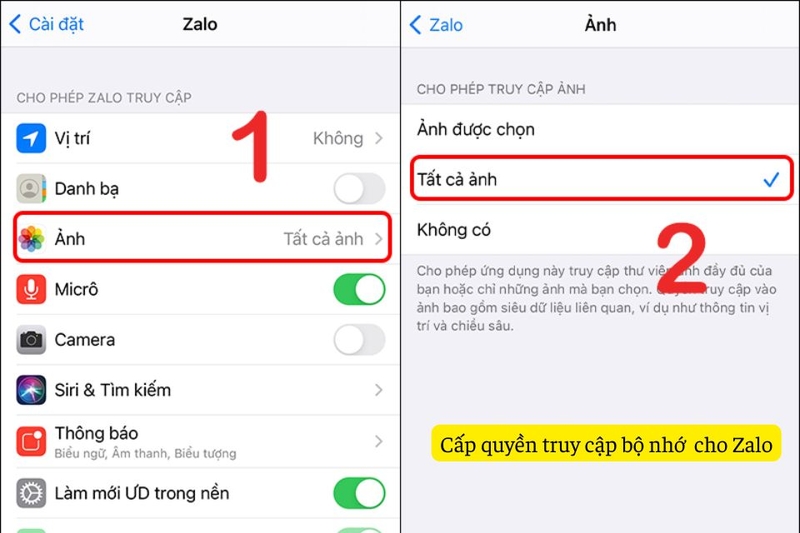
Bạn có thể đã chụp màn hình nhưng không tìm thấy ảnh trong thư viện. Nguyên nhân có thể do ứng dụng quản lý ảnh bị lỗi hoặc hình ảnh được lưu vào một thư mục khác. Bạn nên kiểm tra lại các thư mục ảnh, đồng thời cấp đầy đủ quyền truy cập bộ nhớ cho ứng dụng.
Xóa cache Zalo có giúp khắc phục lỗi chụp màn hình không?
Trong một số trường hợp, dữ liệu tạm thời của Zalo bị xung đột có thể gây ra lỗi hiển thị và ảnh hưởng đến việc chụp màn hình Zalo. Việc xóa cache giúp làm mới ứng dụng, giải phóng dữ liệu lỗi và cải thiện hiệu suất hoạt động.
Tuy nhiên, trước khi thực hiện, bạn nên sao lưu các dữ liệu quan trọng để tránh mất những nội dung chưa đồng bộ. Sau khi xóa cache và khởi động lại máy, tính năng chụp màn hình thường sẽ hoạt động ổn định trở lại nếu nguyên nhân đến từ phần mềm.
Khi nào cần liên hệ bộ phận hỗ trợ Zalo?
Nếu đã áp dụng các cách trên nhưng vẫn không thể chụp màn hình, có thể ứng dụng Zalo hoặc hệ điều hành đang gặp lỗi nghiêm trọng hơn. Lúc này, bạn nên liên hệ trực tiếp với bộ phận hỗ trợ của Zalo để được hướng dẫn chi tiết. Khi gửi yêu cầu hỗ trợ, bạn cần cung cấp đầy đủ thông tin về dòng máy, phiên bản hệ điều hành và mô tả cụ thể lỗi gặp phải. Như vậy sẽ giúp quá trình xử lý diễn ra nhanh chóng và chính xác hơn.

Tạm kết
Việc chụp màn hình Zalo sẽ không gửi thông báo cho người khác và hoàn toàn do hệ điều hành thiết bị xử lý. Qua những thông tin trên, hy vọng bạn đã nắm rõ cách chụp đúng, cách khắc phục lỗi thường gặp. Để lưu trữ hình ảnh chụp màn hình Zalo thuận tiện và lâu dài hơn, đừng quên ghé FPT Shop để lựa chọn thẻ nhớ điện thoại phù hợp.
Xem thêm:
:quality(75)/cach_chup_man_hinh_toan_trang_tren_ipad_f0338ef0df.jpg)
:quality(75)/2024_3_29_638472869555206673_cach-chup-man-hinh-iphone-11-va-iphone-11-pro-max-cuc-nhanh-chung-va-de-dang1.jpg)
:quality(75)/2024_4_23_638495062764089148_cach-chup-man-hinh-samsung-a32.jpg)
:quality(75)/chup_man_hinh_iphone_17_8a071c88a1.png)
:quality(75)/cach_chup_man_hinh_samsung_a50_thumb_27ea59d12c.jpg)
:quality(75)/iphone_khong_chup_man_hinh_duoc_6_769965b258.jpg)


