:quality(75)/estore-v2/img/fptshop-logo.png)
:quality(75)/conhost_exe_la_gi_0f7b34a767.jpg)
:quality(75)/Image_14_41_41_9_thg_6_2025_618ce54651.png)
Conhost.exe là gì? Giải thích chi tiết tiến trình Console Window Host trong Windows và cách xử lý khi gặp lỗi
Khi mở Task Manager trên Windows, bạn có thể thấy nhiều tiến trình đang chạy cùng lúc. Một trong số đó là conhost.exe, thường xuất hiện dưới tên Console Window Host. Với người dùng không chuyên, việc nhìn thấy nhiều conhost.exe có thể gây lo lắng vì sợ đây là virus. Vậy Conhost.exe là gì, tại sao lại chạy trên máy tính và khi nào cần chú ý đến nó? Bài viết dưới đây sẽ giúp bạn có cái nhìn rõ ràng và dễ hiểu nhất.
Conhost.exe là gì trong Windows?
Conhost.exe là tên gọi của Console Window Host, một tiến trình hợp pháp của hệ điều hành Windows. Nó được Microsoft giới thiệu từ Windows 7 để giải quyết các hạn chế tồn tại trước đó trên Windows XP và Windows Vista.
Trong Windows XP, Command Prompt được xử lý bởi tiến trình CSRSS (ClientServer Runtime Subsystem). Tuy nhiên, việc để CSRSS đảm nhận toàn bộ khiến hệ thống dễ bị treo và tiềm ẩn rủi ro bảo mật. Trên Windows Vista, Microsoft đã thử nghiệm cải tiến giao diện thông qua Desktop Window Manager, nhưng vẫn tồn tại nhiều bất tiện như thanh cuộn không hiển thị đúng hay không thể kéo thả file vào cửa sổ dòng lệnh.
Đến Windows 7, conhost.exe ra đời để đóng vai trò trung gian giữa CSRSS và Command Prompt. Tiến trình này cho phép giao diện Command Prompt hiển thị đẹp hơn, hỗ trợ kéo thả file và đồng thời tăng độ ổn định của hệ thống. Đây là lý do khi ai đó đặt câu hỏi Conhost.exe là gì, câu trả lời chính xác nhất chính là: nó là một thành phần không thể thiếu giúp Command Prompt tương thích với giao diện hiện đại và an toàn hơn.
Lịch sử hình thành và phát triển của Conhost.exe
Thời Windows XP: Command Prompt do CSRSS xử lý, gây rủi ro khi lỗi tiến trình có thể làm treo toàn bộ hệ thống.
Thời Windows Vista: Microsoft giới thiệu Desktop Window Manager để cải thiện giao diện, nhưng Command Prompt vẫn giữ nhiều phần hiển thị cũ kỹ.
Từ Windows 7 trở đi: Conhost.exe được đưa vào làm cầu nối. Nhờ vậy, người dùng vừa có thể sử dụng Command Prompt với giao diện đồng bộ hơn vừa có khả năng kéo thả file trực tiếp vào cửa sổ dòng lệnh.
Trải qua nhiều phiên bản, cơ chế này tiếp tục được duy trì trên Windows 8, Windows 10 và Windows 11, cho thấy vai trò quan trọng của Console Window Host trong toàn bộ hệ sinh thái Windows.
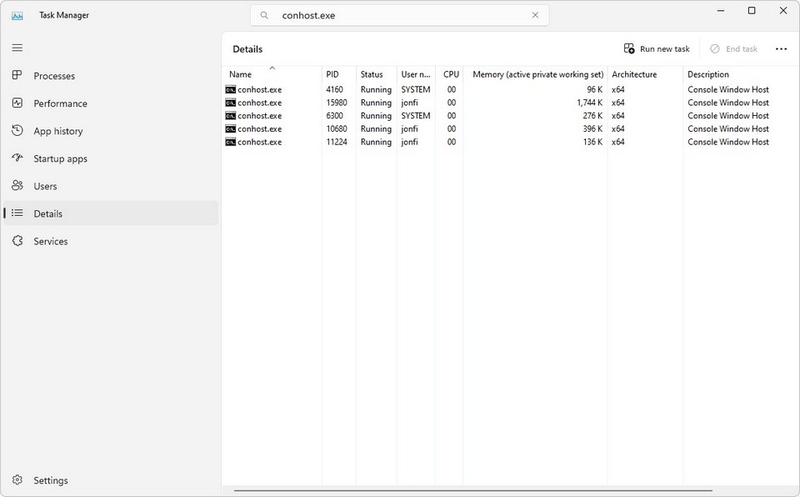
Tại sao có nhiều conhost.exe chạy trên máy tính?
Nếu mở Task Manager, bạn có thể thấy không chỉ một mà có rất nhiều tiến trình conhost.exe cùng xuất hiện. Điều này hoàn toàn bình thường vì:
Mỗi khi mở một cửa sổ Command Prompt mới, Windows sẽ tạo một instance conhost.exe đi kèm.
Các ứng dụng nền cũng có thể sử dụng dòng lệnh trong quá trình hoạt động, từ đó sinh ra tiến trình conhost.exe riêng. Ví dụ: Plex Media Server hoặc nhiều phần mềm máy chủ khác chạy dưới dạng background.
Điểm cần lưu ý là hầu hết các instance conhost.exe tiêu tốn rất ít bộ nhớ (thường dưới 10 MB) và gần như không ảnh hưởng đến CPU khi không hoạt động.
Khi nào Conhost.exe gây sự cố?
Thông thường, Conhost.exe hoàn toàn vô hại. Tuy nhiên, có một số trường hợp bạn nên chú ý:
- Conhost.exe chiếm CPU hoặc RAM quá cao trong thời gian dài.
- Xuất hiện tiến trình conhost.exe không rõ nguồn gốc, đặc biệt nếu không đi kèm Command Prompt.
- File conhost.exe nằm ngoài thư mục gốc C:\Windows\System32.
Khi gặp những dấu hiệu này, khả năng cao bạn đang đối mặt với một phần mềm độc hại giả mạo tên conhost.exe để đánh lừa người dùng. Đây là tình huống thường thấy với trojan Conhost Miner.
Conhost.exe có phải virus không?
Về bản chất, conhost.exe trong C:\Windows\System32 là một tiến trình an toàn và do Microsoft phát triển. Tuy nhiên, một số mã độc có thể tạo file giả mạo với cùng tên để chiếm dụng tài nguyên máy tính.
Điểm khác biệt giữa tiến trình thật và giả:
- Conhost.exe thật nằm trong thư mục hệ thống của Windows.
- Conhost.exe giả mạo thường nằm trong thư mục AppData hoặc các thư mục lạ khác.
- Khi bị nhiễm trojan, CPU thường bị chiếm dụng ở mức rất cao, thậm chí duy trì trên 80%.
Trong trường hợp nghi ngờ, bạn có thể mở Task Manager, nhấp chuột phải vào tiến trình conhost.exe, chọn Open file location để kiểm tra. Nếu không đúng vị trí chuẩn, khả năng cao đó là virus.
Cách xử lý khi Conhost.exe gây lỗi hiệu suất
Nếu nhận thấy conhost.exe sử dụng tài nguyên bất thường, bạn có thể áp dụng các bước sau:
- Khởi động lại máy tính: nhiều tiến trình nền sẽ được giải phóng.
- Quét virus bằng phần mềm bảo mật: giúp phát hiện và loại bỏ mã độc giả mạo.
- Kiểm tra ứng dụng liên quan: dùng Process Explorer để xác định chương trình nào đang gọi conhost.exe.
- Cập nhật Windows: vá lỗi bảo mật và tối ưu hệ thống.
- Giải phóng bộ nhớ: đảm bảo máy có đủ RAM và dung lượng để hoạt động ổn định.
Công cụ hỗ trợ kiểm tra Conhost.exe
Ngoài Task Manager, Microsoft còn cung cấp công cụ Process Explorer giúp bạn theo dõi chi tiết hơn các tiến trình. Với Process Explorer, bạn có thể:
- Tìm kiếm trực tiếp tiến trình conhost.exe bằng phím tắt Ctrl + F.
- Xem ứng dụng nào đang sử dụng conhost.exe.
- Phân biệt conhost.exe thật và giả mạo.
Đây là công cụ rất hữu ích khi bạn muốn hiểu sâu hơn về hoạt động của Windows và xác định nguồn gốc sự cố.
Vì sao Conhost.exe quan trọng với hệ thống Windows?
- Thứ nhất, nó giúp cải thiện trải nghiệm người dùng bằng việc hỗ trợ giao diện hiện đại và thao tác kéo thả file trong Command Prompt.
- Thứ hai, nó tăng cường độ ổn định khi tách bớt nhiệm vụ khỏi CSRSS, tránh tình trạng hệ thống bị treo.
- Thứ ba, conhost.exe đóng vai trò cầu nối, giúp nhiều ứng dụng nền có thể giao tiếp với hệ thống thông qua dòng lệnh mà không gây gián đoạn.

Đây chính là lý do mỗi khi có người đặt câu hỏi Conhost.exe là gì, câu trả lời luôn gắn liền với khái niệm về sự ổn định, an toàn và tính tương thích của Windows.
Kết bài
Qua bài viết này, bạn đã hiểu rõ Conhost.exe là gì, nguồn gốc của nó và lý do tại sao tiến trình này thường xuyên xuất hiện trên Task Manager. Conhost.exe là một phần quan trọng giúp Command Prompt và nhiều ứng dụng hoạt động ổn định hơn. Tuy nhiên, người dùng cũng cần cảnh giác vì đôi khi các mã độc có thể lợi dụng tên gọi này để che giấu hoạt động. Chỉ cần kiểm tra vị trí file và dùng phần mềm bảo mật, bạn hoàn toàn có thể yên tâm rằng hệ thống của mình an toàn.
Nếu bạn muốn trải nghiệm Windows và các tiến trình hệ thống một cách mượt mà, một chiếc laptop chính hãng với cấu hình tối ưu là điều cần thiết. Hãy ghé ngay FPT Shop để chọn mua những mẫu laptop mới nhất, được bảo hành chính hãng cùng nhiều ưu đãi hấp dẫn. Trang bị cho mình thiết bị mạnh mẽ để vừa làm việc hiệu quả, vừa yên tâm khi xử lý mọi tác vụ liên quan đến hệ thống:
Xem thêm:
:quality(75)/6_d503bfbcf9.jpg)
:quality(75)/mom_exe_la_gi_b1e99ccabc.jpg)
:quality(75)/marketing_excutive_7b4db74aab.png)
:quality(75)/admin_executive_1_5_0fd6ffa2dd.jpg)
:quality(75)/wscriptexe_la_gi_28ab146b28.png)
:quality(75)/mmcexe_la_gi_thumb_d9e3fe6ddc.png)


