:quality(75)/estore-v2/img/fptshop-logo.png)
:quality(75)/mmcexe_la_gi_thumb_d9e3fe6ddc.png)
:quality(75)/Chat_GPT_Image_May_21_2025_02_33_51_PM_8666b2e371.png)
MMC.exe là gì? Cách sử dụng Microsoft Management Console và khắc phục lỗi hiệu quả
Trong quá trình sử dụng máy tính Windows, đôi khi bạn sẽ bắt gặp tiến trình mmc.exe nhưng không rõ nó có ý nghĩa gì. Vậy mmc.exe là gì? Đây là một trong những công cụ quản trị hệ thống quan trọng do Microsoft phát triển, hỗ trợ người dùng kiểm soát và xử lý nhiều tác vụ trong máy tính. Bài viết dưới đây sẽ giúp bạn hiểu rõ hơn về công cụ này, cách sử dụng, đồng thời hướng dẫn chi tiết cách khắc phục nếu mmc.exe không hoạt động.
MMC.exe là gì?
MMC.exe (Microsoft Management Console) là tệp thực thi của Microsoft Management Console, được tích hợp sẵn trong tất cả các phiên bản Windows hiện đại. Đây là nền tảng giúp quản trị viên hoặc người dùng nâng cao quản lý hệ thống một cách tập trung.
Điểm đặc biệt của MMC nằm ở việc sử dụng các snap-in. Snap-in chính là những mô-đun nhỏ gọn được thêm vào MMC để thực hiện những chức năng cụ thể. Thay vì phải mở từng công cụ riêng biệt trong Control Panel, bạn có thể gom tất cả vào một cửa sổ duy nhất để dễ quản lý.
Một số snap-in thường dùng trong mmc.exe gồm:
- Device Manager: Quản lý và cập nhật driver thiết bị.
- Event Viewer: Xem và phân tích các sự kiện, log hệ thống.
- Performance Monitor: Theo dõi hiệu suất máy tính.
- Disk Management: Quản lý ổ cứng, phân vùng.
- Services: Bật tắt hoặc cấu hình dịch vụ Windows.
- Task Scheduler: Tạo và quản lý lịch tác vụ.
- Group Policy Editor: Quản lý chính sách nhóm trong hệ thống mạng.
Như vậy, câu trả lời cho câu hỏi mmc.exe là gì? chính là: nó là trung tâm quản lý toàn diện, giúp đơn giản hóa việc kiểm soát và xử lý sự cố trên Windows.
Cách truy cập Microsoft Management Console
Nếu bạn đang sử dụng Windows 10 Pro, việc truy cập mmc.exe rất dễ dàng. Bạn chỉ cần thực hiện theo các bước sau:
Bước 1: Nhập từ khóa “mmc” vào khung Search Windows hoặc Cortana.
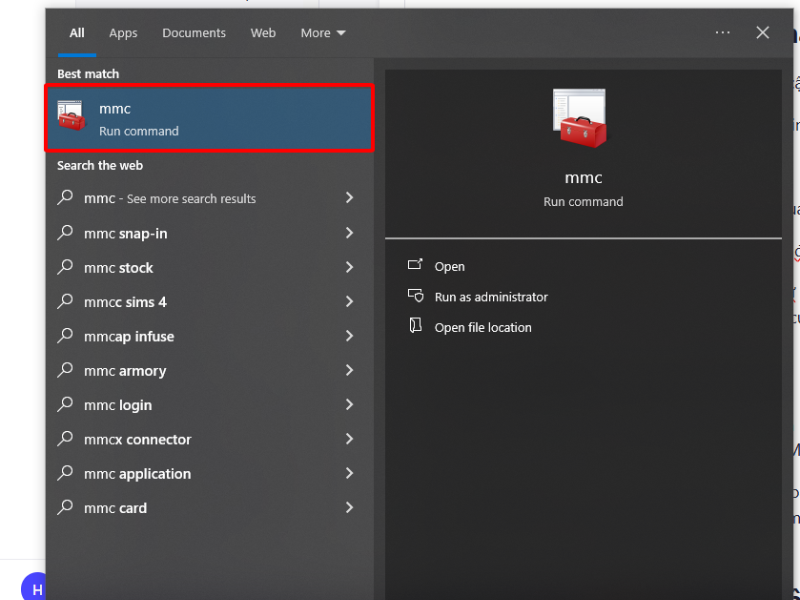
Bước 2: Trên màn hình sẽ xuất hiện cửa sổ trắng của Microsoft Management Console.

Bước 3: Chọn File > Add or Remove Snap-in, sau đó chọn snap-in mong muốn và nhấn Add.

Khi hoàn tất, bạn có thể quản lý tất cả snap-in từ cùng một cửa sổ. Điều này không chỉ tiện lợi mà còn giúp xử lý sự cố nhanh chóng hơn nhiều so với việc mở từng công cụ riêng biệt.
Tạo shortcut MMC để truy cập nhanh
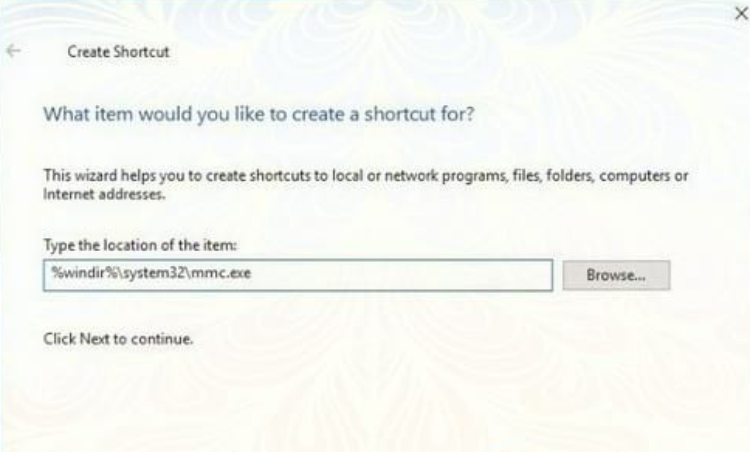
Ngoài cách dùng ô tìm kiếm, bạn có thể tạo shortcut mmc.exe trên màn hình desktop để tiện sử dụng:
- Nhấp chuột phải vào khoảng trống trên desktop > Chọn New > Shortcut.
- Nhập đường dẫn: %windir%\system32\mmc.exe
- Chọn Next, đặt tên bất kỳ cho shortcut và nhấn Finish.
Chỉ cần nhấp đúp vào shortcut này, bạn sẽ ngay lập tức mở được Microsoft Management Console mà không cần thao tác nhiều bước.
Làm gì khi mmc.exe không hoạt động?
Mặc dù hữu ích, đôi khi mmc.exe có thể không hoạt động, gây gián đoạn quá trình quản lý hệ thống. Dưới đây là ba cách phổ biến để khắc phục:
Sử dụng System File Checker (SFC)
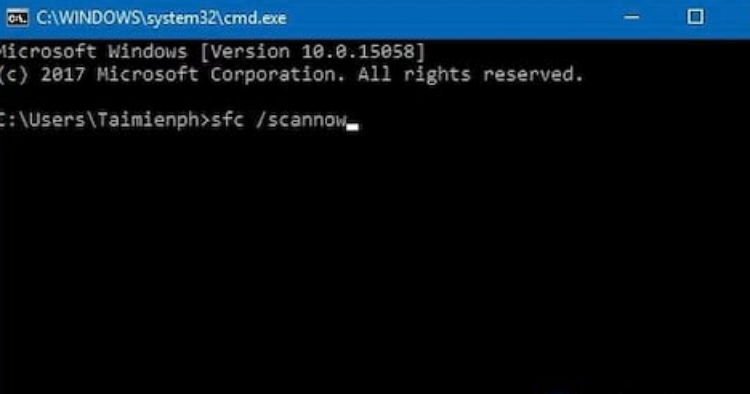
SFC giúp quét và sửa chữa các tệp hệ thống bị hỏng.
- Mở Command Prompt với quyền Admin.
- Nhập lệnh: sfc /scannow
- Nhấn Enter và chờ quá trình hoàn tất.
Sử dụng DISM
Khi SFC không đủ, bạn có thể dùng DISM để kiểm tra sâu hơn.
Trong Command Prompt (Admin), nhập: DISM.exe /Online /Cleanup-image /Scanhealth && DISM.exe /Online /Cleanup-image /Restorehealth
- Nhấn Enter và để hệ thống tự sửa chữa lỗi.
Reset Windows
Nếu cả hai công cụ trên đều không hiệu quả, reset Windows là lựa chọn cuối cùng.
- Vào Search, gõ reset và chọn Reset this PC.
- Nhấn Get Started > Keep my files để giữ lại dữ liệu cá nhân.
- Chờ Windows cài đặt lại và kiểm tra xem mmc.exe đã hoạt động chưa.
Kết bài
Qua bài viết trên, bạn đã có lời giải đáp rõ ràng cho câu hỏi mmc.exe là gì?, cũng như nắm được cách truy cập, sử dụng Microsoft Management Console và cách xử lý khi công cụ này gặp sự cố. Có thể thấy, mmc.exe là một phần quan trọng giúp quản trị Windows hiệu quả, đặc biệt hữu ích cho cả người dùng cá nhân lẫn quản trị viên hệ thống. Việc hiểu rõ và tận dụng tốt MMC sẽ giúp bạn tiết kiệm thời gian, xử lý lỗi nhanh chóng và làm việc chuyên nghiệp hơn trên máy tính của mình.
Để làm việc hiệu quả, một chiếc máy tính ổn định, cấu hình mạnh sẽ giúp trải nghiệm quản lý và xử lý sự cố mượt mà hơn. Hãy đến ngay FPT Shop để chọn mua máy tính chính hãng, đa dạng mẫu mã, giá tốt cùng nhiều ưu đãi hấp dẫn. Trang bị cho mình thiết bị phù hợp ngay hôm nay để tối ưu hiệu quả công việc!
Xem nhanh: Laptop Dell
Xem thêm:
:quality(75)/Google_Search_Console_0_893e00f58c.jpg)
:quality(75)/google_play_console_6_0fb5164695.jpg)
:quality(75)/vpncmgrexe_la_gi_ed5dfdeab8.jpg)
:quality(75)/microsoft_drop_la_gi_thumb_22ba221cc7.png)
:quality(75)/wscriptexe_la_gi_28ab146b28.png)
:quality(75)/loi_microsoft_visual_basic_for_applications_27d4ddb5ce.png)


