:quality(75)/estore-v2/img/fptshop-logo.png)
:quality(75)/CPU_hoat_dong_100_co_sao_khong_cover_5cf77fda79.png)
:quality(75)/Mimos_9e0efe15b0.png)
CPU hoạt động 100% có sao không? Khi nào bình thường và khi nào cần xử lý?
Máy tính bị chậm, quạt quay lớn hoặc nhiệt độ tăng cao thường khiến người dùng kiểm tra mức sử dụng CPU trong Task Manager. Không ít trường hợp CPU hiển thị 100% trong thời gian dài, làm dấy lên lo ngại về hiệu năng và độ ổn định của hệ thống. Đây là tình trạng khá phổ biến trên cả laptop và máy tính để bàn. Bài viết dưới đây sẽ giúp bạn giải đáp CPU hoạt động 100% có sao không và cách xử lý phù hợp.
CPU hoạt động 100% có sao không?
Khi mở Task Manager và thấy mức sử dụng CPU đạt 100%, nhiều người thường lo lắng rằng máy tính đang gặp lỗi hoặc phần cứng sắp hỏng. Trên thực tế, CPU hoạt động 100% không phải lúc nào cũng là dấu hiệu bất thường. Đây đơn giản là trạng thái bộ xử lý đang khai thác toàn bộ tài nguyên sẵn có để thực hiện các tác vụ được giao.
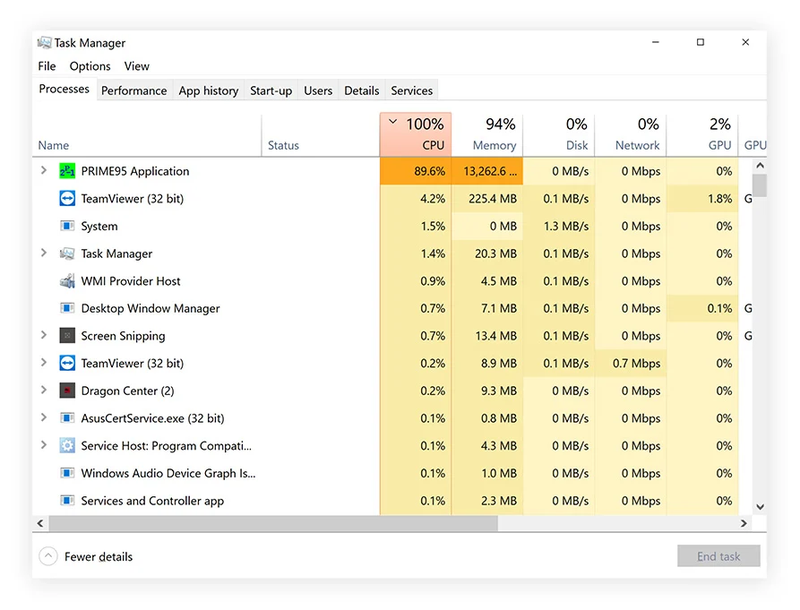
Nếu tình trạng này xuất hiện khi chơi game, render video, xử lý đồ họa, chạy máy ảo hoặc thực hiện các công việc tính toán nặng, CPU hoạt động 100% là điều hoàn toàn bình thường. Ngược lại, nếu máy tính gần như không chạy ứng dụng nào nhưng CPU vẫn liên tục duy trì ở mức rất cao, đi kèm hiện tượng giật lag, quạt quay lớn hoặc nhiệt độ tăng bất thường, người dùng nên kiểm tra nguyên nhân cụ thể để tránh ảnh hưởng đến hiệu suất sử dụng.
Nguyên nhân khiến CPU hoạt động 100%
Thay vì quá lo lắng CPU hoạt động 100% có sao không, người dùng nên quan tâm hơn đến việc vì sao CPU đang phải hoạt động mạnh. Việc xác định đúng nguyên nhân sẽ giúp người dùng đánh giá liệu đây là hiện tượng bình thường hay dấu hiệu cần khắc phục.
Chạy tác vụ nặng
Đây là nguyên nhân phổ biến nhất khiến CPU đạt mức sử dụng tối đa. Các công việc như chơi game cấu hình cao, render video, dựng hình 3D, biên dịch mã nguồn, xử lý dữ liệu lớn hoặc chạy máy ảo đều có thể tận dụng gần như toàn bộ sức mạnh của bộ xử lý.
Trong các trường hợp này, CPU hoạt động 100% cho thấy phần cứng đang được khai thác đúng khả năng thiết kế và thường không phải là vấn đề đáng lo ngại. Ngay cả các phần mềm kiểm tra hiệu năng như Cinebench hoặc những công cụ stress test cũng được tạo ra với mục đích đẩy CPU lên mức tải cao nhất để đánh giá hiệu suất và độ ổn định của hệ thống.
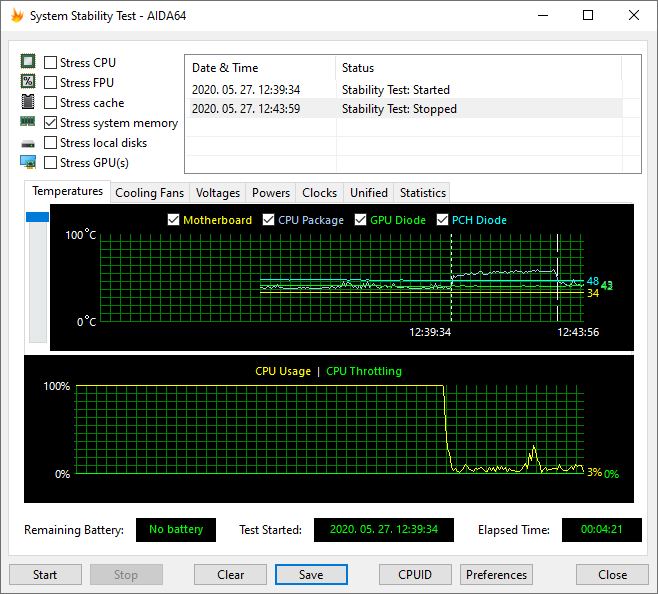
Quá nhiều ứng dụng và tiến trình nền
Ngay cả khi không sử dụng phần mềm nặng, CPU vẫn có thể bị quá tải nếu hệ thống đang chạy quá nhiều ứng dụng cùng lúc. Trình duyệt mở hàng chục tab, phần mềm đồng bộ dữ liệu, ứng dụng chat, công cụ bảo mật hoặc các chương trình tự khởi động cùng Windows,... đều tiêu tốn tài nguyên xử lý.
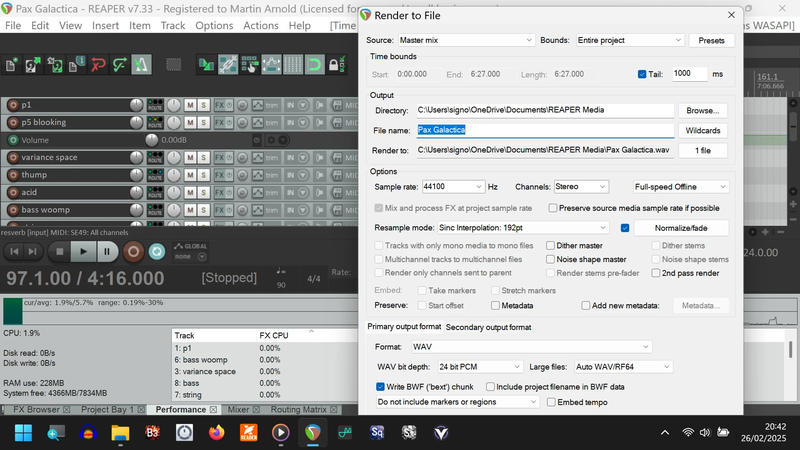
Trên những máy tính có cấu hình thấp hoặc đã sử dụng nhiều năm, việc tích lũy quá nhiều tiến trình nền cũng có thể khiến CPU thường xuyên hoạt động ở mức cao, dẫn đến hiện tượng phản hồi chậm, giật lag hoặc giảm hiệu năng tổng thể.
Virus hoặc phần mềm bất thường
Một số loại malware, phần mềm đào tiền mã hóa trái phép hoặc ứng dụng gặp lỗi có thể liên tục chiếm dụng tài nguyên CPU mà người dùng không nhận ra. Dấu hiệu thường gặp là mức sử dụng CPU tăng cao ngay cả khi không mở ứng dụng nặng, quạt tản nhiệt hoạt động liên tục hoặc máy tính chậm bất thường sau khi khởi động.
Hệ thống tản nhiệt hoặc phần cứng gặp vấn đề
Dù không trực tiếp làm CPU tăng lên 100%, các vấn đề liên quan đến tản nhiệt vẫn có thể ảnh hưởng đáng kể đến hiệu năng hệ thống. Bụi bẩn tích tụ trong quạt tản nhiệt, keo tản nhiệt bị khô hoặc hệ thống làm mát hoạt động kém hiệu quả khiến CPU thường xuyên vận hành ở nhiệt độ cao. Khi đó, bộ xử lý có thể tự giảm xung nhịp để bảo vệ phần cứng, khiến máy trở nên chậm hơn và tạo cảm giác CPU luôn trong tình trạng quá tải.
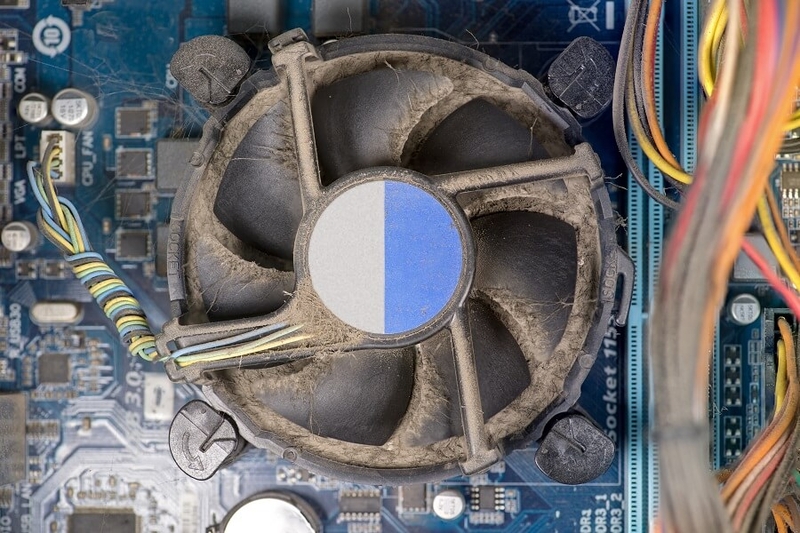
Hệ điều hành đang cập nhật ngầm
Các tiến trình cập nhật ngầm của Windows cũng là nguyên nhân phổ biến khiến CPU tăng vọt lên 100%. Khi có bản vá mới, hệ thống sẽ tự động tải về và giải nén dữ liệu dưới các tên tiến trình như Windows Update hoặc Windows Modules Installer Worker.
Quá trình này đòi hỏi bộ xử lý phải làm việc liên tục, thường xuất hiện ngay sau khi bạn khởi động máy hoặc kết nối mạng. Ngoài ra, tiến trình quét dữ liệu ngầm (Windows Search) cũng có thể làm quá tải các dòng CPU đời cũ. Thông thường, mức sử dụng CPU sẽ tự động giảm xuống sau khi hệ điều hành hoàn tất việc cập nhật.
Cách khắc phục tình trạng CPU hoạt động 100%
Sau khi xác định CPU hoạt động 100% có sao không và nguyên nhân dẫn đến tình trạng này, bước tiếp theo là tìm cách xử lý phù hợp. Tùy thuộc vào việc CPU bị quá tải do tác vụ nặng, phần mềm chạy nền hay các vấn đề liên quan đến hệ thống, người dùng có thể áp dụng nhiều giải pháp khác nhau để giảm mức sử dụng CPU và cải thiện hiệu năng máy tính.
Kiểm tra ứng dụng đang chiếm nhiều tài nguyên CPU
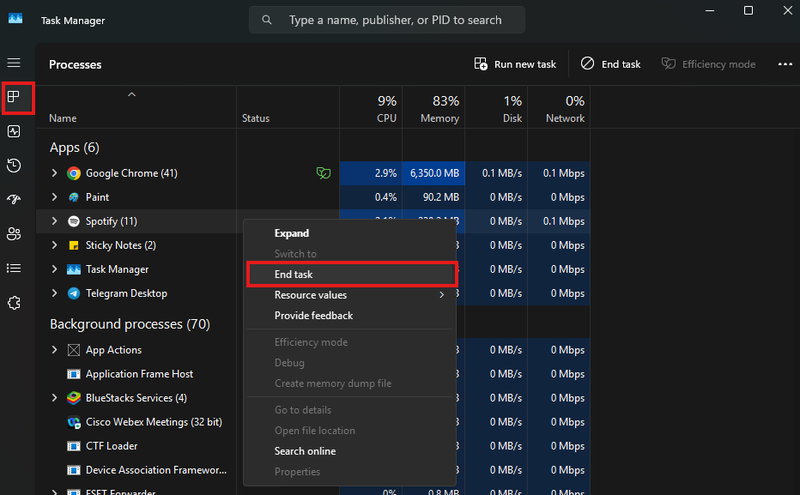
Bước đầu tiên là mở Task Manager trên Windows bằng tổ hợp phím Ctrl + Shift + Esc và chuyển sang tab Processes. Tại đây, người dùng có thể sắp xếp danh sách theo cột CPU để xác định ứng dụng hoặc tiến trình nào đang tiêu thụ nhiều tài nguyên nhất. Nếu phát hiện trình duyệt mở quá nhiều tab, phần mềm chỉnh sửa video hoặc một ứng dụng hoạt động bất thường, hãy nhấn chuột phải vào chương trình đó và chọn End task để tắt nó, sau đó theo dõi xem mức sử dụng CPU có giảm hay không. Đây là cách nhanh nhất để xác định nguyên nhân gây tải cao trên hệ thống.
Tắt các chương trình khởi động cùng Windows
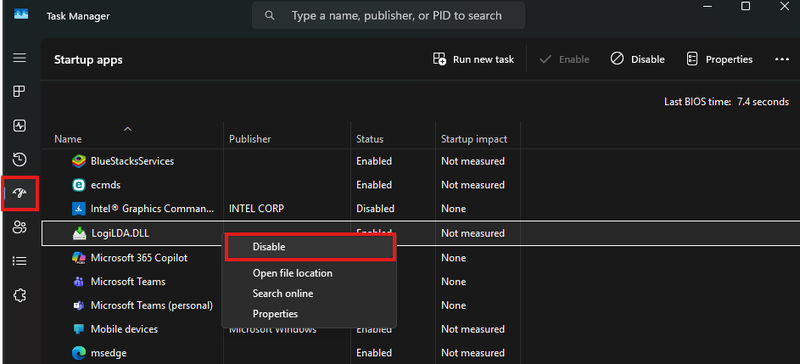
Nhiều phần mềm được cài đặt mặc định chế độ tự khởi động khi bật máy, khiến CPU phải xử lý thêm nhiều tác vụ nền ngay cả khi người dùng không sử dụng chúng. Trong Task Manager, chuyển sang tab Startup Apps để kiểm tra danh sách chương trình khởi động cùng hệ điều hành. Với những ứng dụng ít dùng như phần mềm chat, công cụ đồng bộ dữ liệu hoặc tiện ích phụ trợ, bạn có thể nhấn chuột phải vào đó và chọn Disable để tắt khỏi danh sách khởi động nhằm giảm tải cho CPU và rút ngắn thời gian mở máy.
Quét virus và phần mềm độc hại
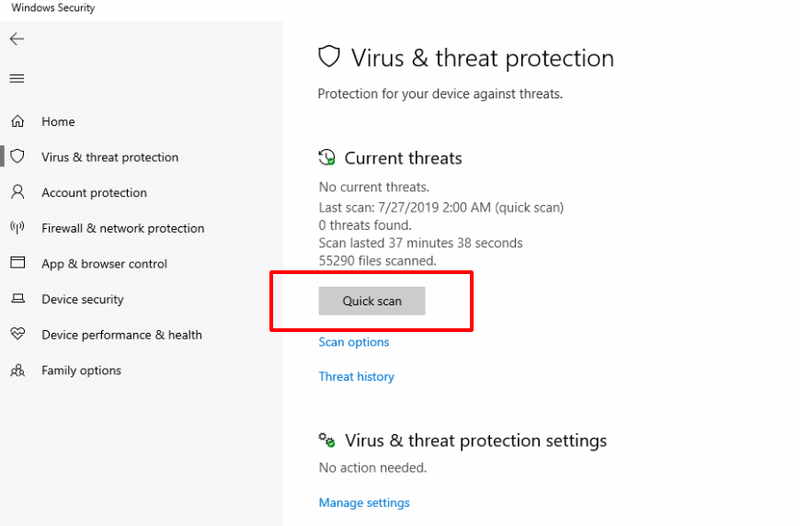
Nếu CPU thường xuyên ở mức cao dù không chạy ứng dụng nặng, người dùng nên nghĩ đến khả năng máy tính bị nhiễm malware hoặc phần mềm đào tiền mã hóa trái phép. Hãy sử dụng Windows Security hoặc các phần mềm bảo mật uy tín để quét toàn bộ hệ thống. Trong nhiều trường hợp, việc loại bỏ một tiến trình độc hại có thể giúp mức sử dụng CPU giảm từ gần 100% xuống mức bình thường mà không cần nâng cấp phần cứng.
Kiểm tra nhiệt độ và vệ sinh hệ thống tản nhiệt
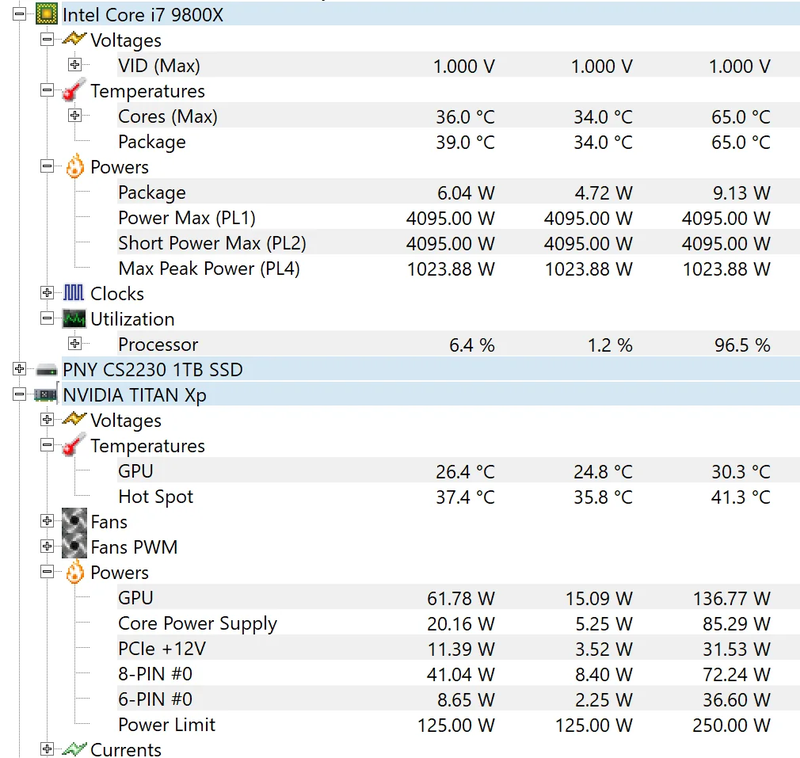
CPU quá nóng có thể khiến hiệu năng hệ thống trở nên bất ổn và làm máy phản hồi chậm hơn bình thường. Người dùng có thể sử dụng các công cụ như HWMonitor, HWiNFO hoặc Core Temp để theo dõi nhiệt độ CPU trong quá trình sử dụng. Nếu nhiệt độ thường xuyên vượt 85 – 90°C khi thực hiện các tác vụ thông thường, nên kiểm tra quạt tản nhiệt, vệ sinh bụi bên trong máy và thay keo tản nhiệt nếu thiết bị đã sử dụng trong thời gian dài. Một hệ thống tản nhiệt hoạt động hiệu quả sẽ giúp CPU duy trì hiệu năng ổn định hơn.
Nâng cấp phần cứng khi cần thiết
Trong trường hợp CPU thường xuyên đạt 100% ngay cả khi thực hiện những công việc hằng ngày như làm việc văn phòng, học tập trực tuyến hoặc duyệt web, cấu hình hiện tại có thể đã không còn đáp ứng được nhu cầu sử dụng. Lúc này, người dùng nên cân nhắc nâng cấp RAM, chuyển sang SSD nếu vẫn sử dụng HDD hoặc nâng cấp CPU đối với máy tính để bàn. Với laptop đời cũ không thể nâng cấp bộ xử lý, việc chuyển sang một thiết bị có cấu hình mạnh hơn thường là giải pháp hiệu quả và lâu dài hơn.
Tạm kết
CPU hoạt động 100% không phải lúc nào cũng là dấu hiệu hỏng hóc, đặc biệt khi máy tính đang xử lý các tác vụ đòi hỏi nhiều tài nguyên. Tuy nhiên, nếu tình trạng này xuất hiện thường xuyên khi không chạy ứng dụng nặng hoặc đi kèm hiện tượng giật lag, người dùng nên kiểm tra nguyên nhân để có hướng xử lý phù hợp. Hiểu đúng CPU hoạt động 100% có sao không sẽ giúp bạn đánh giá chính xác tình trạng hệ thống và duy trì hiệu năng ổn định hơn trong quá trình sử dụng.
Việc tối ưu hệ thống có thể giúp cải thiện hiệu năng trong nhiều trường hợp, nhưng nếu CPU thường xuyên quá tải khi xử lý các tác vụ hằng ngày, đây có thể là thời điểm thích hợp để nâng cấp thiết bị. FPT Shop hiện cung cấp nhiều dòng laptop ASUS chính hãng với cấu hình đa dạng, đáp ứng tốt từ nhu cầu học tập, làm việc văn phòng đến sáng tạo nội dung và xử lý đồ họa. Truy cập website hoặc đến cửa hàng gần nhất để được tư vấn chi tiết.
Xem thêm:
:quality(75)/toc_do_cpu_laptop_bao_nhieu_la_du_thumb_0459aefe0f.jpg)
:quality(75)/ep_xung_la_gi_thumb_12fea6ce01.jpg)
:quality(75)/keo_tan_nhiet_pc_la_gi_thumb_dbda49a078.png)
:quality(75)/cpu_throttling_la_gi_thumb_5760dee64c.jpg)
:quality(75)/anh_bia_laptop_thay_cpu_duoc_khong_93c469ccfc.png)
:quality(75)/main_b365m_ho_tro_cpu_nao_0_84f10c7e0b.jpg)


