:quality(75)/estore-v2/img/fptshop-logo.png)
:quality(75)/CPU_qua_tai_cover_3296bbc503.png)
:quality(75)/Mimos_9e0efe15b0.png)
Vì sao CPU quá tải? Mách bạn dấu hiệu nhận biết và cách khắc phục cho máy tính
Cùng với sự phát triển của game hiện đại, ứng dụng AI và multitask trên Windows, CPU hiện phải xử lý khối lượng công việc lớn hơn rất nhiều so với trước đây. Đây cũng là lý do nhiều máy tính bắt đầu xuất hiện tình trạng lag, tụt FPS hoặc nóng bất thường dù cấu hình không quá yếu. Trong thực tế, CPU quá tải hiện có thể xuất phát từ cả phần mềm, nhiệt độ lẫn cấu hình phần cứng đã không còn phù hợp với nhu cầu sử dụng hiện tại. Hãy cùng tìm hiểu chi tiết nguyên nhân và cách khắc phục trong bài viết dưới đây.
CPU quá tải là gì?
CPU quá tải là tình trạng bộ xử lý trung tâm của máy tính phải hoạt động liên tục ở mức sử dụng rất cao trong thời gian dài, thường gần chạm ngưỡng 100% trong Task Manager. Khi đó, CPU không còn đủ tài nguyên để xử lý thêm tác vụ mới một cách mượt mà nên hệ thống bắt đầu xuất hiện hiện tượng lag, phản hồi chậm hoặc giật khi multitask.
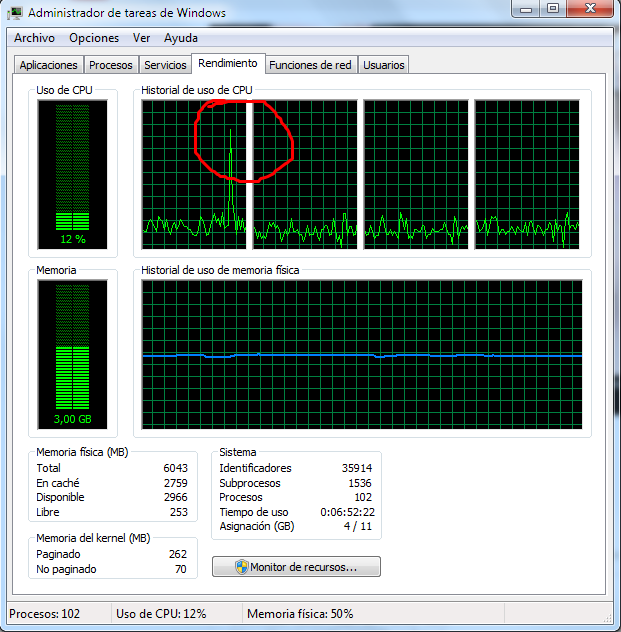
Trong thực tế, CPU quá tải thường xuất hiện khi người dùng mở quá nhiều ứng dụng cùng lúc, chơi game nặng, render video hoặc chạy các phần mềm AI tiêu tốn nhiều tài nguyên hệ thống. Tuy nhiên, không phải lúc nào CPU chạy cao cũng là dấu hiệu lỗi. Với các tác vụ nặng như benchmark, render hoặc compile project lớn, CPU hoạt động gần 100% là điều hoàn toàn bình thường.
Vấn đề thường bắt đầu khi mức sử dụng CPU luôn duy trì ở mức cao ngay cả lúc chỉ mở trình duyệt web, Word hoặc các tác vụ nhẹ. Đây là lúc hệ thống có thể đang gặp vấn đề liên quan đến phần mềm nền, tản nhiệt hoặc cấu hình phần cứng không còn đáp ứng tốt nhu cầu hiện tại.
Dấu hiệu cho thấy CPU đang bị quá tải
Khi CPU hoạt động quá tải trong thời gian dài, máy tính thường bắt đầu xuất hiện nhiều dấu hiệu bất thường liên quan đến hiệu năng, nhiệt độ và độ ổn định của hệ thống. Trong thực tế, người dùng thường có thể cảm nhận khá rõ tình trạng này ngay trong quá trình sử dụng hằng ngày mà không cần mở phần mềm kiểm tra chuyên sâu.
Máy tính phản hồi chậm và dễ bị lag
Đây là dấu hiệu phổ biến nhất khi CPU hoạt động quá mức. Người dùng có thể thấy máy mở ứng dụng chậm hơn bình thường, chuyển tab trình duyệt bị khựng hoặc xuất hiện độ trễ nhẹ khi gõ phím và di chuyển chuột. Trong nhiều trường hợp, chỉ cần mở thêm vài tab Chrome hoặc bật Discord nền là hệ thống đã bắt đầu giảm độ mượt rõ rệt.
Ngoài cảm giác lag tổng thể, nhiều máy còn xuất hiện tình trạng khựng ngắn khi alt-tab, mở File Explorer chậm hoặc click menu Start nhưng phản hồi thiếu tức thì. Một số ứng dụng cũng có thể xuất hiện thông báo “Not Responding” khi multitask nặng hoặc chuyển đổi qua lại giữa nhiều tác vụ liên tục.
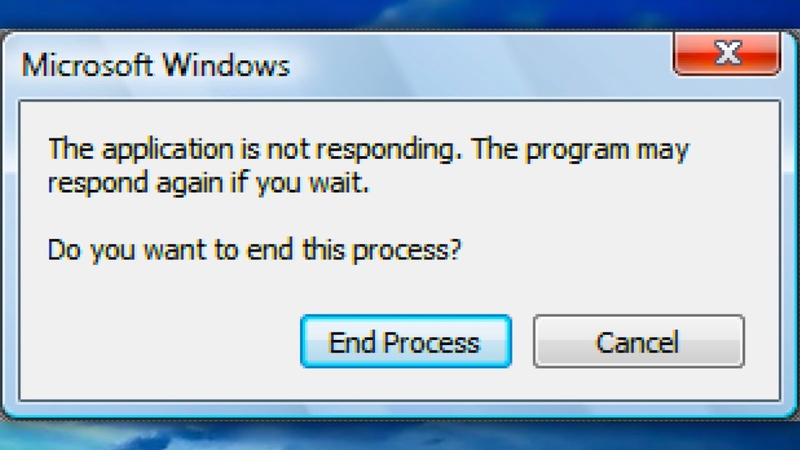
Tình trạng này thường xảy ra do CPU phải chia tài nguyên cho quá nhiều tiến trình cùng lúc nên không còn đủ khả năng xử lý nhanh như trước. Trên các máy tính cấu hình cũ hoặc CPU ít nhân, hiện tượng lag khi multitask hiện phổ biến hơn nhiều so với vài năm trước đây, do phần mềm hiện đại tiêu tốn tài nguyên CPU cao hơn đáng kể.
Quạt quay lớn, máy nóng và pin tụt nhanh bất thường
Khi CPU phải xử lý liên tục ở mức tải cao, lượng nhiệt sinh ra cũng tăng mạnh hơn bình thường. Hệ thống tản nhiệt sẽ tự tăng tốc độ quạt nhằm giữ nhiệt độ CPU ở mức an toàn. Đây là lý do nhiều laptop bắt đầu phát tiếng quạt lớn liên tục dù chỉ mở trình duyệt hoặc làm việc văn phòng cơ bản.
Nếu tình trạng kéo dài, khu vực bàn phím hoặc mặt đáy laptop cũng có thể nóng lên rõ rệt hơn trước. Trong nhiều trường hợp, người dùng còn thấy pin tụt nhanh hơn bình thường do CPU tiêu thụ điện năng cao liên tục ngay cả khi không chơi game hoặc render nặng.
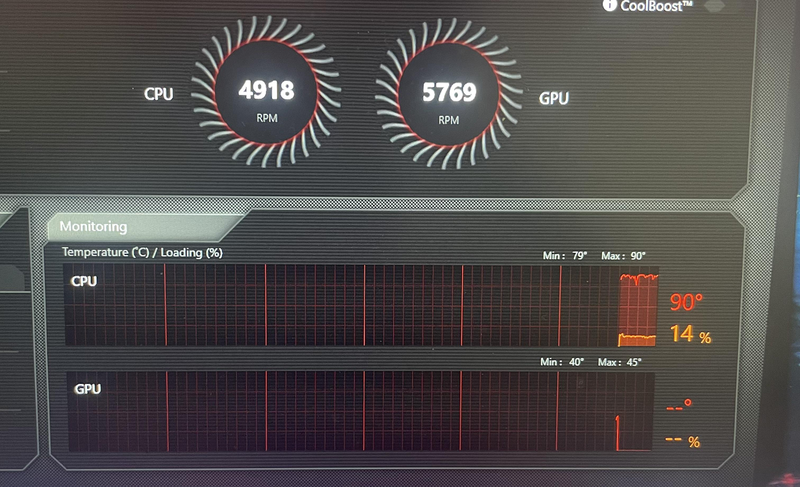
Khi nhiệt độ vượt ngưỡng an toàn, CPU sẽ tự giảm xung nhịp để bảo vệ linh kiện, còn gọi là thermal throttling. Lúc này, hiệu năng máy tiếp tục giảm thêm khiến cảm giác lag xuất hiện thường xuyên hơn dù cấu hình phần cứng không quá yếu.
CPU usage luôn cao, game bị khựng khung hình
Nhiều người chỉ phát hiện CPU quá tải sau khi mở Task Manager và thấy mức sử dụng CPU luôn dao động rất cao dù không chạy tác vụ nặng. Trong một số trường hợp, CPU usage có thể liên tục ở mức 70 – 100% ngay cả khi máy chỉ mở trình duyệt web hoặc đang ở trạng thái idle.
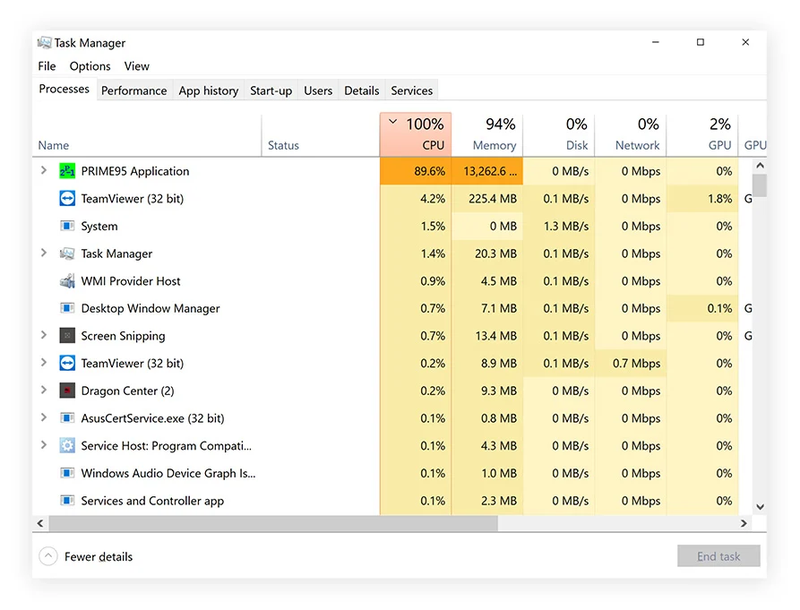
Với game thủ, CPU quá tải thường thể hiện qua hiện tượng tụt FPS, khựng khung hình ngắn hoặc phản hồi thiếu ổn định trong các cảnh đông người và nhiều hiệu ứng. Một số game vẫn hiển thị FPS trung bình khá cao nhưng cảm giác chơi không mượt do chỉ số 1% low FPS tụt mạnh khi CPU không xử lý kịp dữ liệu cho GPU.
Ngoài game, các phần mềm làm việc nặng như render video hoặc chỉnh sửa ảnh cũng có thể bị freeze ngắn, giật timeline hoặc phản hồi chậm hơn đáng kể khi CPU liên tục hoạt động gần mức tối đa trong thời gian dài.

Nguyên nhân và cách xử lý khi CPU quá tải
CPU quá tải hiện có thể xuất phát từ cả phần mềm lẫn phần cứng của máy tính. Tùy từng nguyên nhân cụ thể mà cách xử lý cũng sẽ khác nhau thay vì chỉ đơn giản nâng cấp CPU.
Có quá nhiều ứng dụng nền đang hoạt động
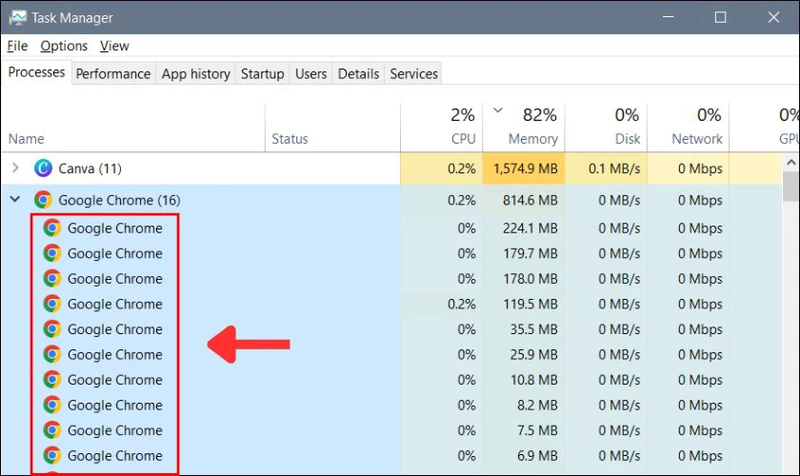
Đây là nguyên nhân phổ biến nhất trên Windows hiện nay. Nhiều ứng dụng như Discord, launcher game, trình duyệt web, phần mềm đồng bộ cloud hoặc ứng dụng RGB thường tự khởi động cùng hệ thống và tiếp tục chạy nền ngay cả khi người dùng không mở trực tiếp.
Ngoài ra, trình duyệt hiện đại như Chrome hoặc Edge cũng tiêu tốn CPU nhiều hơn trước đáng kể, đặc biệt khi mở nhiều tab có video, extension hoặc tính năng AI tích hợp. Khi cộng dồn nhiều tiến trình nền cùng lúc, CPU sẽ phải hoạt động liên tục ở mức cao hơn bình thường.
Trong trường hợp này, người dùng nên truy cập Task Manager để tắt bớt ứng dụng không cần thiết và hạn chế phần mềm tự khởi động cùng Windows. Chỉ riêng việc giảm số lượng tab trình duyệt hoặc đóng bớt launcher nền cũng có thể giúp laptop văn phòng hoạt động mượt hơn khá rõ.
CPU bị quá nhiệt do hệ thống tản nhiệt kém
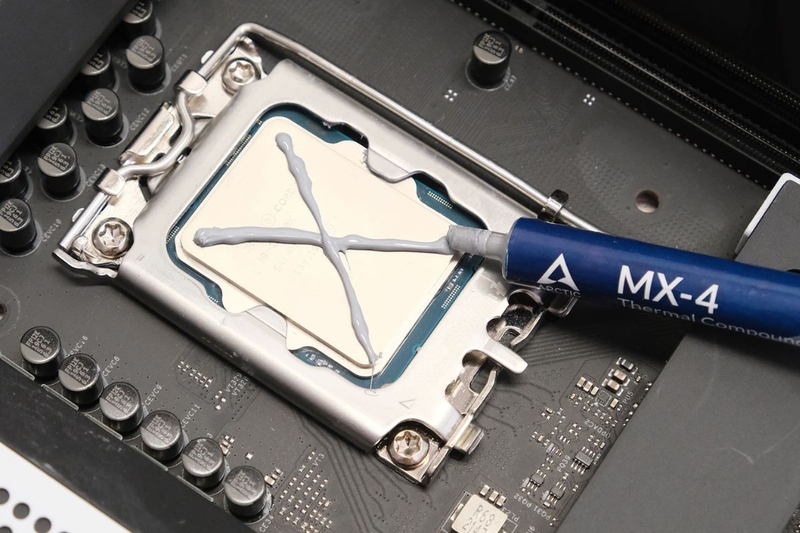
Sau thời gian dài sử dụng, bụi bẩn tích tụ trong quạt và heatsink có thể làm khả năng tản nhiệt giảm đáng kể. Ngoài ra, keo tản nhiệt CPU sau vài năm cũng thường bị khô khiến nhiệt độ tăng nhanh hơn khi tải nặng.
Khi CPU quá nóng, hệ thống sẽ tự giảm xung nhịp để bảo vệ linh kiện. Đây là nguyên nhân khiến nhiều máy tính dù cấu hình không quá yếu nhưng vẫn xuất hiện tình trạng lag hoặc tụt FPS sau khoảng thời gian hoạt động liên tục.
Trong trường hợp này, việc vệ sinh quạt, thay keo tản nhiệt và cải thiện airflow sẽ giúp nhiệt độ CPU ổn định hơn đáng kể. Với PC gaming hoặc workstation, nâng cấp tản nhiệt khí hoặc tản AIO cũng giúp hệ thống duy trì hiệu năng ổn định tốt hơn khi tải nặng.
Virus hoặc malware sử dụng tài nguyên CPU bất thường
Một số loại malware hiện có thể âm thầm sử dụng CPU để đào coin hoặc chạy tiến trình nền trái phép mà người dùng khó nhận ra ngay. Đây là lý do nhiều máy tính xuất hiện tình trạng quạt quay mạnh liên tục, máy nóng dù đang idle hoặc CPU usage luôn cao bất thường ngay cả khi không mở ứng dụng nặng.

Nếu nghi ngờ hệ thống có malware, người dùng nên mở Task Manager để kiểm tra tiến trình lạ và quét toàn bộ máy bằng phần mềm bảo mật uy tín. Hiện nay, Microsoft Defender đã đủ tốt cho phần lớn nhu cầu bảo vệ cơ bản nên nhiều người dùng phổ thông không còn cần cài các chương trình antivirus của bên thứ ba như trước đây.
CPU không còn đáp ứng tốt nhu cầu sử dụng hiện tại
Nhiều máy tính đời cũ gặp tình trạng CPU quá tải đơn giản vì cấu hình không còn đủ mạnh cho các phần mềm hiện đại. Trong vài năm gần đây, hệ điều hành Windows, các công cụ xử lý AI cục bộ (Local AI) và game đồ họa cao đều tận dụng kiến trúc đa nhân, đa luồng rất mạnh.
Các dòng CPU đời cũ chỉ có 2 nhân hoặc 4 nhân hiện đã chạm ngưỡng giới hạn, dễ bị quá tải khi vừa duyệt web, vừa họp online hoặc chạy đa nhiệm. Ở thời điểm hiện tại, một cấu hình tiêu chuẩn để vận hành mượt mà các tác vụ hỗn hợp cần tối thiểu CPU từ 6 nhân trở lên. Nâng cấp RAM hoặc chuyển sang SSD có thể giúp cải thiện phần nào trải nghiệm sử dụng, nhưng nếu CPU của bạn liên tục duy trì mức 100% dù chỉ làm việc văn phòng, việc nâng cấp một bộ vi xử lý mới hoặc thay thế sang máy tính mới sẽ là phương án tối ưu hơn về lâu dài.

Tạm kết
CPU quá tải không phải lúc nào cũng là dấu hiệu phần cứng hỏng hóc, nhưng đây thường là tín hiệu cho thấy hệ thống đang hoạt động thiếu tối ưu hoặc cấu hình không còn đáp ứng tốt nhu cầu hiện tại. Việc nhận biết sớm các dấu hiệu như máy lag, quạt quay lớn hoặc CPU usage luôn cao sẽ giúp người dùng xử lý kịp thời trước khi hiệu năng hệ thống giảm mạnh hơn. Trong nhiều trường hợp, chỉ cần tối ưu ứng dụng nền, vệ sinh tản nhiệt hoặc nâng cấp phần cứng phù hợp cũng đã giúp máy tính hoạt động ổn định và mượt hơn đáng kể.
Khi CPU thường xuyên hoạt động quá tải, nâng cấp linh kiện phù hợp sẽ giúp cải thiện đáng kể hiệu năng và độ ổn định của hệ thống. Với nhiều lựa chọn linh kiện chính hãng cho nhu cầu gaming, làm việc và build PC, FPT Shop hiện là địa chỉ phù hợp để bạn tham khảo các giải pháp nâng cấp máy tính hiện nay.
Xem thêm:
Nên làm gì nếu CPU tăng cao bất thường hoặc CPU quá nóng?
Nhiệt độ CPU khi chơi game bao nhiêu là ổn? Bí quyết giữ máy mát khi chơi game
:quality(75)/processor_affinity_la_gi_1_ddf82bcea7.jpg)
:quality(75)/ep_xung_la_gi_thumb_12fea6ce01.jpg)
:quality(75)/choi_game_co_can_cpu_manh_7_74d6f6903a.png)
:quality(75)/cpu_throttling_la_gi_thumb_5760dee64c.jpg)
:quality(75)/phan_mem_do_nhiet_do_CPU_chinh_xac_nhat_2026_01_52deb7ea79.jpg)
:quality(75)/anh_bia_laptop_thay_cpu_duoc_khong_93c469ccfc.png)


