:quality(75)/estore-v2/img/fptshop-logo.png)
:quality(75)/2024_3_9_638456205510601546_dimension.jpg)
:quality(75)/2023_10_13_638328073405548695_khunganhonline-com_15ee73d1c22c7.jpg)
Dimension là gì trong Dynamics 365 Business Central? Các bước thiết lập Dimension đơn giản
Dimension một tính năng nổi bật trong Dynamics 365 Business Central, đem lại lợi ích lớn trong việc cải thiện quy trình quản lý dữ liệu kinh doanh. Hãy cùng FPT Shop khám phá chi tiết Dimension là gì và lý do vì sao nó trở thành một phần không thể thiếu trong việc quản lý dữ liệu cho cơ quan, doanh nghiệp một cách hiệu quả.
Dimension là gì?
Dimension là một khái niệm trung tâm trong Microsoft Dynamics 365 Business Central, đóng một vai trò không thể thiếu trong việc phân loại và phân tích dữ liệu doanh nghiệp. Dimension được thiết kế để cho phép người dùng nhóm và phân loại thông tin dữ liệu với mục đích phân tích và thống kê. Mỗi Dimension hoạt động như một "thẻ" hoặc "danh mục con", được liên kết với dữ liệu, giúp người dùng hiểu rõ hơn về dữ liệu.
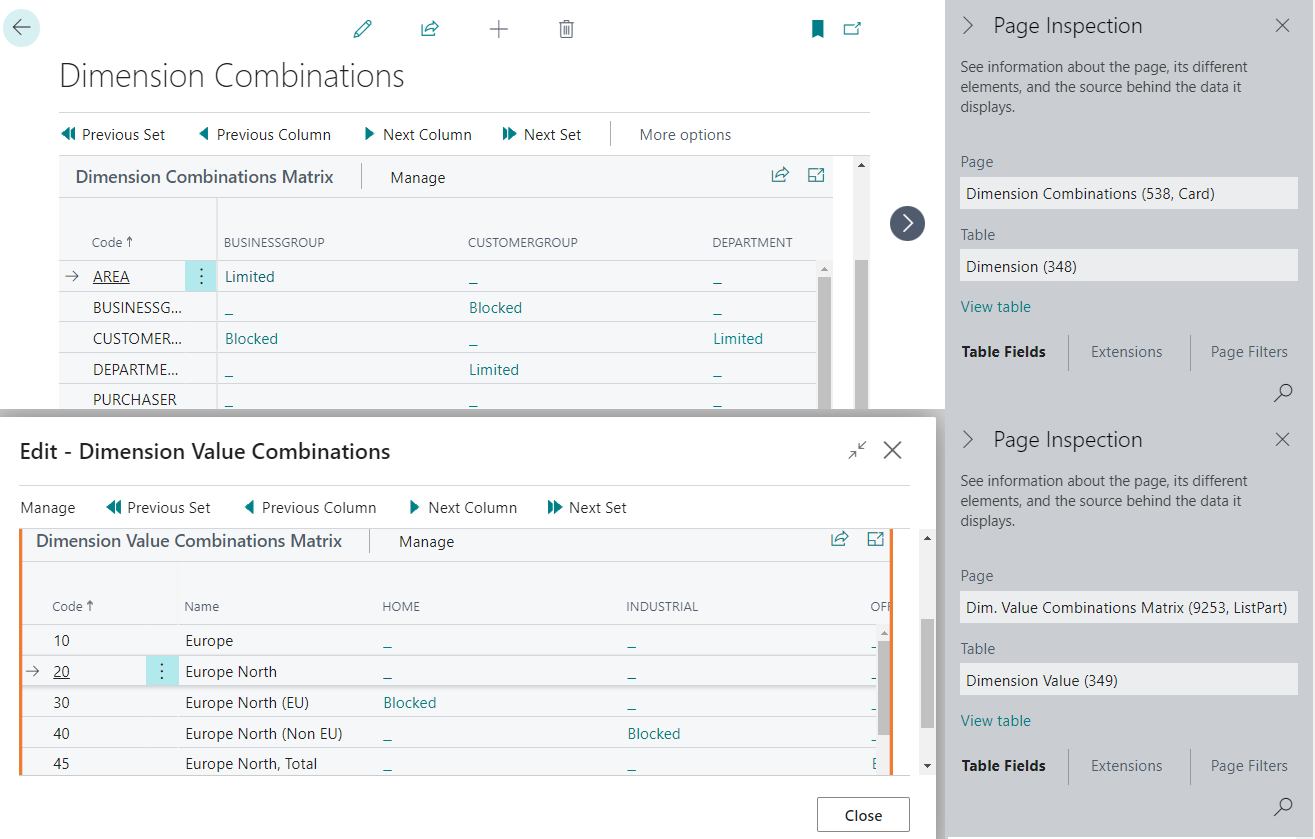
Các yếu tố quan trọng cấu thành một Dimension bao gồm:
- Thông tin cơ bản: Những chi tiết như tên Dimension, loại, nguồn dữ liệu và cách dữ liệu được lưu trữ...
- Thuộc tính: Đây là các đặc điểm xác định dữ liệu cụ thể trong một Dimension, giúp phân loại và xác định dữ liệu thực tế một cách chính xác.
- Cấu trúc phân cấp: Một hệ thống được thiết kế để tổ chức dữ liệu theo một trật tự nhất định, cho phép người dùng khám phá và phân tích dữ liệu một cách hệ thống. Cấu trúc phân cấp này được xây dựng dựa trên các thuộc tính, tạo ra một cách nhìn có tổ chức về cách các phần dữ liệu tương tác và liên kết với nhau.
Phân loại Dimension
Bạn đã biết Dimension là gì ở phía trên bài viết, sau đây hãy cùng chúng tôi tiếp tục tìm hiểu về phân loại của Dimension nhé.
Trong Dynamics 365 Business Central, có hai loại Dimension chính mà người dùng cần biết để tối ưu hóa quản lý dữ liệu và phân tích: Shortcut Dimension và Global Dimension. Cả hai loại này đều đóng vai trò quan trọng trong việc cung cấp linh hoạt và hiệu quả trong việc phân loại và phân tích dữ liệu.
Shortcut Dimension (phím tắt)
Shortcut Dimension được sử dụng rộng rãi trong các tác vụ liên quan đến tài chính, quản lý hàng tồn kho, sản xuất và các phân tích khác. Ngoài ra, nó còn được chỉ định trực tiếp cho dữ liệu lịch sử bán hàng hoặc mua hàng, cũng như khả năng áp dụng cho dữ liệu của khách hàng, mặt hàng hoặc nhà cung cấp. Tuy nhiên, cần lưu ý rằng Dynamics 365 Business Central giới hạn số lượng Shortcut Dimension, người dùng chỉ có thể sử dụng đồng thời là bốn Shortcut cho mỗi chế độ xem mà thôi.
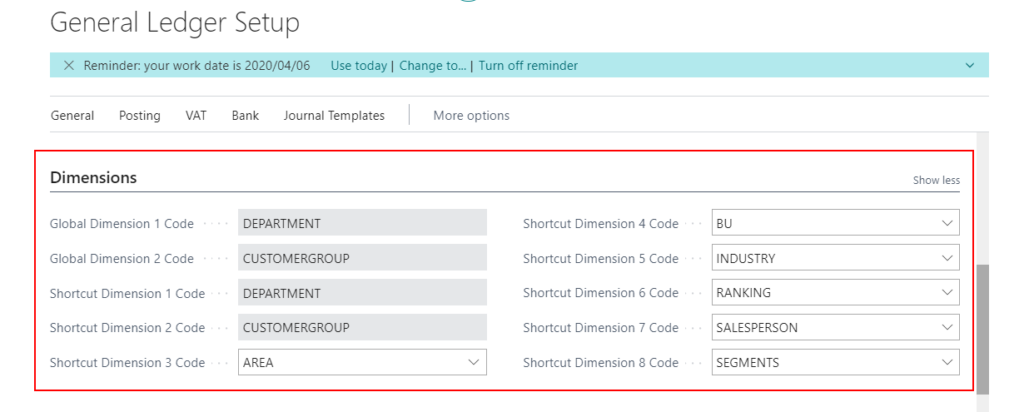
Global Dimension (toàn bộ)
Global Dimension phục vụ mục đích tương tự Shortcut Dimension, tuy nhiên, nó được kết nối một cách mật thiết hơn với cơ sở dữ liệu cốt lõi của bạn. Điều này đồng nghĩa với việc Global Dimension có khả năng áp dụng làm bộ lọc cho việc truy cập và xem xét dữ liệu trên mọi tài khoản, nhiệm vụ và báo cáo hàng ngày, đem lại một phương tiện hữu ích để phân tích và quản lý thông tin một cách toàn diện. Thêm vào đó, Global Dimension cũng có thể được tích hợp như một trường thông tin bổ sung trong tiêu đề của các bản ghi mua và bán, nâng cao khả năng kiểm soát và phân tích dữ liệu.
Cách thiết lập Dimension đơn giản
Sau khi nắm vững những kiến thức cơ bản về Dimension là gì và sự quan trọng của nó trong quản lý dữ liệu, bước tiếp theo là tiến hành thiết lập. Thiết lập Dimension đúng cách giúp bạn quản lý dự án, phòng ban, khu vực... một cách hiệu quả hơn.
Thiết lập mặc định
Để thiết lập Dimension mặc định trong Dynamics 365 Business Central, hãy thực hiện theo các bước sau:
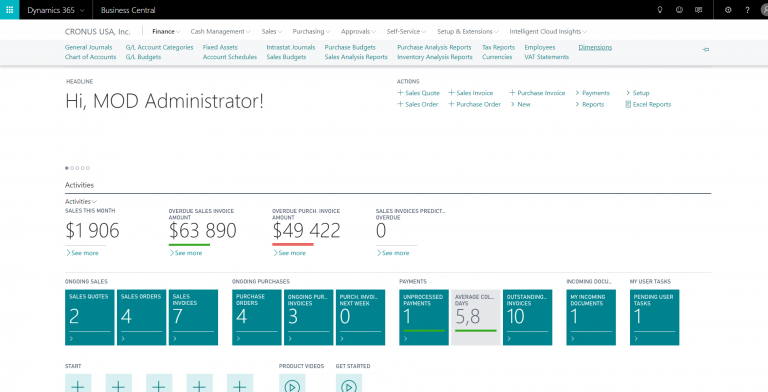
- Bước 1: Nhấn vào biểu tượng tìm kiếm, gõ Dimension và chọn liên kết liên quan.
- Bước 2: Chọn đối tượng liên quan rồi nhấn vào Account Type Default Dim.
- Bước 3: Điền thông tin cho mỗi Dimension mặc định mà bạn muốn thiết lập, với một dòng cho mỗi Dimension.
Thiết lập Shortcut và Global Dimension
Một điểm nổi bật là Shortcut và Global Dimension có thể được truy cập và sử dụng ngay lập tức mà không cần phải điều hướng qua trang nào khác, giúp tối ưu hóa thao tác và tiết kiệm thời gian cho người dùng.
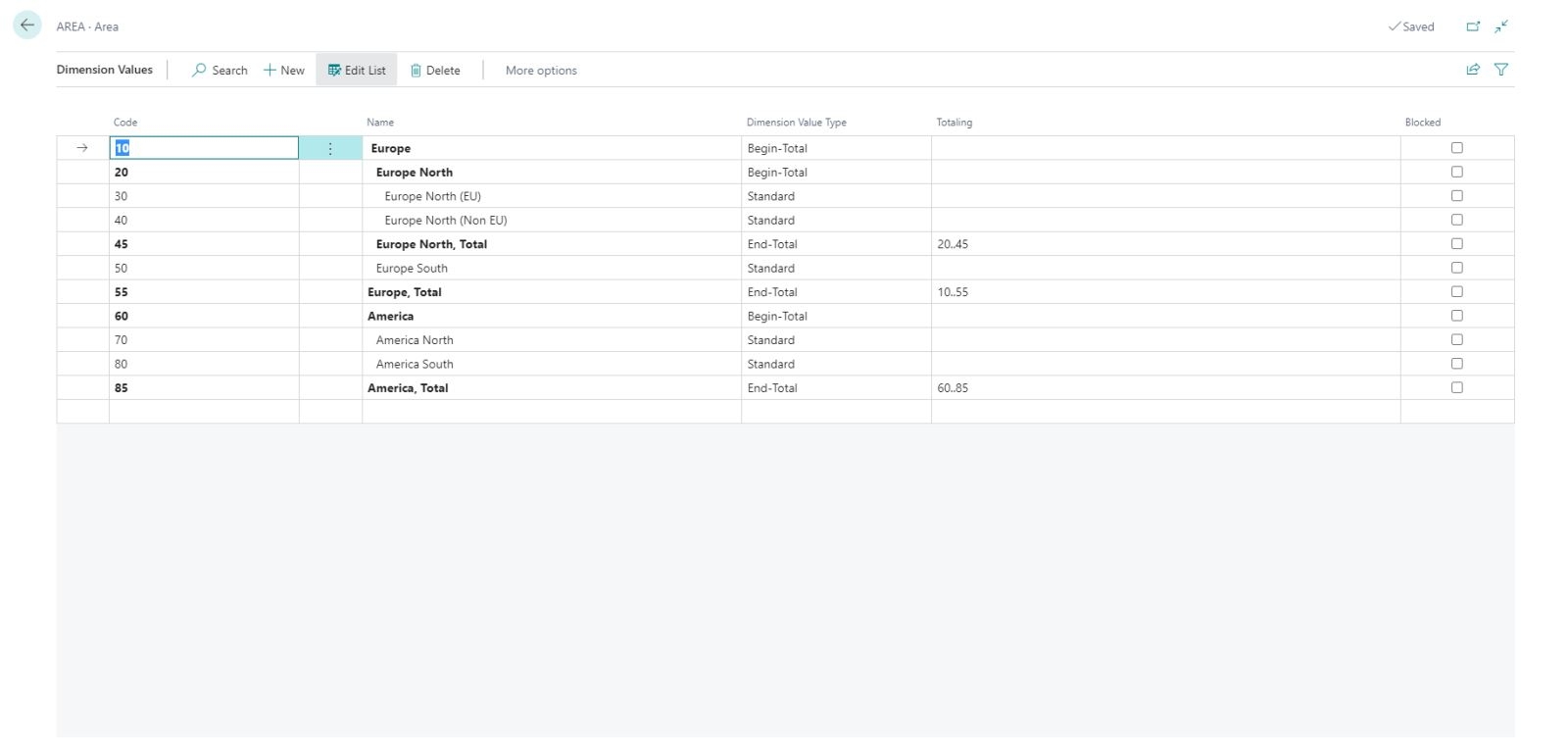
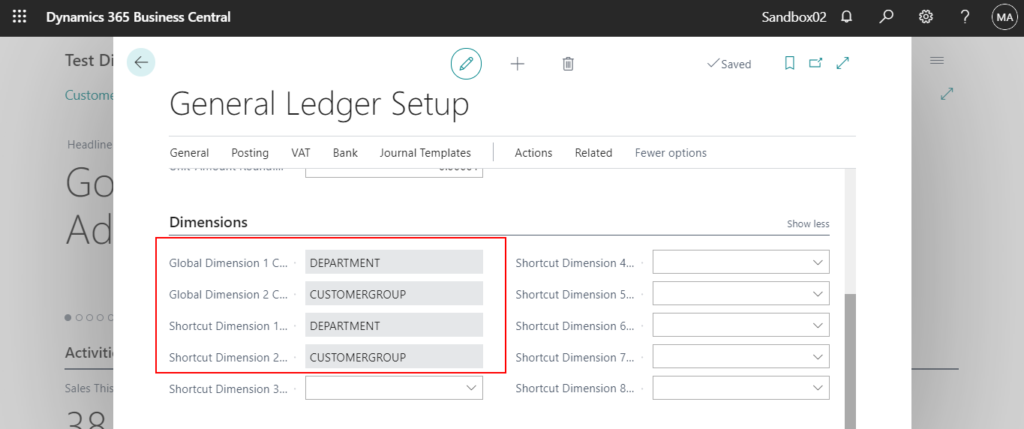
Trong quá trình làm việc với dữ liệu, bạn có thể chọn Shortcut và Global Dimension trực tiếp trên một dòng dữ liệu. Lưu ý, bạn chỉ có thể thiết lập đồng thời tối đa 2 Global Dimension và 8 Shortcut Dimension.
Để thiết lập Shortcut và Global Dimension, hãy thực hiện các bước sau:
- Bước 1: Mở hệ thống và sử dụng tính năng tìm kiếm. Nhập từ khóa General Ledger Setup và sau đó chọn đến liên kết có liên quan.
- Bước 2: Trong tab Dimension FastTab, điền thông tin vào các trường cần thiết. Bạn hãy chọn một trường để đọc mô tả và xác định nhiệm vụ của nó.
Tạm kết
Chúng tôi hy vọng qua bài viết này, bạn đã có cái nhìn rõ ràng và đầy đủ về Dimension là gì trong Microsoft Dynamics 365 Business Central. Đừng quên like và share bài viết để chúng tôi có thêm động lực để gửi đến các bạn nhiều bài viết hữu ích khác nhé.
Xem thêm:
- Dropshipping là gì? Đánh giá chi tiết về ưu và nhược điểm của mô hình Dropshipping
- TOP 5 phần mềm ERP đánh giá cao, được nhiều doanh nghiệp lựa chọn và tin dùng 2023
Bạn đang tìm kiếm chiếc laptop văn phòng lý tưởng để nâng cao hiệu quả công việc? Khám phá ngay tại FPT Shop - nơi cung cấp đa dạng các mẫu laptop văn phòng từ các thương hiệu hàng đầu, đáp ứng mọi nhu cầu từ cơ bản đến cao cấp.
Xem ngay các mẫu laptop văn phòng giá tốt tại đây:
:quality(75)/2023_4_3_638160779216412944_microsoft-365-vs-office-2021-difference.jpg)
:quality(75)/2023_1_13_638091978091836134_microsoft-365-basic.jpg)
:quality(75)/2023_4_25_638180637596075137_fix-microsoft-365-office-home-and-student-installation-errors-windows.jpg)
:quality(75)/2024_3_9_638455984788636788_anh-dai-dien.jpg)
:quality(75)/2015_3_21_201503210937539973_microsoft_zdyl%20(1).jpg)
:quality(75)/cover_e6201f72c8.jpg)


