:quality(75)/estore-v2/img/fptshop-logo.png)
:quality(75)/Filter_Keys_la_gi_cover_c01b917c08.png)
:quality(75)/Mimos_9e0efe15b0.png)
Filter Keys là gì? Giải thích tính năng trợ năng quan trọng trên Windows
Khi sử dụng máy tính Windows, đôi lúc bạn bấm phím mà hệ thống phản hồi chậm, hoặc phải nhấn giữ lâu mới có tác dụng. Nhiều người lầm tưởng là bàn phím hỏng, nhưng thật ra thủ phạm có thể là Filter Keys – một tính năng ít được biết đến nhưng lại có vai trò đặc biệt. Vậy Filter Keys là gì, hoạt động ra sao và khi nào nên bật hoặc tắt nó?
Filter Keys là gì?
Filter Keys là một tính năng thuộc nhóm Accessibility (Trợ năng) trong hệ điều hành Windows, được thiết kế để giúp người dùng kiểm soát tốc độ gõ phím, tránh việc máy tính ghi nhận các lần nhấn phím không mong muốn.
Nói đơn giản, Filter Keys cho phép bỏ qua những lần nhấn phím quá nhanh, lặp lại hoặc giữ phím quá lâu, điều này rất hữu ích cho người có vấn đề về vận động tay hoặc người bất cẩn thường vô tình gõ sai phím.
Tính năng này được tích hợp từ Windows XP, Windows 7, Windows 10 và cả Windows 11, nhằm giúp trải nghiệm gõ phím trở nên chính xác và thoải mái hơn, đặc biệt trong môi trường văn phòng hoặc khi sử dụng laptop cảm ứng.
Khi bật Filter Keys, bạn sẽ thấy máy tính phản hồi chậm hơn một chút với các thao tác bàn phím. Đây không phải lỗi mà là cơ chế Windows dùng để “lọc” các tín hiệu phím nhập vào.
Cách bật hoặc tắt Filter Keys trên Windows
Sau khi hiểu Filter Keys là gì, người dùng nên biết cách bật hoặc tắt tính năng này tùy vào thói quen gõ phím của mình. Dưới đây là hướng dẫn chi tiết cho các phiên bản Windows hiện nay.
Kích hoạt bằng phím tắt
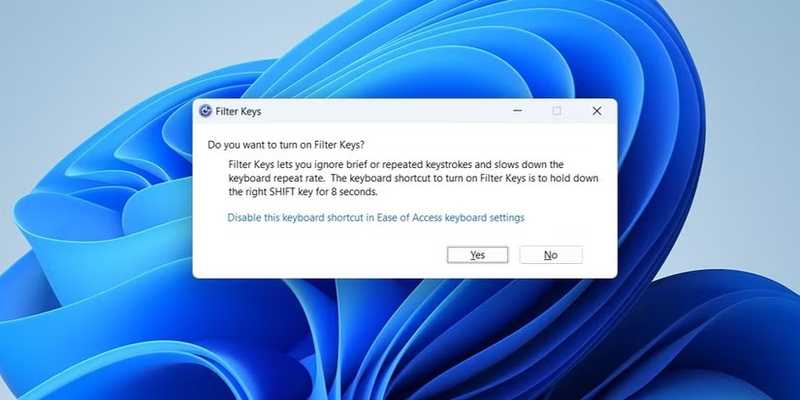
Cách nhanh nhất để bật hoặc tắt tính năng này là nhấn giữ phím Shift phải (Right Shift) trong 8 giây.
Sau vài giây, màn hình sẽ hiện thông báo hỏi bạn có muốn bật Filter Keys hay không. Chỉ cần chọn Yes (Có) để kích hoạt, hoặc No (Không) để tắt.
Đây là cách đơn giản nhất, thường được người dùng văn phòng hoặc giáo viên hướng dẫn học sinh sử dụng khi cần thử nhanh tính năng trợ năng.
Bật hoặc tắt trong phần cài đặt Settings
Để điều chỉnh sâu hơn, bạn có thể bật/tắt Filter Keys theo các bước sau:
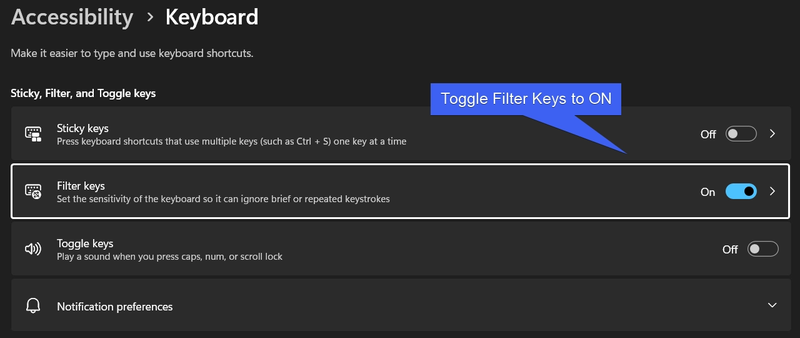
Bước 1: Mở Settings (Cài đặt) bằng cách nhấn Windows + I.
Bước 2: Chọn Accessibility (Trợ năng) → Keyboard (Bàn phím).
Bước 3: Trong phần Filter Keys, gạt công tắc On/Off để bật hoặc tắt.
Cách tắt Filter Keys khi bị bật nhầm
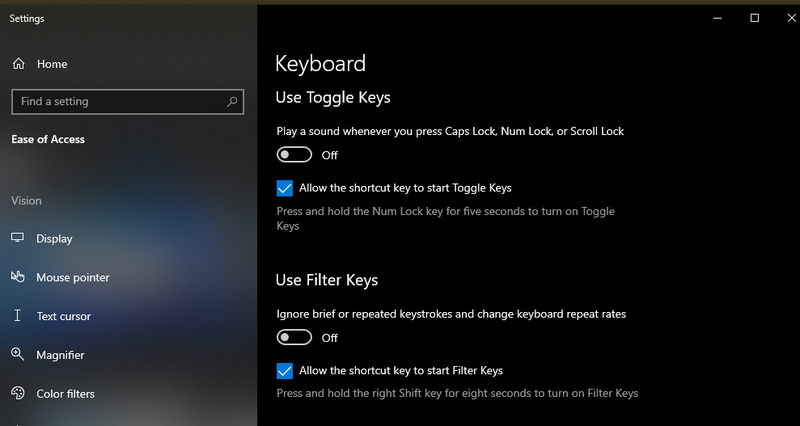
Đôi khi người dùng vô tình bật Filter Keys mà không hay biết, dẫn đến bàn phím phản hồi chậm hoặc bị “khóa”. Nếu gặp tình trạng này, chỉ cần nhấn giữ phím Shift phải 8 giây để tắt nhanh.
Hoặc bạn cũng có thể vào Settings → Accessibility → Keyboard → Filter Keys và chuyển sang Off.
Sau khi tắt, bàn phím sẽ trở lại tốc độ phản hồi bình thường.
Các tùy chỉnh nâng cao của Filter Keys
Windows cho phép người dùng tùy chỉnh nhiều thông số trong Filter Keys để phù hợp với khả năng và nhu cầu riêng. Những tùy chỉnh này đặc biệt hữu ích cho người lớn tuổi, trẻ nhỏ, hoặc người bị run tay.
Slow Keys (Phím chậm)
Tùy chọn này giúp máy tính chỉ nhận tín hiệu khi phím được nhấn giữ trong một khoảng thời gian nhất định. Ví dụ, nếu bạn đặt thời gian là 0.5 giây, Windows sẽ bỏ qua mọi lần chạm phím ngắn hơn. Điều này giảm thiểu việc gõ nhầm hoặc chạm nhẹ ngoài ý muốn.
Bounce Keys (Phím bật lại)
Tùy chọn này giúp ngăn Windows ghi nhận nhiều lần nhấn liên tiếp cùng một phím, rất hữu ích với người có thói quen gõ mạnh hoặc nhấn phím nhiều lần vì run tay.
Repeat Keys (Phím lặp lại)
Thông thường, khi bạn giữ một phím, ký tự sẽ lặp lại liên tục. Repeat Keys cho phép điều chỉnh thời gian trễ trước khi ký tự bắt đầu lặp, giúp gõ văn bản chính xác hơn và hạn chế lỗi đánh máy.

Beep On Keypress (Âm báo khi gõ phím)
Khi bật tính năng này, mỗi lần bạn nhấn phím quá nhanh hoặc chưa đủ thời gian theo quy định, hệ thống sẽ phát ra âm thanh cảnh báo. Đây là cách giúp người dùng biết mình đang gõ sai nhịp hoặc chưa đủ lực nhấn.
Khi nào nên bật hoặc tắt Filter Keys?
Filter Keys được thiết kế để trợ năng cho những người gặp khó khăn khi gõ phím, đồng nghĩa với việc nó có thể sẽ cản trở những ai có tốc độ gõ phím cao hoặc có thói quen thao tác riêng. Do đó, biết khi nào nên dùng Filter Keys sẽ giúp bạn tránh được sự khó chịu không đáng có khi bàn phím phản hồi chậm.
Nhìn chung, nên bật Filter Keys nếu bạn có thói quen gõ phím mạnh, gõ nhầm, hoặc gặp khó khăn khi điều khiển bàn tay. Tính năng này sẽ giúp tăng độ chính xác khi nhập liệu.
Không nên bật nếu bạn là người dùng máy tính chuyên nghiệp, lập trình viên, hoặc game thủ, vì Filter Keys có thể khiến thao tác bị trễ, ảnh hưởng đến trải nghiệm.
Ngoài ra, với người dùng lớn tuổi hoặc học sinh mới tập gõ, Filter Keys giúp giảm lỗi nhập, còn với dân văn phòng thì nên tắt để giữ tốc độ gõ tối đa.

Phân biệt Filter Keys và Sticky Keys
Khi tìm hiểu Filter Keys là gì, nhiều người dễ nhầm lẫn tính năng này với Sticky Keys – một công cụ trợ năng khác cũng nằm trong phần Accessibility (Trợ năng) của Windows. Thực tế, hai tính năng này hoàn toàn khác nhau về mục đích và cách hoạt động, dù đều hỗ trợ người dùng trong thao tác bàn phím.
| Tiêu chí | Filter Keys | Sticky Keys |
|---|---|---|
| Mục đích | Giúp bỏ qua các lần nhấn phím ngắn, nhấn giữ hoặc lặp lại ngoài ý muốn. | Cho phép nhấn từng phím tổ hợp (Ctrl, Alt, Shift) lần lượt thay vì cùng lúc. |
| Phù hợp với | Người bị run tay, gõ nhanh hoặc dễ nhấn nhầm phím. | Người gặp khó khăn khi giữ nhiều phím cùng lúc (như người khuyết tật vận động). |
| Cách kích hoạt nhanh | Giữ phím Shift phải trong 8 giây. | Nhấn Shift bất kỳ 5 lần liên tiếp. |
| Hiệu ứng khi bật | Bàn phím phản hồi chậm hơn, bỏ qua các thao tác gõ nhanh. | Windows “giữ” phím lệnh đang nhấn cho đến khi người dùng nhấn phím khác. |
| Trạng thái hiện nay | Vẫn tồn tại trên Windows 10 và 11, trong mục Accessibility → Keyboard. | Cũng là tính năng riêng biệt, nằm cùng vị trí trong phần Accessibility → Keyboard. |
Tóm lại, Filter Keys lọc thao tác gõ, giúp người dùng gõ chính xác hơn, trong khi Sticky Keys hỗ trợ nhập tổ hợp phím dễ dàng hơn mà không cần nhấn cùng lúc. Một khi hiểu rõ sự khác biệt này, người dùng có thể chọn đúng tính năng trợ năng phù hợp với nhu cầu
Tạm kết
Dù không phải ai cũng sử dụng, nhưng Filter Keys thể hiện sự tinh tế của Windows trong việc mang công nghệ đến gần hơn với mọi đối tượng người dùng. Khi hiểu Filter Keys là gì và biết cách vận dụng linh hoạt, bạn sẽ thấy đây là một công cụ cực hữu ích giúp thao tác bàn phím chính xác, thuận tiện và nhân văn hơn.
Một chiếc laptop văn phòng hiệu năng ổn định sẽ giúp bạn làm việc trơn tru hơn, từ nhập liệu, soạn thảo cho đến điều chỉnh các tính năng trợ năng như Filter Keys hay Sticky Keys. Với thời lượng pin bền bỉ, bàn phím êm và khả năng xử lý mượt mà, laptop văn phòng chính là người bạn đồng hành lý tưởng trong mọi giờ làm việc. Khám phá ngay các mẫu laptop văn phòng tại FPT Shop để nâng cao hiệu suất và trải nghiệm mỗi ngày.
Xem thêm:
Cách dừng âm thanh Beep khi nhấn phím SHIFT liên tục trong Windows siêu dễ
Sticky Keys là gì? Hướng dẫn bật và tắt Sticky Keys dễ dàng, chuẩn và chính xác nhất
:quality(75)/sua_loi_chu_luon_viet_hoa_01_590a547130.jpg)
:quality(75)/WINDOWS_BT_la_gi_9e8d4871a9.jpg)
:quality(75)/night_light_0_e239fb81a5.jpg)
:quality(75)/windows_is_activated_using_your_organizations_activation_service_6c252cd895.jpg)
:quality(75)/Search_Results_thumb_22e1cf444a.jpg)
:quality(75)/copilot_tren_windows_gio_day_co_the_tao_tai_lieu_office_va_ket_noi_gmail_8230857f16.jpg)


