:quality(75)/estore-v2/img/fptshop-logo.png)
:quality(75)/night_light_0_e239fb81a5.jpg)
:quality(75)/Thu_Ha_213f6ebf3e.jpg)
Tìm hiểu Night Light là gì và hướng dẫn cách kích hoạt chế độ Night Light trên Windows 10
Chắc hẳn bạn cũng biết, ánh sáng xanh phát ra từ các thiết bị như điện thoại, máy tính bảng hay máy tính có thể tác động tiêu cực đến sức khỏe đôi mắt. Vì vậy, việc điều chỉnh và giảm cường độ ánh sáng xanh là điều cần thiết để bảo vệ mắt, đặc biệt khi sử dụng trong thời gian dài. Trong bài viết này, chúng ta sẽ cùng tìm hiểu Night Light là gì và cách bật hoặc tắt chế độ bảo vệ mắt trên Windows 10 một cách dễ dàng.
1. Chế độ Night Light là gì?
Night Light là một tính năng hiển thị đặc biệt được thiết kế để làm giảm cường độ ánh sáng xanh từ màn hình, giúp ánh sáng trở nên dịu hơn và dễ chịu cho mắt. Chế độ này hiện đã được tích hợp sẵn trên nhiều hệ điều hành như Windows 10, Windows 11 hay macOS, cho phép màn hình tự động chuyển từ tông sáng trắng sang gam vàng ấm nhẹ khi về đêm.
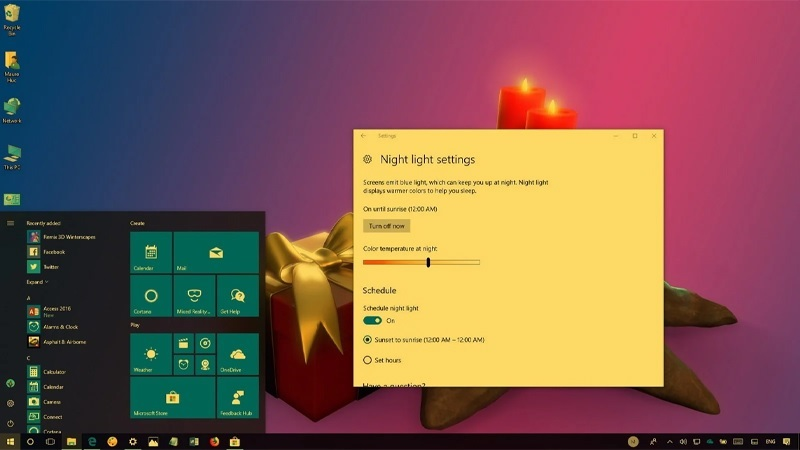
Mục tiêu chính của Night Light là hạn chế những ảnh hưởng không mong muốn từ ánh sáng xanh, loại ánh sáng có bước sóng ngắn, dễ gây mỏi mắt và làm gián đoạn giấc ngủ nếu tiếp xúc lâu, đặc biệt vào buổi tối. Trong bối cảnh các thiết bị điện tử ngày càng gắn bó mật thiết với cuộc sống, Night Light trở thành một giải pháp hữu ích và đơn giản để người dùng chủ động bảo vệ thị lực.
2. Night Light hoạt động như thế nào?
Màn hình máy tính có nhiệt độ màu cao thường phát ra nhiều ánh sáng xanh, tạo cảm giác mát lạnh như ánh sáng ban ngày. Ngược lại, nhiệt độ màu thấp phát ra ít ánh sáng xanh hơn, mang đến sắc vàng ấm áp giống ánh nến. Cơ chế của Night Light là điều chỉnh nhiệt độ màu về tông ấm, giúp ánh sáng hiển thị dịu mắt hơn và hạn chế tác động tiêu cực đến giấc ngủ.
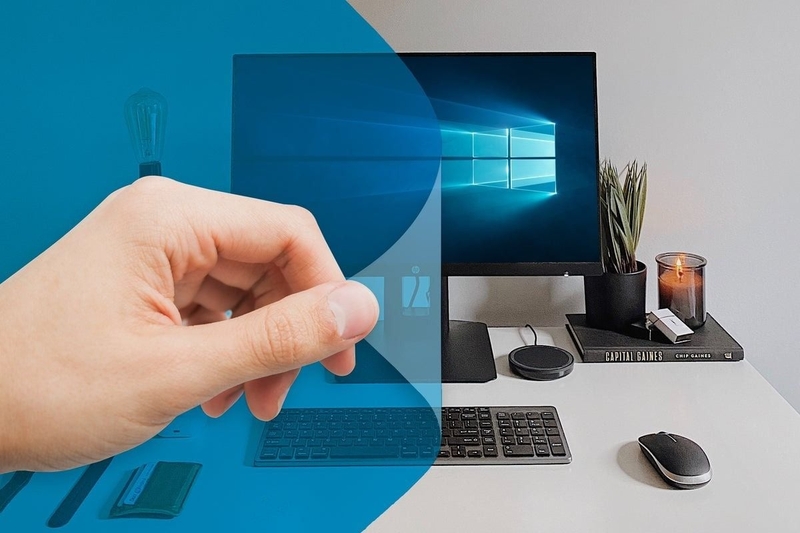
Cụ thể, Night Light dịch chuyển phổ màu của màn hình về phía gam đỏ, nhờ đó giảm bớt ánh sáng xanh và tạo cảm giác dễ chịu hơn khi nhìn. Windows thực hiện điều này bằng cách thay đổi giá trị RGB (đỏ, lục, lam) của các điểm ảnh – giảm cường độ xanh lam, đồng thời tăng nhẹ sắc đỏ để màn hình trở nên ấm áp.
Tính năng này đặc biệt hữu ích khi bạn dùng máy tính vào buổi tối hoặc trong môi trường thiếu sáng, vì gam màu ấm sẽ bớt gây mỏi mắt. Thêm vào đó, ánh sáng xanh vốn có khả năng ức chế hormone melatonin, đây là yếu tố quan trọng cho giấc ngủ, nên việc giảm ánh sáng xanh sẽ hạn chế sự gián đoạn sinh học này.
Lưu ý rằng, Night Light không loại bỏ hoàn toàn ánh sáng xanh, mà chỉ giảm cường độ xuống mức phù hợp hơn, đem lại trải nghiệm an toàn và thoải mái hơn cho người dùng vào ban đêm.
3. Ánh sáng xanh trên màn hình có hại như thế nào?
Ánh sáng xanh phát ra từ màn hình điện thoại, máy tính hay tablet có thể gây ra nhiều ảnh hưởng không tốt đến sức khỏe, cụ thể như sau:
Rối loạn giấc ngủ: Loại ánh sáng này làm giảm quá trình sản xuất melatonin, đây là hormone giữ vai trò điều hòa nhịp sinh học và hỗ trợ giấc ngủ. Vì thế, khi sử dụng thiết bị điện tử vào ban đêm hoặc trong môi trường tối, ánh sáng xanh dễ khiến bạn khó ngủ, ngủ không sâu hoặc giấc ngủ bị gián đoạn.

Mỏi mắt và đau đầu: Việc nhìn màn hình liên tục trong nhiều giờ khiến đôi mắt không được nghỉ ngơi, dẫn đến tình trạng căng thẳng thị giác. Ánh sáng xanh càng làm tăng gánh nặng này, từ đó gây ra cảm giác khô mắt, nhức mỏi, thậm chí đau đầu và giảm tập trung.
Ảnh hưởng lâu dài đến thị lực: Do có bước sóng ngắn và năng lượng cao, ánh sáng xanh có khả năng xuyên sâu vào võng mạc. Nghiên cứu cho thấy việc tiếp xúc thường xuyên trong thời gian dài có thể làm tổn thương võng mạc, đồng thời gia tăng nguy cơ mắc các bệnh về mắt như thoái hóa điểm vàng, đục thủy tinh thể, cận thị hay loạn thị.
4. Những lợi ích khi bật chế độ Night Light
Giảm áp lực cho mắt
Khi phải làm việc trước màn hình trong nhiều giờ liền, đôi mắt thường xuyên phải điều tiết, dẫn đến tình trạng khô rát và đau nhức. Việc chuyển màu sắc màn hình sang gam ấm sẽ giúp mắt thư giãn hơn, giảm căng thẳng, đặc biệt hữu ích vào buổi tối.
Ngủ ngon và sâu hơn
Đối với những người có thói quen dùng điện thoại, máy tính trước giờ ngủ, chế độ Night Light là một trợ thủ đắc lực. Tông màu vàng nhẹ mang lại cảm giác êm dịu, giúp cơ thể nhận tín hiệu nghỉ ngơi và kích thích sản sinh melatonin – hormone quan trọng hỗ trợ giấc ngủ.

Tăng khả năng tập trung khi làm việc khuya
Ánh sáng màn hình quá sáng dễ gây chói mắt và làm bạn mất tập trung. Nhờ Night Light, ánh sáng được điều chỉnh nhẹ nhàng hơn, tạo không gian thị giác thoải mái, giúp bạn duy trì sự chú ý trong thời gian dài.
Góp phần bảo vệ mắt về lâu dài
Mặc dù không thay thế được việc nghỉ ngơi hợp lý hay khám mắt định kỳ, nhưng chế độ này vẫn giúp giảm thiểu phần nào những tác động tiêu cực từ ánh sáng xanh, nhất là khi phải sử dụng thiết bị điện tử vào ban đêm.
5. Cách kích hoạt chế độ Night Light trên Windows 10
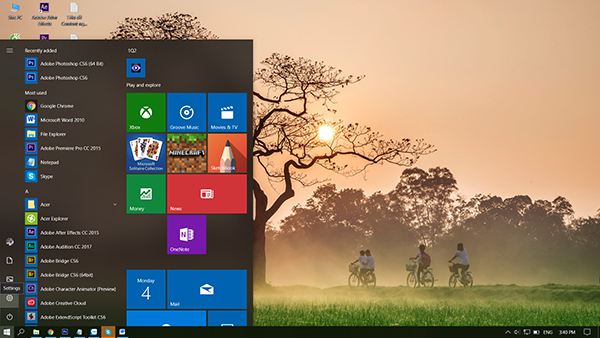
Bước 1: Mở Settings từ menu Start.
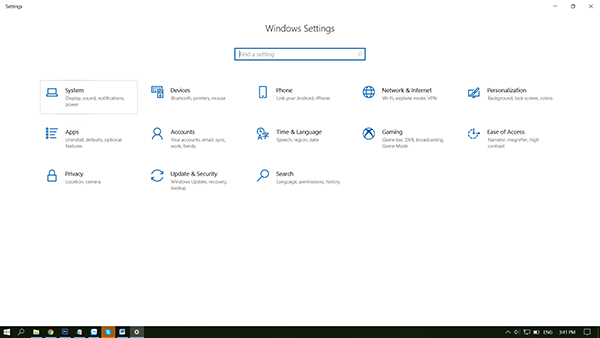
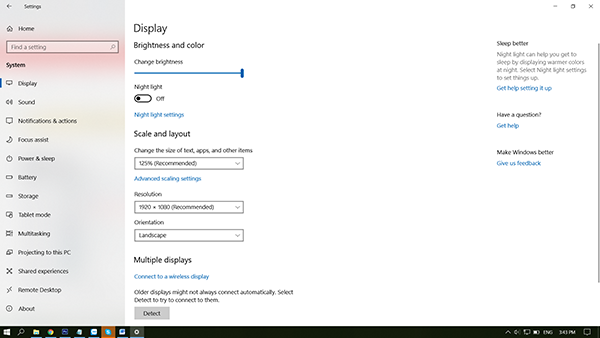
Bước 2: Trong cửa sổ cài đặt, chọn mục System.
Bước 3: Ở danh mục bên trái, nhấn vào Display. Lúc này các tùy chọn hiển thị sẽ xuất hiện, bạn chỉ cần chuyển công tắc Night Light sang chế độ On để kích hoạt.
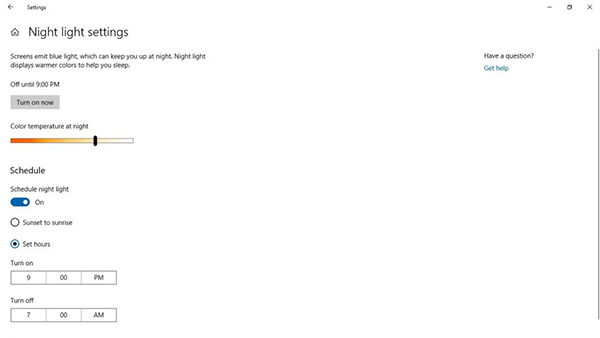
Bước 4: Mặc định, Night Light sẽ tự động khởi động từ 21h00. Tuy nhiên, bạn hoàn toàn có thể thay đổi giờ bật/tắt tùy theo nhu cầu.
Bước 5: Nếu muốn dùng ngay, hãy nhấp chọn Turn on now.
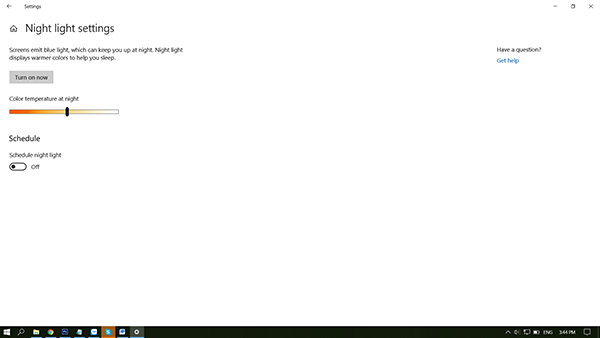
Cách điều chỉnh chi tiết chế độ Night Light
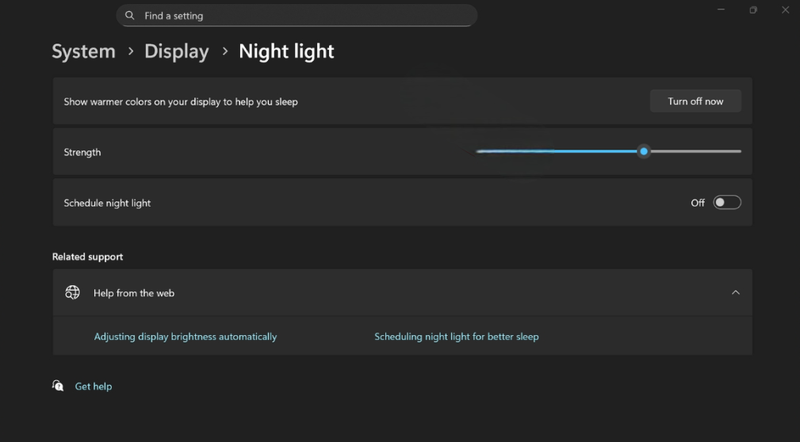
Trong phần Night Light settings, bạn có thể tinh chỉnh thêm:
- Điều chỉnh độ ấm của ánh sáng: Di chuyển thanh trượt sang phải để màn hình có tông vàng ấm hơn, hoặc sang trái để giảm nhẹ.
- Thiết lập lịch sử dụng: Cho phép đặt giờ cố định để bật/tắt hoặc chọn chế độ tự động dựa theo thời điểm mặt trời mọc và lặn, phù hợp với vị trí hiện tại của bạn.
6. Những thắc mắc thường gặp về Night Light
Night Light có ảnh hưởng đến hiệu suất chơi game không?
Hoàn toàn không. Tính năng này chỉ tiêu tốn dưới 1% CPU nên không làm giảm FPS. Tuy nhiên, nếu bạn chơi những tựa game cần độ chính xác màu sắc, tốt nhất nên tạm thời tắt đi.
Có thể dùng Night Light song song với phần mềm khác không?
Vẫn có thể, nhưng không được khuyến khích vì dễ xảy ra xung đột. Nên ưu tiên chọn một công cụ duy nhất để đạt hiệu quả ổn định.
Night Light có áp dụng cho màn hình phụ không?
Có. Khi kích hoạt, chế độ này sẽ ảnh hưởng đến toàn bộ các màn hình kết nối với máy tính.
Làm sao tránh Night Light ảnh hưởng đến công việc thiết kế đồ họa?
Bạn có thể thiết lập một profile riêng hoặc sử dụng tùy chọn tạm tắt trong vòng 1 giờ để đảm bảo độ chính xác màu khi cần.
Night Light có tiết kiệm pin cho máy tính không?
Hầu như không. Vì chế độ này chỉ thay đổi dải màu hiển thị chứ không giảm độ sáng màn hình.
Nên chọn Night Light hay Dark Mode để bảo vệ mắt tốt hơn?
Hai chế độ này đều có ưu điểm riêng. Night Light hạn chế ánh sáng xanh, còn Dark Mode giảm độ chói sáng từ giao diện. Kết hợp cả hai sẽ mang lại trải nghiệm dễ chịu và an toàn hơn cho mắt, nhất là khi làm việc ban đêm.
Tạm kết
Trên đây là những thông tin cơ bản giúp bạn hiểu rõ Night Light là gì và cách kích hoạt tính năng này trên Windows 10. Chỉ với vài thao tác đơn giản, bạn đã có thể bảo vệ đôi mắt, cải thiện giấc ngủ cũng như nâng cao trải nghiệm làm việc vào buổi tối. Nếu bạn thường xuyên sử dụng máy tính trong môi trường thiếu sáng, đừng quên bật Night Light để tận hưởng sự thoải mái và an toàn hơn cho thị lực của mình.
Các mẫu laptop AI hiện nay cũng có nhiều tính năng thông minh nhằm bảo vệ thị lực cho người dùng. Nếu bạn đang cần tham khảo các dòng laptop AI, đừng quên ghé các siêu thị điện máy FPT Shop trên toàn quốc để mua được sản phẩm chính hãng với nhiều ưu đãi cũng như hướng chính sách bảo hành tốt nhất. Xem các sản phẩm tại đây:
Xem thêm:
:quality(75)/win_10_tweaker_0_1602b1ccd2.png)
:quality(75)/khong_xoa_duoc_file_trong_thung_rac_15_c43ab9ce84.jpg)
:quality(75)/anh_sang_xanh_Active_Blue_Light_e253c6248b.jpg)
:quality(75)/cach_bat_che_do_bao_ve_mat_tren_win_11_39485b296f.jpg)
:quality(75)/tat_may_tinh_bang_chuot_6_1e167934be.jpg)
:quality(75)/loc_anh_sang_xanh_c2655b9300.jpg)


