:quality(75)/estore-v2/img/fptshop-logo.png)
:quality(75)/firefox_sync_la_gi_thumb_f27ec481c4.png)
:quality(75)/Chat_GPT_Image_May_21_2025_02_33_51_PM_8666b2e371.png)
Firefox Sync là gì? Hướng dẫn đồng bộ dữ liệu và sử dụng trên máy tính, điện thoại
Bạn có bao giờ gặp tình huống phải tìm lại mật khẩu hoặc dấu trang khi chuyển đổi giữa máy tính, laptop và điện thoại? Việc duyệt web trên nhiều thiết bị thường khiến dữ liệu bị phân tán, rất mất thời gian. Chính vì vậy, Mozilla đã tích hợp tính năng Firefox Sync để đồng bộ hóa tất cả chỉ bằng một tài khoản. Vậy Firefox Sync là gì và cách sử dụng ra sao? Bài viết này sẽ giải đáp chi tiết cho bạn.
Firefox Sync là gì? Lợi ích khi sử dụng
Firefox Sync là gì? Đây là một dịch vụ đồng bộ hóa dữ liệu được tích hợp sẵn trong trình duyệt Firefox. Thay vì phải cài đặt thêm tiện ích hay nhờ đến các phần mềm của bên thứ ba, người dùng chỉ cần đăng nhập tài khoản Firefox là có thể kết nối tất cả dữ liệu quan trọng của mình. Thông qua tính năng này, dấu trang, lịch sử duyệt web, mật khẩu, tiện ích mở rộng và thậm chí cả các tab đang mở đều có thể được truy cập từ mọi thiết bị.
Điều này mang lại lợi ích lớn cho những ai thường xuyên thay đổi môi trường làm việc. Bạn có thể bắt đầu tìm kiếm tài liệu trên máy tính tại văn phòng, tiếp tục công việc dở dang trên laptop ở nhà, rồi mở lại những trang cần thiết ngay trên điện thoại trong lúc di chuyển. Không những thế, Firefox Sync còn giúp tiết kiệm thời gian khi không phải thiết lập lại trình duyệt mỗi lần cài đặt mới. Những tùy chọn cá nhân, giao diện hay các tiện ích mà bạn đã quen dùng đều được giữ nguyên.
Cách kích hoạt và thiết lập Firefox Sync trên máy tính
Để bắt đầu sử dụng, người dùng cần tạo hoặc đăng nhập tài khoản Firefox. Các bước thực hiện cụ thể như sau:
Bước 1: Mở trình duyệt Firefox trên máy tính.
Bước 2: Nhấn vào biểu tượng ba gạch ngang ở góc trên cùng bên phải.
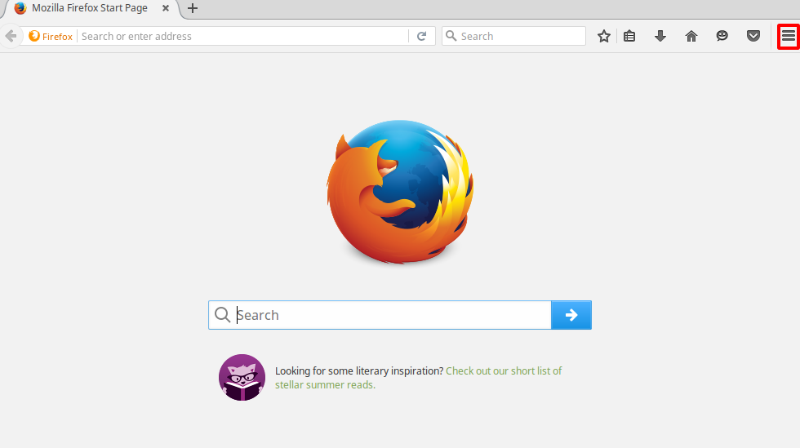
Bước 3: Chọn Options > Firefox Account.
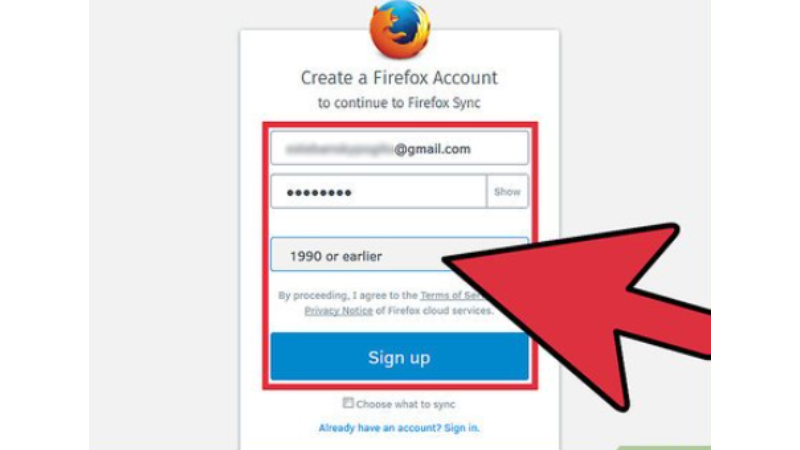
Bước 4:
- Nếu đã có tài khoản, nhập email và mật khẩu để đăng nhập.
- Nếu chưa có tài khoản, nhấn Get Started, nhập địa chỉ email, mật khẩu và xác nhận tuổi để đăng ký.
Bước 5: Mở email để nhấp vào liên kết xác nhận mà Mozilla gửi.
Bước 6: Quay lại Firefox và lựa chọn loại dữ liệu muốn đồng bộ như dấu trang, lịch sử, mật khẩu, tiện ích mở rộng hoặc tab đang mở. Sau khi hoàn thành, toàn bộ dữ liệu được chọn sẽ tự động kết nối giữa các thiết bị đăng nhập cùng một tài khoản.
Firefox Sync đồng bộ những loại dữ liệu nào?
Khi tìm hiểu Firefox Sync là gì, nhiều người sẽ quan tâm đến phạm vi dữ liệu mà tính năng này có thể đồng bộ. Thực tế, Firefox Sync hỗ trợ hầu hết thông tin quan trọng trong quá trình duyệt web:
- Bookmark (dấu trang): Cho phép lưu và truy cập nhanh các website yêu thích từ bất kỳ thiết bị nào.
- Lịch sử duyệt web: Đồng bộ toàn bộ lịch sử để bạn dễ dàng tìm lại các trang đã truy cập trước đó.
- Tab đang mở: Giúp tiếp tục công việc từ thiết bị khác mà không cần thao tác lại.
- Add-ons (tiện ích mở rộng): Ghi nhớ và đồng bộ danh sách tiện ích, thuận tiện khi cài đặt lại trên thiết bị mới.
- Thông tin đăng nhập: Lưu trữ an toàn tên người dùng và mật khẩu, sử dụng lại dễ dàng trên nhiều thiết bị.
- Tùy chọn cá nhân hóa: Giữ nguyên các cài đặt trình duyệt như giao diện, bố cục hay ngôn ngữ khi chuyển sang máy khác.
Khả năng đồng bộ đa dạng này giúp người dùng duy trì trải nghiệm liền mạch, không bị gián đoạn khi thay đổi thiết bị.
Sử dụng Firefox Sync trên nhiều nền tảng
Trên máy tính
Firefox Sync tương thích với mọi hệ điều hành phổ biến gồm Windows, MacOS và Linux. Sau khi cài đặt trình duyệt và đăng nhập tài khoản, toàn bộ dữ liệu đã chọn sẽ được tự động đồng bộ hóa. Người dùng có thể kiểm tra hoặc quản lý các tab đang mở trên thiết bị khác bằng cách nhấp vào biểu tượng hình giá sách ở góc trên thanh công cụ, sau đó mở rộng mục Synced Tabs. Nếu muốn thao tác nhanh hơn, bạn cũng có thể bật sidebar Synced Tabs để dễ dàng theo dõi.
Trên thiết bị di động
Ngoài máy tính, Firefox Sync cũng hoạt động rất tốt trên ứng dụng Firefox cho Android và iOS. Sau khi tải về từ Google Play hoặc App Store, bạn mở ứng dụng, chọn Sign in to Sync rồi đăng nhập tài khoản Firefox. Lúc này, toàn bộ dấu trang, lịch sử, tab và mật khẩu sẽ hiển thị đồng bộ với dữ liệu trên máy tính. Người dùng có thể mở một tab mới, cuộn xuống phần History và chọn Synced Devices để xem danh sách các thiết bị đang kết nối. Nhờ vậy, việc tiếp nối công việc từ máy tính sang điện thoại trở nên liền mạch và nhanh chóng.
Quản lý tài khoản và bảo mật khi dùng Firefox Sync
Để quản lý tài khoản, bạn truy cập mục Manage Account trong phần Firefox Account. Tại đây, Mozilla cung cấp nhiều tùy chọn như thay đổi ảnh đại diện, tên tài khoản, thêm email phụ để dự phòng hoặc tạo key khôi phục khi quên mật khẩu. Việc này đặc biệt quan trọng bởi nó đảm bảo bạn không bị mất quyền truy cập dữ liệu đã đồng bộ.
Bên cạnh đó, người dùng nên kích hoạt tính năng xác thực hai bước để tăng cường bảo mật. Với cách này, mỗi lần đăng nhập từ thiết bị lạ, bạn sẽ cần nhập thêm mã xác nhận được gửi đến điện thoại hoặc email. Ngoài ra, phần Devices & apps cho phép bạn theo dõi tất cả thiết bị đang đăng nhập vào tài khoản. Nếu phát hiện một thiết bị lạ hoặc không còn sử dụng nữa, bạn có thể ngắt kết nối ngay lập tức để bảo vệ dữ liệu.
Vì sao vẫn cần sao lưu dữ liệu bên ngoài?
Mặc dù Firefox Sync mang lại sự tiện lợi lớn, nhưng cần lưu ý rằng đây không phải là giải pháp sao lưu toàn diện. Trong một số trường hợp, nếu tài khoản bị sự cố hoặc người dùng vô tình xóa dữ liệu, việc đồng bộ có thể khiến dữ liệu mất trên tất cả thiết bị. Chính vì vậy, các chuyên gia khuyên bạn vẫn nên sao lưu thủ công profile Firefox.
Để thực hiện, bạn mở trình duyệt, nhấn biểu tượng ba gạch ngang, chọn Help rồi vào Troubleshooting Information. Một tab mới sẽ hiển thị thư mục profile của bạn. Tại đây, chỉ cần sao chép toàn bộ thư mục này ra ổ cứng ngoài hoặc dịch vụ lưu trữ đám mây là đã có một bản dự phòng an toàn. Việc sao lưu định kỳ sẽ giúp bạn yên tâm hơn trong mọi tình huống.
Kết luận
Bài viết đã giải đáp đầy đủ câu hỏi Firefox Sync là gì và cách sử dụng tính năng này trên cả máy tính lẫn thiết bị di động. Có thể thấy, Firefox Sync không chỉ đơn thuần là công cụ đồng bộ hóa dữ liệu, mà còn là giải pháp giúp người dùng tiết kiệm thời gian, nâng cao hiệu suất và duy trì trải nghiệm duyệt web nhất quán ở mọi nơi. Tuy nhiên, để bảo mật tuyệt đối và tránh rủi ro mất dữ liệu, bạn nên kết hợp đồng bộ với việc sao lưu profile định kỳ.
Để sử dụng Firefox Sync ổn định và hiệu quả, bạn cần một chiếc máy tính đủ mạnh và đáng tin cậy. Hãy ghé ngay FPT Shop để chọn cho mình laptop chính hãng, cấu hình đa dạng, giá hợp lý, phù hợp cho cả công việc lẫn giải trí.
Xem nhanh: Máy tính
Xem thêm:
:quality(75)/small/volume_control_3_4174d799b9.jpg)
:quality(75)/youtube_va_chrome_thu_nghiem_picture_in_picture_9fd30f27b7.jpg)
:quality(75)/microsoft_edge_bien_hoa_thanh_trinh_duyet_ai_voi_che_do_copilot_moi_2_cad47abb9d.jpg)
:quality(75)/File_OXT_la_gi_1_14d817bff3.png)
:quality(75)/2024_5_8_638507840094807423_firefox-os-8.jpg)
:quality(75)/2024_2_24_638443625686084771_idm-khong-tuong-thich-firefox-1-1.jpg)


