:quality(75)/estore-v2/img/fptshop-logo.png)
:quality(75)/folder_lock_thumb_5b3b876e04.png)
:quality(75)/Chat_GPT_Image_May_21_2025_02_33_51_PM_8666b2e371.png)
Folder Lock: Giải pháp khóa thư mục, mã hóa dữ liệu và sao lưu đám mây an toàn
Trong kỷ nguyên số, bảo mật thông tin luôn là ưu tiên hàng đầu của cả cá nhân lẫn tổ chức. Việc lưu trữ dữ liệu trên máy tính, ổ cứng di động hay USB nếu không có lớp bảo vệ sẽ dễ dàng bị kẻ xấu xâm nhập. Đây chính là lý do phần mềm Folder Lock ra đời và nhanh chóng trở thành lựa chọn phổ biến của hàng triệu người dùng trên toàn thế giới.
Folder Lock là gì?
Folder Lock là ứng dụng chuyên dụng trong việc bảo vệ dữ liệu thông qua cơ chế mật khẩu hoặc mã hóa tiên tiến. Người dùng có thể khóa thư mục, tệp tin hay cả ổ đĩa để ngăn chặn truy cập trái phép. Không chỉ giới hạn ở việc bảo mật cơ bản, phần mềm này còn hỗ trợ lưu trữ đám mây, tương thích với nhiều thiết bị ngoại vi như USB, CD/DVD hay Flash Drive.
Với dung lượng cài đặt chỉ khoảng 50MB nhưng mang đến khả năng bảo vệ dữ liệu mạnh mẽ, Folder Lock phù hợp cho cả người dùng cá nhân lẫn môi trường doanh nghiệp. Phần mềm hỗ trợ các nền tảng phổ biến như Windows, iOS và Android, giúp bạn dễ dàng quản lý dữ liệu ở nhiều thiết bị khác nhau.
Hiện tại, Folder Lock có bản dùng thử miễn phí và bản trả phí khoảng 991.000 VNĐ, phù hợp với nhu cầu đa dạng từ cơ bản đến nâng cao. Bạn có thể tải trực tiếp tại NewSoftwares.net.
Các tính năng nổi bật của Folder Lock
Trước khi quyết định tải và cài đặt, người dùng nên tìm hiểu kỹ những tính năng mà Folder Lock cung cấp để khai thác tối đa sức mạnh bảo mật của phần mềm này.
Khóa thư mục, file và ổ đĩa bằng mật khẩu
Folder Lock cho phép thiết lập mật khẩu để bảo vệ tệp, thư mục, thậm chí là toàn bộ ổ đĩa. Điều này không chỉ áp dụng cho ổ cứng trong máy tính mà còn hỗ trợ ổ đĩa di động, USB, CD/DVD và các thiết bị lưu trữ khác.
Xóa dữ liệu và lịch sử an toàn
Phần mềm có khả năng xóa file và lịch sử hoạt động vĩnh viễn, giúp ngăn chặn việc khôi phục bằng các công cụ phục hồi dữ liệu, đảm bảo không để lại dấu vết cho hacker.
Sao lưu đám mây
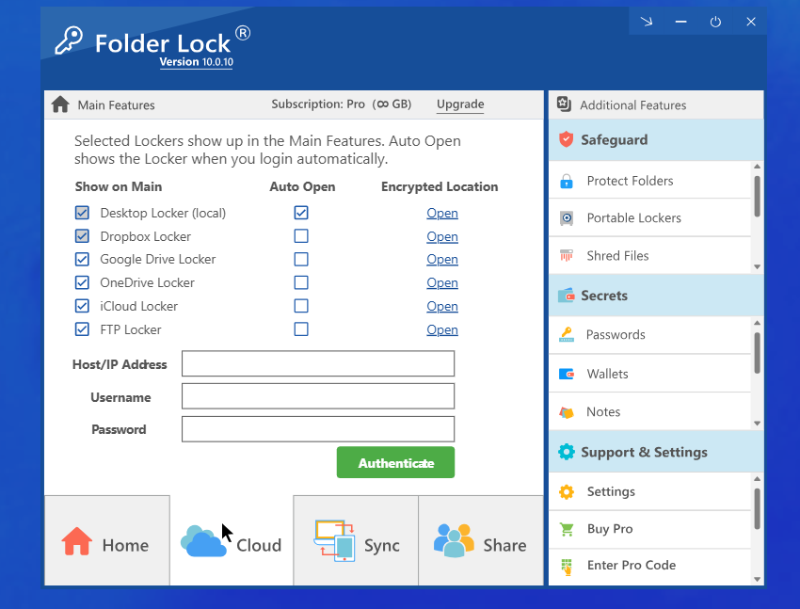
Ngoài lưu trữ cục bộ, Folder Lock còn hỗ trợ sao lưu trực tiếp lên dịch vụ đám mây. Nhờ vậy, bạn có thể bảo toàn dữ liệu ngay cả khi thiết bị gặp sự cố phần cứng.
Chế độ ẩn và khóa tự động
Ứng dụng sẽ tự động khóa sau một khoảng thời gian không sử dụng. Đồng thời, chế độ Stealth mode cho phép chạy ẩn, giúp tăng cường bảo mật mà không bị phát hiện dễ dàng.
Giao diện thân thiện
Phần mềm tích hợp trực tiếp vào Windows Explorer, cho phép bạn thao tác nhanh với tùy chọn chuột phải. Nhờ đó, việc bảo vệ dữ liệu trở nên đơn giản hơn bao giờ hết.
Dọn dẹp an toàn
Folder Lock có chức năng xóa sạch dấu vết hoạt động, dọn dẹp ổ đĩa và lịch sử truy cập, góp phần giữ cho hệ thống gọn gàng và an toàn.
Hướng dẫn tải và cài đặt Folder Lock
Quá trình cài đặt Folder Lock rất đơn giản, phù hợp ngay cả với người không rành công nghệ.
- Truy cập trang chính thức NewSoftwares.net và nhấn vào nút Download để tải về phiên bản mới nhất.
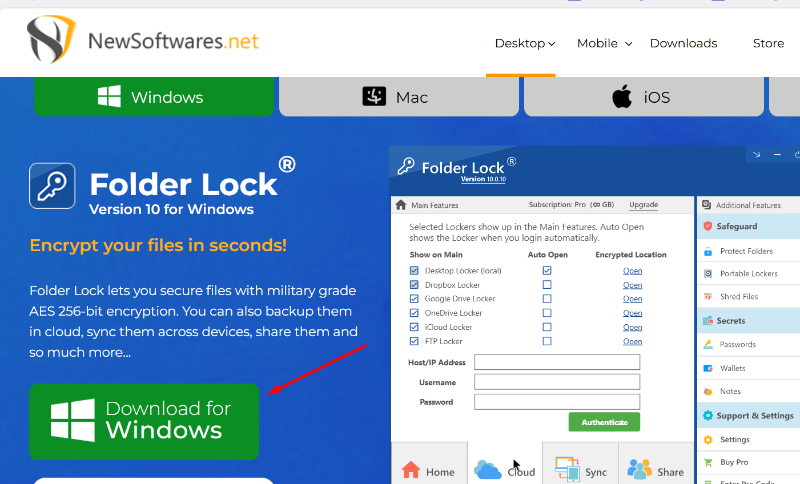
- Mở file vừa tải, chọn Run để bắt đầu.
- Chấp nhận các điều khoản và chọn Install để tiến hành cài đặt.
- Sau khi quá trình hoàn tất, khởi động ứng dụng để sử dụng.
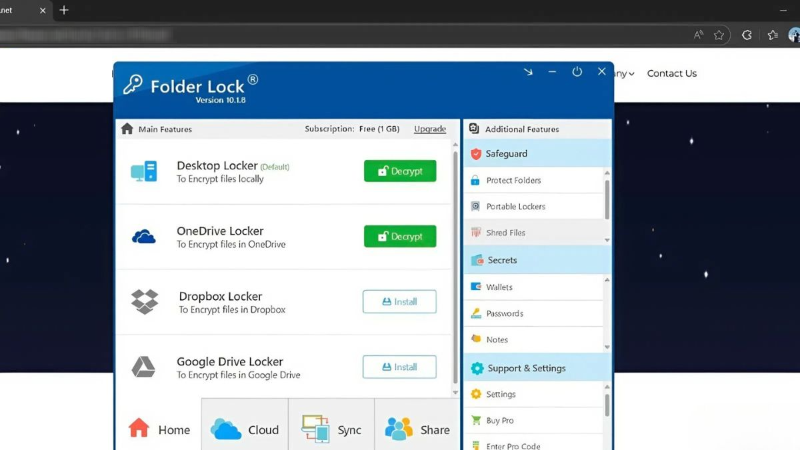
Cách đặt mật khẩu khóa thư mục bằng Folder Lock
Đặt mật khẩu cho thư mục bằng Folder Lock chỉ mất vài bước cơ bản:
- Khởi chạy ứng dụng và thiết lập mật khẩu chính cho phần mềm.
- Chọn tính năng Lock Folders và nhấn Add items to Lock.
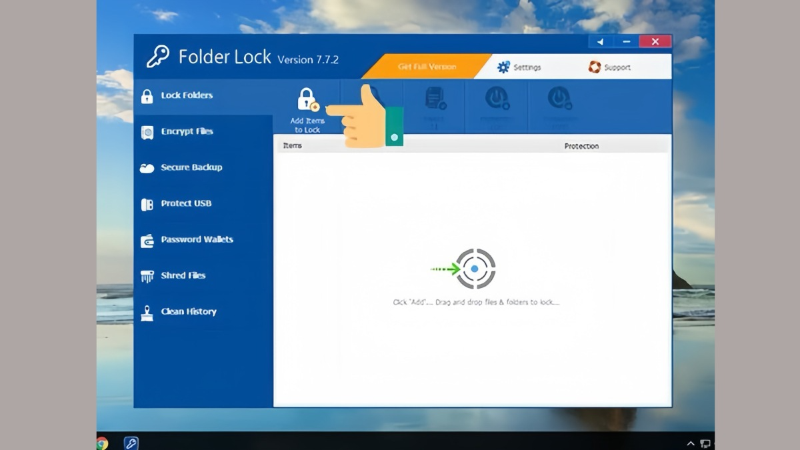
- Tìm đến thư mục cần bảo vệ, chọn OK để xác nhận.
- Ngay sau đó, thư mục sẽ tự động ẩn khỏi hệ thống. Khi muốn mở lại, chỉ cần truy cập Folder Lock, nhập mật khẩu và giải khóa.
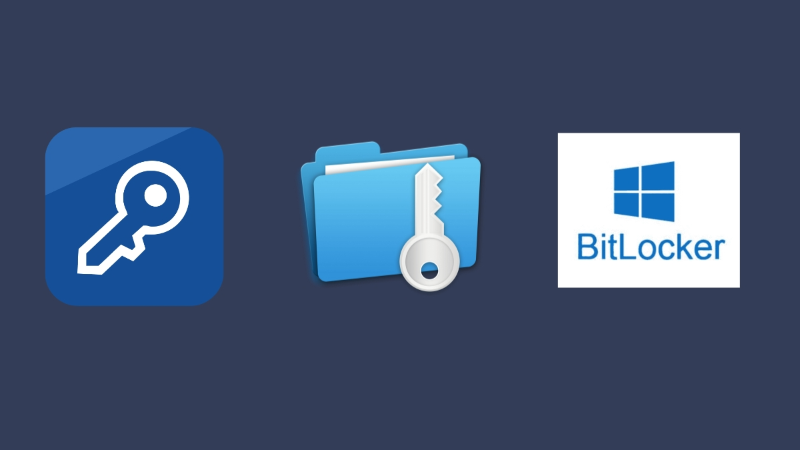
So sánh Folder Lock với Wise Folder Hider và BitLocker
Trên thị trường hiện có nhiều giải pháp bảo mật dữ liệu. Tuy nhiên, Folder Lock vẫn được đánh giá cao nhờ sự toàn diện.
- Về mã hóa dữ liệu: Folder Lock sử dụng chuẩn AES 256-bit cấp quân sự. Wise Folder Hider có giới hạn 50MB dữ liệu ở bản miễn phí, còn BitLocker của Microsoft cũng sử dụng chuẩn AES nhưng chủ yếu áp dụng cho toàn bộ ổ đĩa.
- Về khả năng sao lưu: Folder Lock tích hợp lưu trữ đám mây, trong khi Wise Folder Hider và BitLocker không hỗ trợ tính năng này.
- Về tính năng bảo vệ: Folder Lock cho phép khóa file, thư mục, ổ đĩa ngoài, USB và nhiều dữ liệu khác. Wise Folder Hider chủ yếu tập trung vào khóa cơ bản, còn BitLocker thiên về bảo mật toàn ổ đĩa hệ thống.
- Về giao diện: Folder Lock có giao diện trực quan, tích hợp sẵn vào Windows Explorer, dễ thao tác. Wise Folder Hider có giao diện kéo thả đơn giản, trong khi BitLocker gắn liền với Windows nhưng không có giao diện riêng biệt.
Nhìn chung, Folder Lock mang lại sự cân bằng giữa bảo mật mạnh mẽ và sự tiện lợi khi sử dụng.
Các lỗi thường gặp khi sử dụng Folder Lock
Trong quá trình trải nghiệm, người dùng có thể gặp một số tình huống sau:
- Không mở được thư mục đã khóa, thường do cài sai phiên bản hoặc file bị hỏng. Cách xử lý là tải lại đúng bản chính thức hoặc dùng boot CD/USB.
- Quên mật khẩu chính, khiến việc truy cập vào dữ liệu trở nên bất khả thi.
- Lỡ tay xóa nhầm “Locker” chứa dữ liệu quan trọng, trường hợp này sẽ mất vĩnh viễn nếu không có bản sao lưu.
- Một số phiên bản Windows có thể gây lỗi tương thích. Với Windows 11, người dùng nên tải đúng bản Folder Lock hỗ trợ để tránh trục trặc.
Lưu ý khi sử dụng Folder Lock
Để đảm bảo khai thác hiệu quả và giữ an toàn tuyệt đối cho dữ liệu, bạn nên ghi nhớ những điều sau:
- Sử dụng mật khẩu dễ nhớ nhưng đủ mạnh để tránh quên.
- Kích hoạt tính năng khóa cho các dữ liệu nhạy cảm.
- Chỉ tải phần mềm từ nguồn chính thức để tránh rủi ro cài đặt mã độc.
- Thường xuyên sao lưu thông tin quan trọng ở vị trí khác ngoài ứng dụng.
Kết luận
Folder Lock là giải pháp bảo mật dữ liệu cá nhân và doanh nghiệp hiệu quả, đáp ứng nhu cầu từ khóa cơ bản đến mã hóa chuyên sâu. Với khả năng khóa thư mục, hỗ trợ nhiều thiết bị, sao lưu đám mây, giao diện dễ dùng cùng tính năng bảo mật toàn diện, ứng dụng này xứng đáng là lựa chọn hàng đầu để bảo vệ thông tin trong kỷ nguyên số.
Bảo mật dữ liệu chỉ là bước khởi đầu, để trải nghiệm công nghệ trọn vẹn bạn cần những thiết bị chất lượng. Hãy ghé ngay FPT Shop để chọn mua laptop, ổ cứng, USB và nhiều sản phẩm công nghệ chính hãng. Mua sắm dễ dàng, giá tốt, bảo hành uy tín – chỉ có tại FPT Shop!
Xem nhanh: Ổ cứng di động
Xem thêm:
:quality(75)/touchpad_blocker_cover_1beaec2933.png)
:quality(75)/bad_block_la_gi_1_70163cc4b8.png)
:quality(75)/tim_blocking_la_gi_8_7ef2044175.jpg)
:quality(75)/google_clock_va_pixel_watch_app_nhan_giao_dien_material_3_expressive_c538d3d743.jpg)
:quality(75)/Gutenberg_2_f8971cbd30.jpg)
:quality(75)/dcr_la_gi_thumb_78bc9a9c15.png)


