:quality(75)/estore-v2/img/fptshop-logo.png)
:quality(75)/touchpad_blocker_cover_1beaec2933.png)
:quality(75)/Mimos_9e0efe15b0.png)
Tìm hiểu Touchpad Blocker: Công cụ hỗ trợ nhập liệu ngon - bổ - rẻ cho sinh viên và dân văn phòng
Thói quen gõ văn bản tốc độ cao đôi khi khiến ngón tay vô tình chạm vào touchpad, gây ra phiền toái không nhỏ. Điều này đặc biệt khó chịu khi bạn làm việc với tài liệu dài hoặc viết báo cáo quan trọng. Giải pháp chính là Touchpad Blocker – phần mềm tiện ích nhỏ gọn nhưng rất hiệu quả, giúp người dùng tránh khỏi tình trạng “con trỏ chuột nhảy múa” ngoài ý muốn.
Touchpad Blocker là gì?
Touchpad Blocker là một phần mềm miễn phí trên Windows, được phát triển để tạm thời chặn các cú chạm ngoài ý muốn lên bàn di chuột cảm ứng (touchpad) trong quá trình gõ phím. Ứng dụng này đặc biệt hữu ích cho những ai thường xuyên nhập liệu tốc độ cao, soạn thảo văn bản hoặc làm việc trên laptop mà không muốn dùng chuột rời.

Nguyên lý hoạt động của Touchpad Blocker khá đơn giản: nó tự động phát hiện khi người dùng gõ phím và ngay lập tức khóa touchpad trong một khoảng thời gian ngắn (ví dụ 300 – 500 mili giây). Sau đó, touchpad sẽ tự động hoạt động trở lại, giúp bạn vừa có thể gõ phím thoải mái vừa di chuyển chuột dễ dàng khi cần.
Phần mềm này phù hợp cho nhiều đối tượng người dùng khác nhau như:
- Sinh viên và học sinh: Thường xuyên gõ bài tập, luận văn hoặc báo cáo dài.
- Nhân viên văn phòng: Nhập liệu số liệu, soạn thảo email, viết báo cáo.
- Nhà báo, nhà văn, blogger: Gõ văn bản tốc độ cao và cần sự chính xác.
- Người dùng laptop muốn dùng chuột ngoại vi: Muốn trải nghiệm thoải mái mà không lo chạm nhầm.
Các tính năng nổi bật của Touchpad Blocker
1. Tự động khóa touchpad khi gõ phím
Tính năng chính của Touchpad Blocker là tự động vô hiệu hóa touchpad trong lúc gõ, loại bỏ hoàn toàn rủi ro con trỏ nhảy lung tung hoặc nhấn nhầm khi tay (thường là lòng bàn tay) vô tình chạm phải trong khi đang gõ phím.

2. Tùy chỉnh thời gian khóa
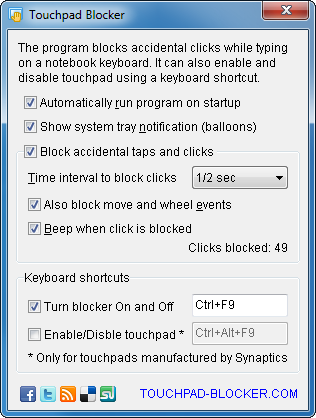
Người dùng có thể thiết lập khoảng thời gian khóa touchpad theo ý muốn, từ vài trăm mili giây cho đến vài giây. Điều này giúp ứng dụng hoạt động linh hoạt, phù hợp với tốc độ gõ và thói quen nhập liệu của từng cá nhân.
3. Khởi động cùng Windows
Touchpad Blocker có thể được cài đặt để tự động chạy khi khởi động máy tính, giúp người dùng không cần bật thủ công mỗi lần mở laptop.
4. Giao diện đơn giản, dễ sử dụng
Ứng dụng sở hữu giao diện trực quan với các nút bấm rõ ràng. Ngay cả người ít am hiểu công nghệ cũng có thể dễ dàng cài đặt và cấu hình chỉ trong vài phút.
5. Nhẹ và không chiếm tài nguyên
Dung lượng nhỏ gọn, không ảnh hưởng đến hiệu năng hệ thống. Người dùng có thể vừa bật Touchpad Blocker vừa chạy nhiều phần mềm khác mà không lo giật lag.
6. Hoàn toàn miễn phí
Một điểm cộng lớn là Touchpad Blocker được cung cấp miễn phí cho mọi người. Dù nhỏ gọn, công cụ này lại mang đến hiệu quả rõ rệt, nhất là cho dân văn phòng và sinh viên.
Hướng dẫn cài đặt và sử dụng Touchpad Blocker
Bước 1: Truy cập trang web chính thức của Touchpad Blocker để tải về phần mềm về máy tính.

Bước 2: Mở file cài đặt và làm theo hướng dẫn trên màn hình. Quá trình chỉ mất vài phút, sau đó biểu tượng Touchpad Blocker sẽ xuất hiện trên thanh taskbar.
Bước 3: Nhấp chuột phải vào biểu tượng trên taskbar để mở bảng điều khiển của Touchpad Blocker. Tại đây, bạn có thể điều chỉnh thời gian khóa touchpad, chọn chế độ khởi động cùng Windows hoặc tạm dừng ứng dụng khi cần.
Bước 4: Sau khi thiết lập, hãy thử gõ văn bản dài để cảm nhận sự khác biệt. Con trỏ chuột sẽ không còn “nhảy múa” lung tung nữa, giúp bạn yên tâm làm việc.
Ưu điểm và nhược điểm của Touchpad Blocker
Ưu điểm:
- Hoàn toàn miễn phí, dễ cài đặt và sử dụng.
- Giúp loại bỏ phiền toái khi nhập liệu trên laptop.
- Nhẹ, không ảnh hưởng hiệu năng hệ thống.
- Có thể tùy chỉnh thời gian khóa phù hợp với nhu cầu.
Nhược điểm:
- Chỉ hỗ trợ trên Windows, chưa có phiên bản cho macOS hoặc Linux.
- Không phải lúc nào cũng tương thích hoàn hảo với mọi dòng laptop, nhất là các model có driver touchpad riêng biệt.
- Chỉ tập trung vào một tính năng duy nhất, không có nhiều tiện ích bổ sung khác.
Lưu ý khi sử dụng
Hiện nay có một số laptop có driver touchpad riêng biệt, tức là những máy này thường được cài thêm phần mềm/driver từ hãng sản xuất thay vì chỉ dùng driver mặc định của Windows. Khi đó, đôi lúc Touchpad Blocker sẽ hoạt động chưa thật sự ổn định vì xung đột với trình điều khiển riêng.
Ví dụ:
- Laptop Dell dùng driver Dell Touchpad hoặc Alps Touchpad (có trong Dell Pointing Devices).
- Laptop HP thường tích hợp Synaptics TouchPad Driver hoặc ELAN TouchPad Driver để bổ sung tính năng cử chỉ.
- Laptop Lenovo ThinkPad đi kèm UltraNav Driver (Synaptics/ELAN) với nhiều tuỳ chọn cử chỉ nâng cao.
- Laptop ASUS dùng ASUS Smart Gesture (trước đây) hoặc ASUS Precision Touchpad Driver.
- Laptop Acer thường cài ELAN Smart-Pad Driver hoặc Synaptics Touchpad Driver.
Trong số đó, một số laptop cao cấp có sẵn tính năng vô hiệu hóa touchpad khi gõ. Driver từ các hãng sản xuất như Synaptics hay ELAN cũng cung cấp tùy chọn tương tự nhưng việc cài đặt phức tạp hơn.
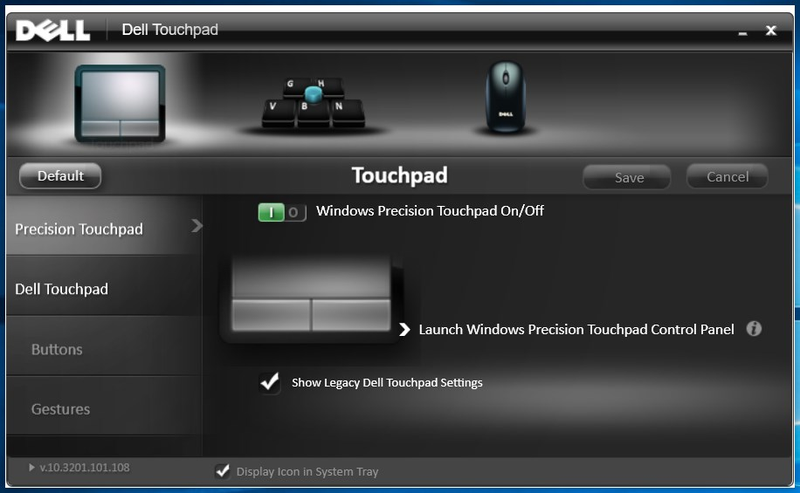
Touchpad Blocker có ưu điểm là đơn giản và dễ dùng, tuy nhiên nếu bạn không sử dụng được phần mềm này trên laptop của mình nghĩa là driver touchpad của máy đã cung cấp sẵn tùy chọn vô hiệu hóa, do đó bạn nên bật tính năng này thông qua thiết lập của touchpad.
Tạm kết
Touchpad Blocker tuy nhỏ gọn nhưng mang lại hiệu quả rõ rệt, giúp người dùng laptop gõ văn bản thoải mái mà không lo phiền toái từ bàn di cảm ứng. Với giao diện dễ sử dụng, khả năng tùy chỉnh linh hoạt và hoàn toàn miễn phí, Touchpad Blocker là công cụ mà bất kỳ ai thường xuyên nhập liệu trên laptop cũng nên thử.
Đối với nhân viên văn phòng, laptop không chỉ là công cụ làm việc mà còn là “trợ thủ” hỗ trợ nhập liệu số liệu, báo cáo hay email. Sở hữu laptop văn phòng tại FPT Shop để nâng cao hiệu suất nhập liệu và hoàn thành công việc mượt mà hơn.
Xem thêm:
Khám phá WizTree: Giải pháp tối ưu dung lượng ổ cứng cho Windows
Allocation Unit Size là gì? Nên lưu ý gì về thông số này khi tiến hành format ổ đĩa và USB?
:quality(75)/small/latex_la_gi_1_5a30e4496f.png)
:quality(75)/tai_mathtype_4cce9fa4e9.jpg)
:quality(75)/2024_1_23_638416462625942611_word-online-1-1.jpg)
:quality(75)/tu_dong_viet_hoa_01_23ab86e951.jpg)
:quality(75)/adobe_authorware_thum_12bf981803.jpg)
:quality(75)/2024_3_19_638464576994461973_pages-la-gi.png)


