:quality(75)/estore-v2/img/fptshop-logo.png)
:quality(75)/homegroup_la_gi_5_a09a08ffa5.png)
:quality(75)/Rosie_d93f4b459b.png)
HomeGroup là gì? Hướng dẫn chi tiết cách thiết lập và sử dụng trên Windows
Khi nói đến các công cụ chia sẻ dữ liệu nội bộ trên Windows, nhiều người thắc mắc "HomeGroup là gì" và lý do tính năng này được ưa chuộng bởi cá nhân lẫn doanh nghiệp nhỏ. Đây là công cụ giúp kết nối các máy tính trong cùng một mạng, tạo ra không gian chia sẻ file và máy in nhanh chóng, tiện lợi và có tính bảo mật. Trong bài viết này, FPT Shop sẽ cùng bạn khám phá toàn diện về HomeGroup, từ khái niệm, cách thiết lập cho đến các tình huống sử dụng thực tế.
HomeGroup là gì?
HomeGroup là gì? Đây là một tính năng được Microsoft tích hợp từ Windows 7 trở đi, cho phép các máy tính trong cùng mạng nội bộ dễ dàng chia sẻ tài nguyên. Không giống như Workgroup hay Domain, HomeGroup đơn giản hơn trong thiết lập, đồng thời bảo mật bằng mật khẩu để hạn chế truy cập trái phép.
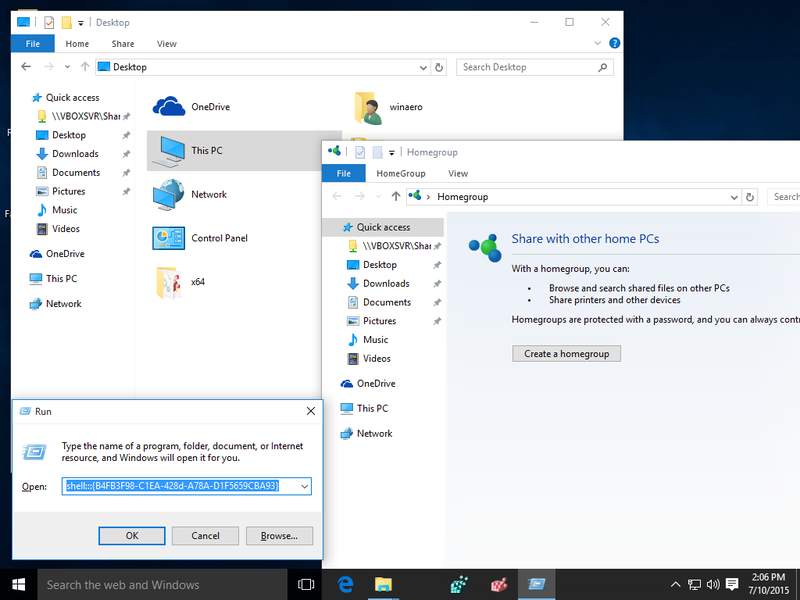
Một số đặc điểm nổi bật của HomeGroup:
- Cho phép chia sẻ file, thư mục, thư viện đa phương tiện và máy in.
- Hệ thống bảo mật thông qua mật khẩu, chỉ những thiết bị nhập đúng mật khẩu mới được tham gia.
- Không yêu cầu tạo thêm tài khoản người dùng khác để kết nối.
- Chỉ hoạt động trong mạng nội bộ, không mở rộng ra Internet.
Tuy nhiên, từ Windows 10 (phiên bản 1803) trở đi và trên Windows 11, Microsoft đã chính thức loại bỏ HomeGroup. Nếu bạn sử dụng Windows 10 trở lên, việc chia sẻ dữ liệu có thể thực hiện thông qua Nearby Sharing, OneDrive hoặc thiết lập chia sẻ thủ công bằng File Explorer, thay thế hoàn toàn cho HomeGroup trước đây.
Điểm khác biệt so với Workgroup và Domain
Khi tìm hiểu HomeGroup là gì, nhiều người thường so sánh nó với Workgroup và Domain. Thực tế, HomeGroup có cơ chế đơn giản hơn rất nhiều:
- Tùy chọn linh hoạt khi sử dụng: HomeGroup là một lựa chọn cho người dùng khi kết nối mạng nội bộ. Việc tham gia không bắt buộc, giúp người dùng kiểm soát được việc chia sẻ dữ liệu giữa các thiết bị theo nhu cầu cá nhân hoặc môi trường làm việc.
- Bảo mật thông qua mật khẩu: Để tham gia HomeGroup, thiết bị cần nhập chính xác mật khẩu do Windows tạo. Cơ chế này đảm bảo chỉ những máy được phép mới có thể truy cập các tệp tin, thư mục và máy in được chia sẻ, nâng cao tính an toàn cho dữ liệu.
- Kết nối không yêu cầu tài khoản khác: HomeGroup cho phép các thiết bị tham gia mà không cần tạo thêm tài khoản người dùng riêng. Điều này giúp quá trình kết nối diễn ra nhanh chóng, giảm thiểu bước đăng ký rườm rà và thuận tiện cho mọi thành viên trong nhóm.
- Giới hạn trong mạng cục bộ: HomeGroup chỉ hoạt động trong phạm vi mạng nội bộ và không mở rộng ra Internet như Domain. Điều này phù hợp cho môi trường gia đình hoặc văn phòng nhỏ, nơi dữ liệu cần được chia sẻ an toàn và hiệu quả giữa các máy tính trong cùng một hệ thống mạng
Cách tạo HomeGroup trên Windows
Quy trình tạo HomeGroup rất đơn giản, chỉ cần vài thao tác trong Control Panel:
Bước 1: Truy cập Control Panel
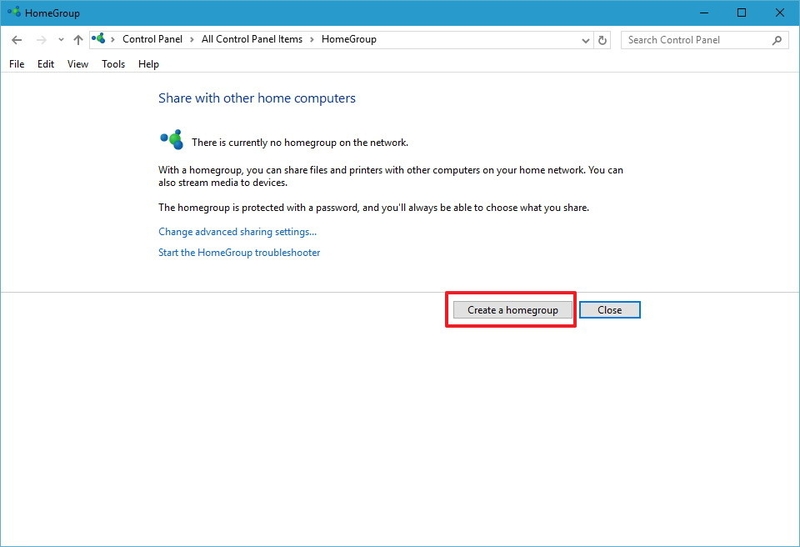
Mở Control Panel trên máy tính, sau đó tìm đến biểu tượng HomeGroup. Đây là điểm bắt đầu để tạo nhóm chia sẻ nội bộ cho các thiết bị khác.
Bước 2: Tạo HomeGroup mới
Nhấn vào Create a homegroup để mở cửa sổ thiết lập. Hệ thống sẽ hướng dẫn bạn các bước tiếp theo để xác định quyền truy cập và chia sẻ tài nguyên.
Bước 3: Chọn tài nguyên chia sẻ
Trong cửa sổ thiết lập, chọn các loại tài nguyên muốn chia sẻ giữa các máy tính, ví dụ như Documents, Music, Videos và các thư mục quan trọng khác.
Bước 4: Lưu mật khẩu HomeGroup
Windows sẽ tự động tạo một mật khẩu cho HomeGroup. Người dùng cần lưu lại mật khẩu này để thêm các thiết bị khác vào nhóm một cách dễ dàng và bảo mật.
Bước 5: Hoàn tất quá trình
Nhấn Finish để hoàn tất thiết lập HomeGroup. Lúc này các máy tính khác trong mạng có thể tham gia vào nhóm nếu nhập đúng mật khẩu.
Lưu ý quan trọng:
Các phiên bản Windows 7 Home Basic và Starter không hỗ trợ tạo HomeGroup. Người dùng nên kiểm tra phiên bản hệ điều hành trước khi bắt đầu quá trình thiết lập để đảm bảo tính năng hoạt động ổn định.
Cách tham gia hoặc rời khỏi HomeGroup
Bước 1: Truy cập HomeGroup
Mở Control Panel, sau đó chọn HomeGroup để mở giao diện quản lý nhóm trên máy tính.
Bước 2: Kiểm tra nhóm hiện có
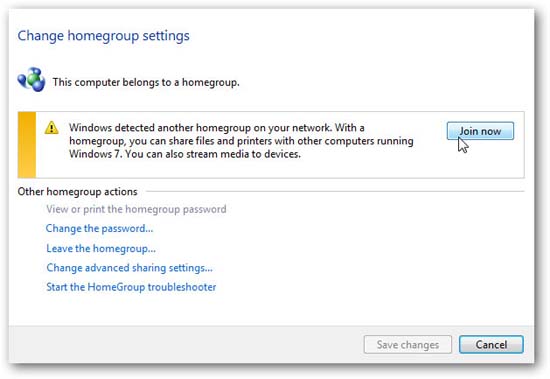
Nếu trong mạng đã tồn tại một HomeGroup, bạn sẽ thấy tùy chọn Join Now để tham gia nhóm.
Bước 3: Tham gia HomeGroup
Nhấn Join Now, nhập mật khẩu của HomeGroup và nhấn Next để xác nhận quyền truy cập vào nhóm.
Bước 4: Chọn tài nguyên chia sẻ
Chọn những file, thư mục hoặc máy in muốn chia sẻ với các thành viên khác, sau đó nhấn Finish để hoàn tất quá trình tham gia.
Lưu ý quan trọng:
Mỗi máy tính chỉ có thể tham gia một HomeGroup tại một thời điểm. Nếu muốn tham gia nhóm khác, cần rời khỏi HomeGroup hiện tại trước. Để rời nhóm, mở HomeGroup sharing và nhấn vào liên kết Leave the homegroup để thoát khỏi kết nối.
Cách sử dụng HomeGroup
HomeGroup giúp kết nối các máy tính trong cùng một mạng nội bộ, chia sẻ file và máy in một cách dễ dàng. Để truy cập dữ liệu chia sẻ, mở Windows Explorer và chọn HomeGroup trong khung bên trái.
Tại đây, danh sách các thiết bị đang kết nối sẽ hiển thị. Chọn một thiết bị để xem các file và thư mục được chia sẻ, bao gồm Documents, Music, Pictures, Videos. Lưu ý rằng nếu máy tính chứa file bị tắt, các dữ liệu này sẽ không xuất hiện.
Quản lý quyền truy cập file
Mặc định, các file chia sẻ trong HomeGroup có quyền chỉ đọc. Để thay đổi quyền truy cập, người dùng có thể thực hiện các bước sau:
Thay đổi tài nguyên chia sẻ
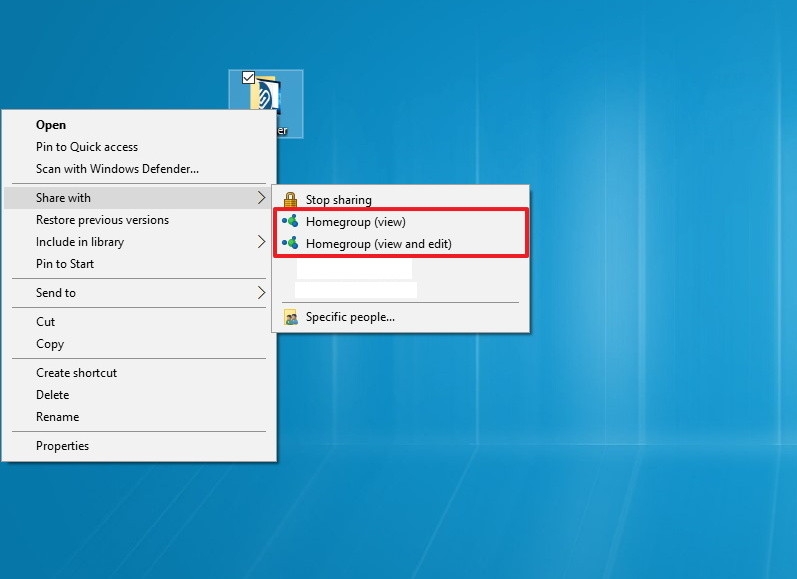
Nhấn chuột phải vào HomeGroup trong Windows Explorer và chọn Change HomeGroup settings để điều chỉnh các thư mục hoặc loại tài nguyên muốn chia sẻ.
Chỉnh sửa quyền cho từng file hoặc thư mục
Mở Libraries, chọn file hoặc thư mục cần chia sẻ, sau đó nhấp Share with trên thanh công cụ để thiết lập quyền truy cập.
Chia sẻ máy in
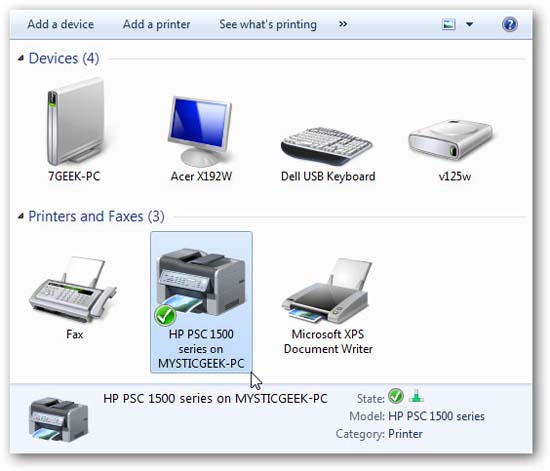
HomeGroup tự động chia sẻ máy in với tất cả các máy tính tham gia nhóm, giúp mọi thành viên dễ dàng in tài liệu mà không cần cấu hình phức tạp.
Hướng dẫn thay đổi mật khẩu HomeGroup
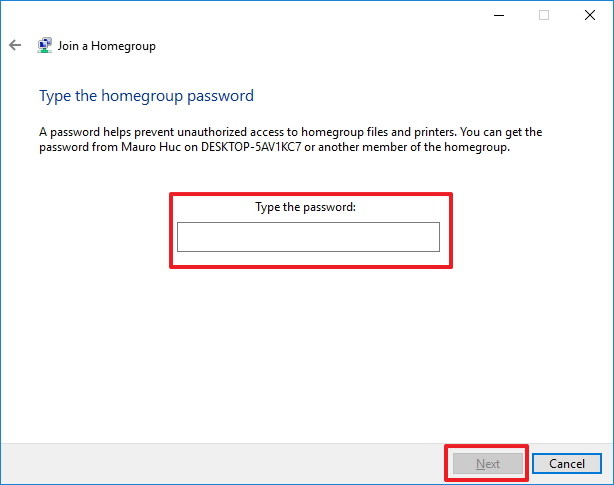
Windows tạo sẵn mật khẩu khi thiết lập HomeGroup, nhưng người dùng có thể thay đổi để dễ nhớ hoặc loại bỏ quyền truy cập của một thiết bị:
- Mở HomeGroup Sharing trong Control Panel.
- Nhấn Change the password… để xem hoặc chỉnh sửa mật khẩu hiện tại.
- Nhập mật khẩu mới, chọn Next, sau đó nhấn Finish để hoàn tất.
- Lặp lại các bước trên mọi máy tính trong HomeGroup để đảm bảo kết nối ổn định.
Khắc phục sự cố khi dùng HomeGroup
Nếu gặp vấn đề khi chia sẻ file hoặc máy in, hãy kiểm tra những nguyên nhân phổ biến:
Máy tính không chia sẻ tài nguyên
Một số thiết bị có thể truy cập dữ liệu nhưng không chia sẻ được file hoặc máy in.
IPv6 chưa bật
HomeGroup yêu cầu IPv6 hoạt động; Windows 7 mặc định bật IPv6, nhưng cần kiểm tra nếu gặp lỗi kết nối.
Mã hóa ổ cứng
Máy tính bật Trusted Platform Module (TPM) có thể gặp hạn chế khi tham gia HomeGroup.
Windows cung cấp công cụ hỗ trợ tự động:
- Mở HomeGroup sharing trong Control Panel.
- Chọn Start the HomeGroup troubleshooter ở góc dưới cùng cửa sổ để tự động phát hiện và sửa lỗi.
Kết luận
Trên đây, FPT Shop đã giải thích chi tiết "HomeGroup là gì", đồng thời hướng dẫn cách thiết lập, quản lý và xử lý các sự cố thường gặp. Hy vọng bạn đã nắm rõ công cụ này và có thể áp dụng hiệu quả để chia sẻ dữ liệu, nâng cao trải nghiệm sử dụng Windows.
Để quản lý công việc hiệu quả và xử lý dữ liệu mượt mà, lựa chọn laptop ASUS tại FPT Shop là giải pháp tối ưu. Máy sở hữu hiệu năng mạnh mẽ, bộ vi xử lý hiện đại và dung lượng lưu trữ rộng, giúp vận hành nhiều ứng dụng cùng lúc và duy trì kết nối mạng ổn định, hỗ trợ công việc văn phòng thuận tiện hơn.
Xem thêm:
:quality(75)/fxsound_enhancer_la_gi_thumb_e3edd59ccc.png)
:quality(75)/control_flow_guard_la_gi_a4c8134c84.png)
:quality(75)/2_8601789d82.jpg)
:quality(75)/1_ae65d5e7ca.jpg)
:quality(75)/Dynamic_Updates_la_gi_cover_b446a08a88.png)
:quality(75)/s_mode_trong_windows_11_9d89a6ac80.png)


