:quality(75)/estore-v2/img/fptshop-logo.png)
:quality(75)/Dynamic_Updates_la_gi_cover_b446a08a88.png)
:quality(75)/Mimos_9e0efe15b0.png)
Dynamic Updates là gì? Khám phá cơ chế cập nhật giúp hệ thống Windows luôn mới và ổn định
Mỗi lần bạn cài đặt hoặc nâng cấp hệ điều hành, có thể bạn nhận thấy hệ thống thường yêu cầu tải thêm bản vá hoặc driver mới. Đây chính là một phần của cơ chế Dynamic Updates. Vậy cụ thể Dynamic Updates là gì và nó có thật sự cần thiết với người dùng không? Bài viết này sẽ cùng bạn tìm hiểu chi tiết.
1. Dynamic Updates là gì?
Dynamic Updates, hay còn gọi là cập nhật động, là cơ chế cho phép hệ thống tự động tải về và cài đặt các bản vá, gói ngôn ngữ, driver hoặc thành phần cần thiết ngay trong quá trình cài đặt hoặc nâng cấp. Thay vì cài đặt một bộ cài cố định có thể lỗi thời, Dynamic Updates đảm bảo người dùng luôn có phiên bản mới nhất của các thành phần quan trọng.
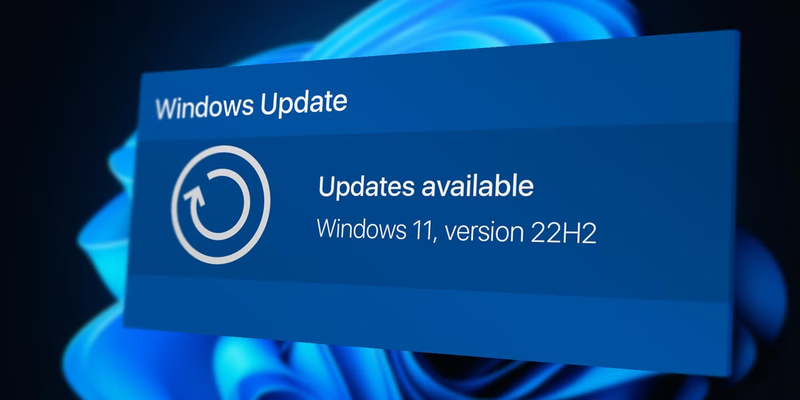
Trong hệ điều hành Windows, tính năng này được kích hoạt khi bạn cài đặt hoặc nâng cấp phiên bản mới. Ví dụ, khi cài Windows 10 hoặc Windows 11, Dynamic Updates sẽ tự động tải bản vá bảo mật mới nhất, cập nhật trình điều khiển thiết bị, đồng thời thay thế các file cài đặt lỗi thời bằng phiên bản tối ưu hơn.
Nói một cách dễ hiểu, nếu quá trình cài đặt hệ điều hành giống như xây dựng một ngôi nhà, thì Dynamic Updates chính là việc cập nhật vật liệu mới nhất ngay trong lúc thi công, giúp ngôi nhà chắc chắn và phù hợp tiêu chuẩn hiện hành.
2. Vai trò của Dynamic Updates trong hệ thống
Dynamic Updates không chỉ là một tính năng tiện lợi, mà còn mang đến nhiều lợi ích thiết thực cho cả người dùng cá nhân lẫn quản trị hệ thống.
Tăng cường bảo mật
Một trong những lợi ích lớn nhất của Dynamic Updates chính là bảo mật. Trong quá trình cài đặt Windows, hệ thống sẽ tự động tải về các bản vá bảo mật mới nhất. Điều này giúp hạn chế rủi ro bị khai thác ngay sau khi cài đặt xong, khác hẳn với trước kia khi người dùng phải hoàn tất cài đặt rồi mới bắt đầu chạy Windows Update.
Tối ưu hiệu suất và tính ổn định
Dynamic Updates còn giúp hệ thống hoạt động mượt mà ngay từ đầu. Các driver phần cứng như card đồ họa, Wi-Fi hay âm thanh luôn được cập nhật phiên bản mới nhất trong quá trình cài đặt. Việc này không chỉ khắc phục lỗi mà còn cải thiện hiệu suất, giảm thiểu nguy cơ thiết bị không hoạt động hoặc gặp trục trặc ngay sau khi cài hệ điều hành.
Giảm thời gian bảo trì cho doanh nghiệp
Trong môi trường doanh nghiệp, việc triển khai hàng loạt máy tính thường tiêu tốn nhiều thời gian cho việc cài đặt và cập nhật. Nhờ Dynamic Updates, mọi bản vá và driver cần thiết đều được tích hợp ngay trong quá trình setup. Điều này giúp quản trị viên không cần phải cập nhật bổ sung thủ công cho từng máy, tiết kiệm đáng kể công sức và nguồn lực.
3. Cách Dynamic Updates hoạt động trong Windows
Để hiểu rõ hơn Dynamic Updates là gì, hãy nhìn vào cách nó vận hành trên Windows 10/11.
Khi bạn bắt đầu cài đặt hoặc nâng cấp hệ điều hành, Windows sẽ tự động kết nối tới máy chủ Microsoft Update. Tại đây, hệ thống sẽ tải về bốn nhóm thành phần chính:
- Bản vá Setup Update: Đây là các bản vá dành riêng cho bộ cài đặt, giúp sửa lỗi có thể xảy ra trong quá trình nâng cấp.
- Driver mới nhất: Windows sẽ tìm và tải driver tương thích để tránh tình trạng thiết bị không hoạt động sau khi cài đặt.
- Gói ngôn ngữ (Language Pack): Nếu bạn chọn cài đặt ngôn ngữ bổ sung, Dynamic Updates sẽ tải về phiên bản mới nhất.
- Cập nhật bảo mật quan trọng: Các bản vá bảo mật phát hành sau khi bộ cài đặt gốc được phát hành sẽ được tích hợp ngay.
Quá trình này diễn ra trong nền, thường chỉ mất thêm vài phút nhưng mang lại lợi ích lâu dài. Sau khi cài đặt hoàn tất, máy tính của bạn gần như đã ở trạng thái cập nhật mới nhất, giảm đáng kể nguy cơ phải cài thêm nhiều bản vá bổ sung.
4. Khi nào nên bật hoặc tắt Dynamic Updates?
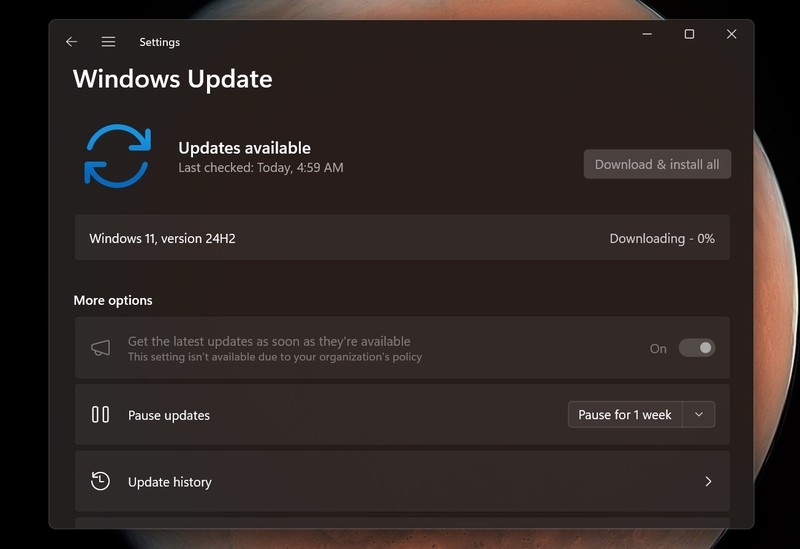
Theo mặc định, Dynamic Updates luôn được bật trong quá trình cài đặt Windows nếu máy tính có kết nối Internet. Đây là lựa chọn an toàn và được khuyến nghị cho hầu hết người dùng. Tuy nhiên, vẫn có một số tình huống bạn có thể muốn tắt tính năng này.
Ví dụ, trong môi trường doanh nghiệp cần triển khai hàng loạt máy tính bằng một bộ cài đặt chuẩn đã kiểm thử, quản trị viên có thể tạm thời vô hiệu hóa Dynamic Updates để đảm bảo tính đồng nhất. Ngoài ra, nếu cài đặt ở nơi không có Internet, tính năng này cũng không thể hoạt động.
Dù vậy, ngay cả khi tắt, người dùng vẫn cần cập nhật hệ thống sau khi cài đặt xong. Do đó, việc hiểu rõ Dynamic Updates là gì và nắm được khi nào nên bật hoặc tắt sẽ giúp bạn chủ động hơn trong quản lý và duy trì hệ thống. Giải pháp an toàn nhất vẫn là bật tính năng này để đảm bảo máy tính luôn có bản vá và driver mới nhất ngay từ đầu.
Tạm kết
Qua những phân tích trên, có thể thấy rằng câu trả lời cho thắc mắc Dynamic Updates là gì nằm ở chính vai trò quan trọng của nó: giúp quá trình cài đặt và nâng cấp hệ điều hành trở nên an toàn, ổn định và tiết kiệm thời gian hơn. Nhờ Dynamic Updates, người dùng không còn lo ngại việc phải đối mặt với lỗi hoặc lỗ hổng ngay khi vừa cài đặt Windows.
Cập nhật chỉ là một phần, thiết bị phần cứng cũng cần đủ mạnh mẽ và ổn định để máy tính của bạn hoạt động hiệu quả. Một chiếc laptop Dell với thiết kế bền bỉ, hiệu năng tối ưu cho Windows và khả năng tương thích driver cao sẽ giúp bạn học tập, làm việc và giải trí trực tuyến mượt mà. Đây là lựa chọn lý tưởng để bạn yên tâm kết nối và khai thác tối đa sức mạnh công nghệ.
Xem thêm:
Làm gì khi không thể đăng nhập Microsoft Defender trên Windows 11
Keyframe là gì? Giải mã điểm mấu chốt trong nghệ thuật animation và chỉnh sửa video hiện đại
:quality(75)/loi_ACPI_INT_33_A0_0_cover_d79146fa7f.png)
:quality(75)/small/videoschedulerinternalerror_5_7b55057a68.jpg)
:quality(75)/copilot_vision_microsoft_669c5dbdc2.jpg)
:quality(75)/intel_graphics_command_center_2_7e991ad315.jpg)
:quality(75)/microsoft_thu_nghiem_tinh_nang_tim_kiem_tep_tin_bang_ai_tren_windows_11_e08daa85d7.jpg)
:quality(75)/1_6453002469.jpg)


