:quality(75)/estore-v2/img/fptshop-logo.png)
:quality(75)/huong_dan_dong_bo_danh_ba_tu_nokia_sang_iphone_1_f596a9450f.png)
:quality(75)/Huyen_Dang_Ngoc_6818881a4d.jpg)
Đồng bộ danh bạ từ Nokia sang iPhone chỉ trong 5 phút: Cách xử lý cho cả máy "cục gạch" cũ và máy chạy Android.
Chào những người bạn đang chuẩn bị gia nhập cộng đồng "iFans"! Bước từ thế giới của những phím bấm bền bỉ hay giao diện Android quen thuộc của Nokia sang sự tinh tế của iPhone là một trải nghiệm đầy hứa hẹn. Thế nhưng, giữa sự háo hức ấy, chắc hẳn bạn đang băn khoăn về việc làm sao để mang theo hàng trăm số điện thoại của bạn bè, đối tác mà không làm gián đoạn liên lạc. Việc đồng bộ danh bạ từ Nokia sang iPhone thực tế là một thủ thuật khá thú vị nếu bạn nắm được đúng "chìa khóa". Hãy để FPT Shop đồng hành cùng bạn!
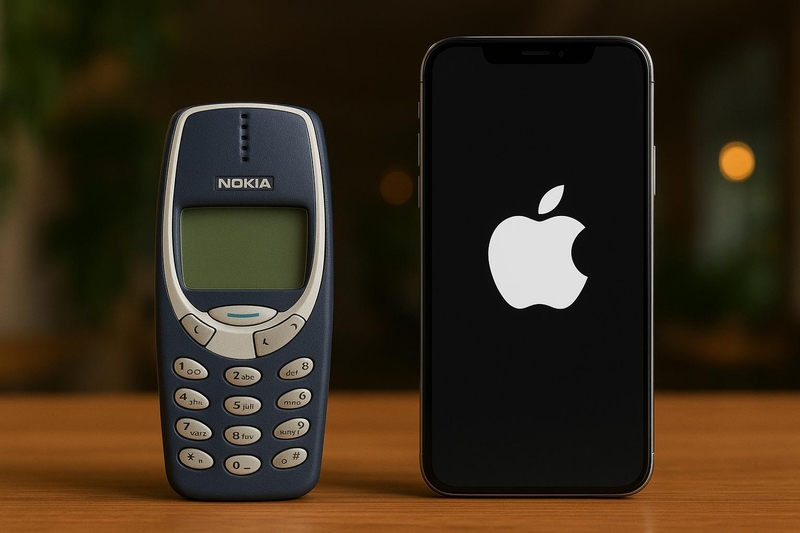
Đồng bộ danh bạ từ Nokia cục gạch sang iPhone
Cách đơn giản nhất để đồng bộ danh bạ từ Nokia (sử dụng hệ điều hành S40 hoặc Symbian) sang iPhone là sao chép danh bạ vào SIM. Tuy nhiên, nếu danh bạ của bạn quá lớn (vượt quá giới hạn 250 số của SIM), bạn cần sử dụng thêm máy tính.
Cách 1: Chuyển bằng bộ nhớ SIM
Cách này phù hợp nếu bạn chỉ có dưới 250 số điện thoại và mỗi tên chỉ đi kèm một số duy nhất.
Chuẩn bị trên Nokia:
- Vào mục Danh bạ (Contacts) ⇒ chọn Sao chép (Copy).
- Chọn hướng sao chép là Từ điện thoại sang SIM (From phone to SIM).
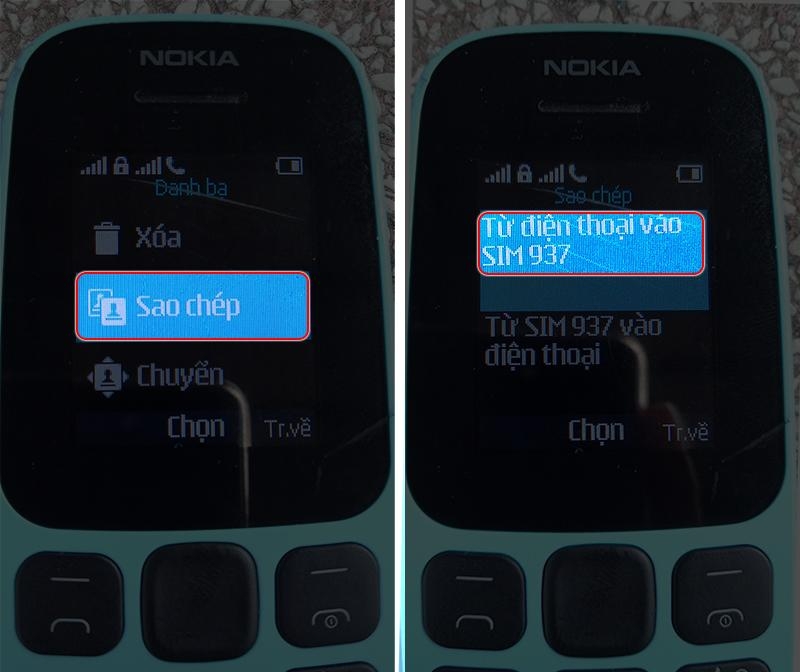
- Chọn Tất cả (All) để đưa toàn bộ số điện thoại vào bộ nhớ thẻ SIM.
Thao tác trên iPhone:
- Tháo SIM từ máy Nokia và lắp vào iPhone (lưu ý, bạn có thể cần khung chuyển đổi nếu Nokia dùng SIM lớn hơn).
- Mở iPhone, vào Cài đặt (Settings) ⇒ kéo xuống chọn Danh bạ (Contacts).
- Nhấn vào dòng Nhập danh bạ trên SIM (Import SIM Contacts).
- Chờ vài giây để iPhone quét và lưu toàn bộ số vào máy.
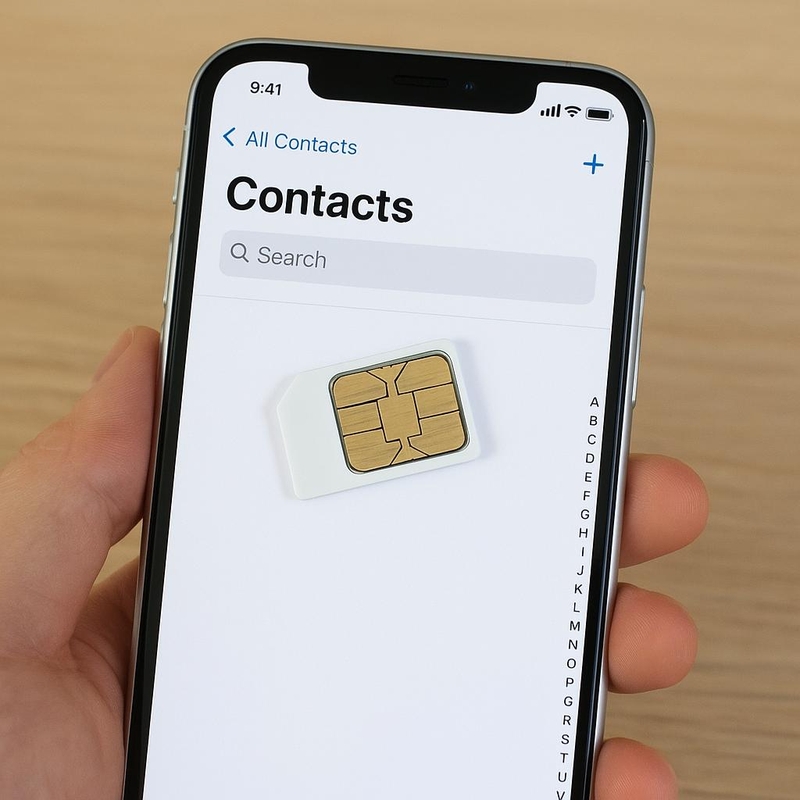
Cách 2: Chuyển qua máy tính bằng file.VCF (Dành cho danh bạ lớn)
Nếu danh bạ của bạn có hàng nghìn số hoặc chứa nhiều thông tin (email, địa chỉ), thì dùng SIM sẽ làm mất dữ liệu. Bạn nên làm như sau:
1. Trích xuất dữ liệu từ Nokia:
Hầu hết máy Nokia cổ có mục Sao lưu (Backup) trong phần Quản lý tệp hoặc Danh bạ. Bạn hãy sao lưu danh bạ ra thẻ nhớ microSD.
Kết nối thẻ nhớ (hoặc cắm máy Nokia qua cáp USB) vào máy tính. Tìm thư mục "Backup" hoặc "Others", bạn sẽ thấy các file có đuôi .vcf.
2. Đưa dữ liệu lên iPhone qua iCloud:
- Dùng trình duyệt trên máy tính, truy cập iCloud.com và đăng nhập bằng Apple ID của bạn.
- Chọn mục Danh bạ (Contacts).
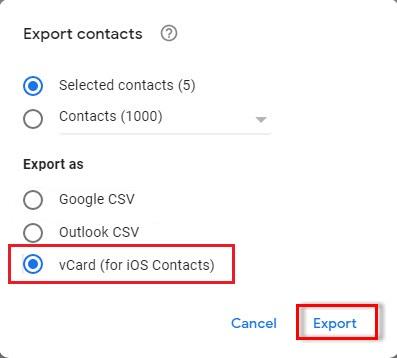
- Nhấn vào biểu tượng bánh răng ở góc dưới bên trái, chọn Nhập vCard (Import vCard).
- Chọn các file.vcf đã lấy từ máy Nokia. Ngay lập tức, danh bạ sẽ tự động xuất hiện trên iPhone của bạn qua mạng Wi-Fi/4G.
Lưu ý:
- Kích thước SIM: Máy Nokia cũ thường dùng SIM lớn (Mini SIM), còn iPhone dùng Nano SIM. Bạn nên dùng khay đổi SIM hoặc ra cửa hàng điện thoại để cắt/đổi SIM trước khi thực hiện.
- Đồng bộ hóa: Sau khi nhập xong, hãy vào Cài đặt ⇒ [Tên bạn] ⇒ iCloud trên iPhone để đảm bảo mục Danh bạ đã được bật xanh thì bạn sẽ không bị mất số nữa.
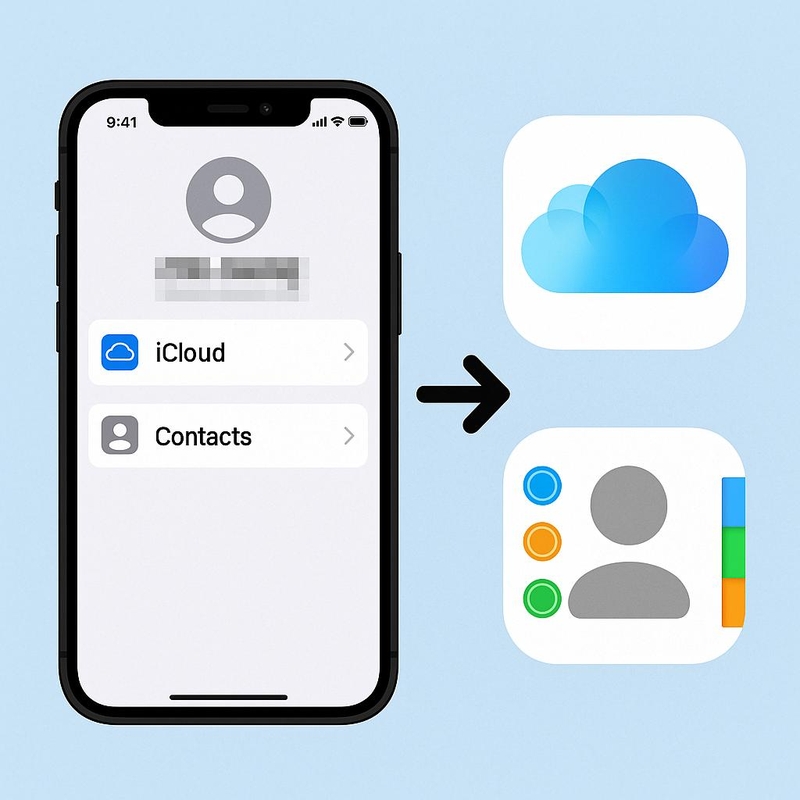
Đồng bộ danh bạ từ Nokia Android sang iPhone
Đối với các dòng điện thoại Nokia chạy hệ điều hành Android (như Nokia 8.1, Nokia 7.2, Nokia 5.4, hay Nokia G21…) thì có thể đồng bộ danh bạ từ Nokia sang iPhone dễ dàng hơn. Bạn có hai cách chính thống và an toàn nhất để đảm bảo không bị sót bất kỳ số điện thoại hay thông tin email nào.
Cách 1: Sử dụng tài khoản Google
Cách này là tối ưu nhất vì sau này nếu bạn có thêm số mới trên iPhone, nó cũng có thể tự động lưu vào Google để phòng trường hợp mất máy.
1. Trên điện thoại Nokia Android:
- Vào Cài đặt (Settings) ⇒ Mật khẩu & Tài khoản (Passwords & accounts) hoặc Tài khoản (Accounts).
- Chọn tài khoản Google (Gmail) mà bạn đang sử dụng chính.
- Chọn Đồng bộ hóa tài khoản (Account sync) và đảm bảo thanh gạt ở mục Danh bạ (Contacts) đang ở trạng thái Bật (ON).
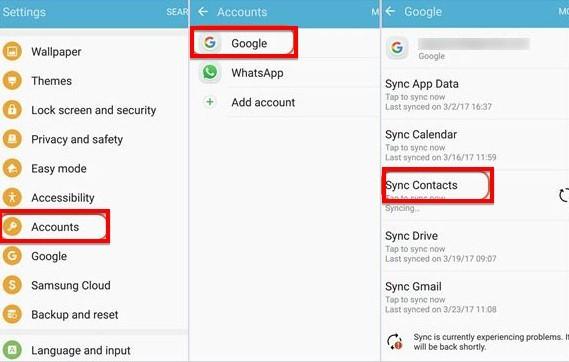
- Nhấn vào dấu 3 chấm ở góc trên bên phải, chọn Đồng bộ ngay bây giờ (Sync now) để đẩy toàn bộ danh bạ lên đám mây của Google.
2. Trên iPhone:
- Vào Cài đặt (Settings) ⇒ Mail (hoặc Danh bạ) ⇒ Tài khoản (Accounts).
- Chọn Thêm tài khoản (Add Account) ⇒ chọn logo Google và đăng nhập đúng tài khoản Gmail bạn vừa dùng trên Nokia.
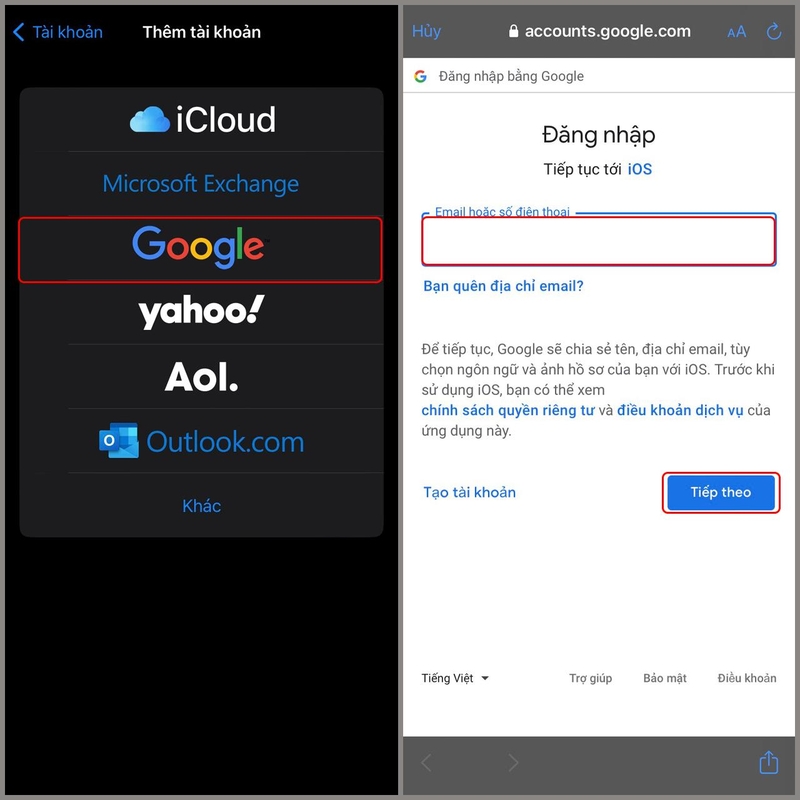
- Sau khi đăng nhập thành công, hãy gạt nút Danh bạ (Contacts) sang màu xanh và nhấn Lưu.
- Mở ứng dụng Danh bạ trên iPhone, chờ khoảng 1-2 phút để máy tải dữ liệu về.
Cách 2: Sử dụng ứng dụng "Move to iOS" (Dành cho iPhone mới thiết lập)
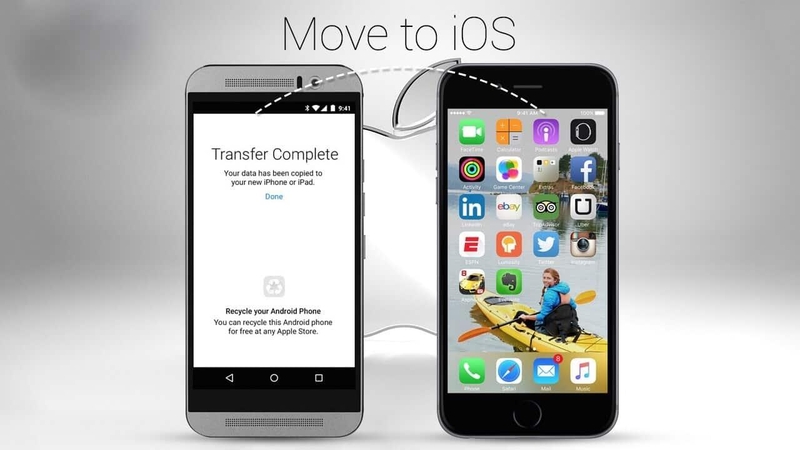
Nếu bạn vừa mua iPhone và đang ở bước cài đặt máy đầu tiên (màn hình "Hello"), ứng dụng chính chủ của Apple sẽ giúp bạn chuyển "nguyên khối" dữ liệu từ Nokia sang.
- Tải ứng dụng: Trên máy Nokia, vào CH Play tìm và tải ứng dụng Chuyển sang iOS (Move to iOS).
Thao tác trên iPhone:
- Thiết lập iPhone đến màn hình Ứng dụng & Dữ liệu (Apps & Data).
- Chọn dòng Di chuyển dữ liệu từ Android (Move Data from Android).
- Một mã xác nhận (6 hoặc 10 con số) sẽ hiện ra trên màn hình iPhone.
Thao tác trên Nokia:
- Mở app Move to iOS, đồng ý các điều khoản và nhập mã số đang hiển thị trên iPhone vào.
- Hai máy sẽ kết nối với nhau qua một mạng Wi-Fi riêng biệt do iPhone tự tạo ra.
- Trên màn hình Nokia, tích chọn mục Danh bạ (Contacts) (bạn có thể chọn thêm Tin nhắn, Ảnh, Lịch…) rồi nhấn Tiếp tục.
Hoàn tất: Chờ cho thanh tiến trình chạy xong trên cả hai máy. Khi iPhone báo "Hoàn tất", toàn bộ danh bạ từ Nokia đã nằm gọn trong iPhone của bạn.
Lưu ý nhỏ: Nếu bạn sử dụng cách 1 (Google), hãy đảm bảo kết nối Wi-Fi ổn định. Nếu danh bạ trên Nokia được lưu rải rác ở bộ nhớ máy và bộ nhớ SIM, bạn nên vào ứng dụng Danh bạ trên Nokia ⇒ Quản lý danh bạ ⇒ Nhập/Xuất để gom tất cả về một chỗ trước khi đồng bộ.
Cách xử lý lỗi và mẹo tối ưu sau khi đồng bộ danh bạ
Sau khi đã hoàn tất đồng bộ danh bạ từ Nokia sang iPhone, bạn nên thực hiện thêm một vài bước kiểm tra sau để danh bạ luôn gọn gàng và không bị thất lạc:
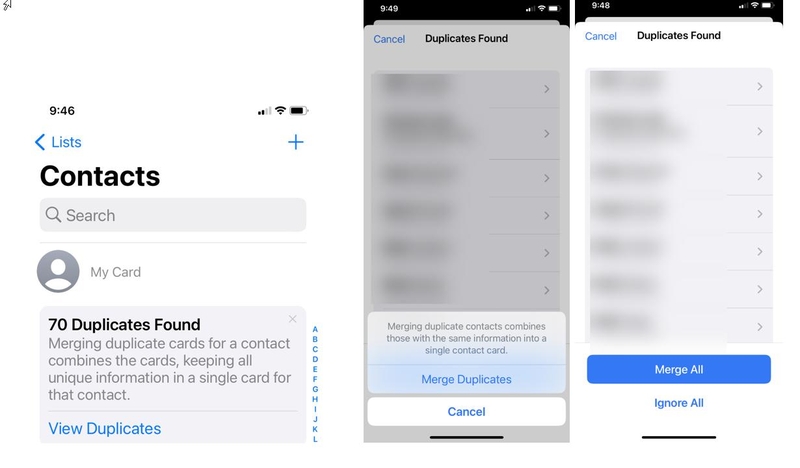
Xử lý danh bạ bị trùng lặp (Duplicate Contacts)
Khi chuyển từ Android sang, đôi khi một người sẽ bị lưu thành 2-3 bản ghi do trùng số điện thoại hoặc email.
Cách xử lý: Trên iPhone (từ iOS 16 trở lên), bạn mở ứng dụng Danh bạ. Ngay phía dưới thẻ thông tin cá nhân của bạn, nếu có số trùng, máy sẽ hiện dòng "Tìm thấy bản trùng lặp". Bạn chỉ cần nhấn vào đó và chọn Hợp nhất tất cả để iPhone tự động gom chúng lại.
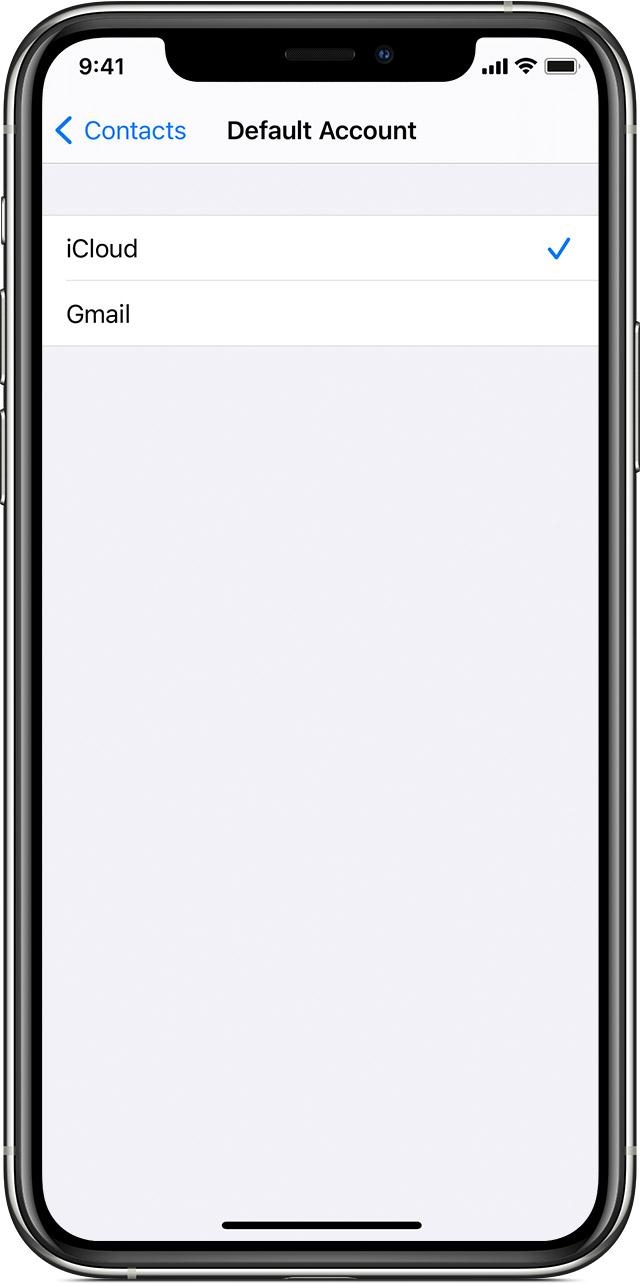
Đặt danh bạ mặc định (Tránh lưu số mới bị thất lạc)
Nhiều người dùng gặp tình trạng lưu số mới trên iPhone nhưng sau đó không tìm thấy trên các thiết bị khác. Điều này thường do danh bạ đang được ưu tiên lưu vào máy thay vì iCloud hoặc Gmail.
Cách xử lý: Vào Cài đặt ⇒ Danh bạ ⇒ Tài khoản mặc định. Tại đây, hãy chọn iCloud hoặc Gmail để mọi số điện thoại bạn lưu từ nay về sau sẽ luôn được tự động sao lưu lên đám mây.
Hiển thị lại danh bạ bị "ẩn"
Nếu bạn đã đồng bộ thành công nhưng mở ứng dụng Danh bạ lên lại thấy trống trơn, đừng quá lo lắng. Có thể bạn đang chọn chế độ lọc.
Cách xử lý: Trong ứng dụng Danh bạ, nhấn vào chữ Nhóm (Groups) ở góc trên bên trái. Đảm bảo rằng tất cả các mục (như iCloud, Gmail, All iPhone) đều đã được tích dấu v đã chọn.
Khắc phục lỗi thiếu số điện thoại khi dùng SIM
Thẻ SIM đời cũ thường bị giới hạn ký tự cho tên (ví dụ: "Nguyễn Văn Anh" bị cắt thành "Nguyen Van").
Mẹo: Nếu gặp trường hợp này, phương pháp tốt nhất vẫn là xuất file .VCF (như đã hướng dẫn ở phần Nokia cục gạch) để giữ nguyên vẹn dấu tiếng Việt và các thông tin bổ sung như địa chỉ, ngày sinh.
Kết luận
Tóm lại, đồng bộ danh bạ từ Nokia sang iPhone dù thực hiện theo cách thủ công qua SIM hay hiện đại qua lưu trữ đám mây đều hướng tới mục tiêu cuối cùng là sự tiện lợi và an toàn dữ liệu cho bạn. Hy vọng với những hướng dẫn chi tiết và các mẹo tối ưu trong bài viết, bạn sẽ không còn cảm thấy bỡ ngỡ khi bắt đầu cuộc hành trình mới cùng hệ điều hành iOS. Hãy tận hưởng sự mượt mà và những tính năng thông minh trên chiếc máy mới, và đừng quên chia sẻ bài viết này nếu bạn thấy nó hữu ích nhé. Chúc bạn có những trải nghiệm tuyệt vời bên chiếc iPhone đẳng cấp của mình!
Nếu bạn đã sẵn sàng cho cuộc cách mạng công nghệ cá nhân nhưng vẫn chưa chọn được "vị vua" iPhone nào cho mình, thì FPT Shop chính là điểm dừng chân lý tưởng nhất. Tại sao phải chờ đợi khi bạn có thể sở hữu ngay những siêu phẩm điện thoại iPhone mới nhất với chính sách bảo hành 2 năm cực kỳ an tâm cùng vô vàn ưu đãi trả góp 0%? Ghé ngay cửa hàng FPT Shop gần nhất để không chỉ mua được một chiếc điện thoại, mà còn nhận được sự hỗ trợ kỹ thuật tận tâm, giúp bạn thực hiện việc đồng bộ danh bạ từ Nokia sang iPhone ngay tại quầy một cách nhanh chóng nhất. Đừng bỏ lỡ cơ hội nâng tầm trải nghiệm của bạn tại hệ thống bán lẻ uy tín hàng đầu Việt Nam!
Xem thêm:
:quality(75)/2014_9_10_201409101613026904_iphone6-1o.jpg)
Liên hệ tư vấn
iPhone 6 32GB
:quality(75)/2014_9_11_201409110953368751_lumia-730-1o.jpg)
Liên hệ tư vấn
:quality(75)/cach_chia_nhom_danh_ba_tren_iphone_ce3f484225.jpg)
:quality(75)/dong_bo_danh_ba_dien_thoai_len_zalo_thumb_58e62f9ccd.png)
:quality(75)/thay_doi_mau_the_lien_he_trong_danh_ba_tren_may_mac_10_be4779a90e.png)
:quality(75)/bat_tat_che_do_tu_dong_ket_ban_tren_zalo_tu_danh_ba_thumb_5c072e0518.jpg)
:quality(75)/Cach_dong_bo_danh_ba_Android_len_Gmail_don_gian_sao_luu_lien_he_an_toan_24a6881a13.jpg)
:quality(75)/chia_se_lien_he_trong_danh_ba_tren_may_mac_10_04f3c04c3b.png)


