:quality(75)/estore-v2/img/fptshop-logo.png)
:quality(75)/Cach_dong_bo_danh_ba_Android_len_Gmail_don_gian_sao_luu_lien_he_an_toan_24a6881a13.jpg)
:quality(75)/Thu_Phuong_c6ff1c9803.jpg)
Cách đồng bộ danh bạ Android lên Gmail đơn giản giúp quản lý, sao lưu liên hệ an toàn
Trong thời đại công nghệ hiện nay, kết nối không chỉ dừng lại ở cuộc gọi hay tin nhắn mà còn nằm ở khả năng lưu giữ thông tin quan trọng. Việc đồng bộ danh bạ Android lên Gmail là phương án hiệu quả, giúp bạn luôn nắm chắc mọi liên hệ, ngay cả khi gặp sự cố bất ngờ. Cùng FPT Shop tìm hiểu cụ thể các bước đồng bộ danh bạ từ điện thoại Android lên Gmail, để thao tác trở nên nhanh gọn, dễ dàng và an toàn.
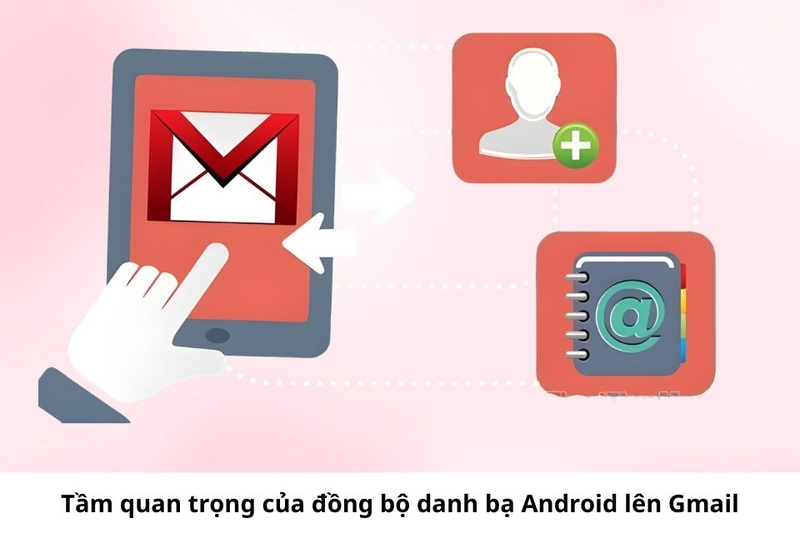
Tầm quan trọng của việc đồng bộ danh bạ Android lên Gmail
Trong thời đại smartphone chiếm vị trí thiết yếu trong cuộc sống, việc lưu danh bạ trên điện thoại tiềm ẩn nhiều rủi ro, từ mất máy, hỏng thiết bị đến khó khăn khi chuyển sang điện thoại mới. Chính vì vậy, cách đồng bộ danh bạ từ thiết bị Android lên Gmail là giải pháp thông minh giúp bạn bảo vệ toàn bộ thông tin liên lạc, quản lý danh bạ hiệu quả và luôn giữ kết nối với mọi người.
Khi thực hiện đồng bộ danh bạ điện thoại Android với Gmail, toàn bộ số liên lạc sẽ được sao lưu an toàn trên đám mây Google. Điều này giúp bạn dễ dàng truy cập, khôi phục và đồng bộ mọi lúc, trên mọi thiết bị. Ngoài ra, việc đồng bộ còn mang lại nhiều lợi ích thiết thực:
- Tiết kiệm thời gian khi đổi điện thoại, không cần nhập lại từng số liên lạc.
- Dễ dàng tra cứu danh bạ mọi lúc, mọi nơi, trên bất kỳ thiết bị nào.
- Quản lý danh bạ trên Gmail thuận tiện với các thao tác thêm, sửa, xóa hoặc chia sẻ liên hệ.
- Hỗ trợ chia sẻ danh bạ nhanh chóng với bạn bè, đồng nghiệp qua Gmail.
Hướng dẫn chi tiết cách đồng bộ danh bạ Android lên Gmail
Việc đồng bộ danh bạ trên điện thoại Android với Gmail rất đơn giản và chỉ mất vài bước thực hiện. Bạn có thể làm theo hướng dẫn sau để sao lưu toàn bộ liên hệ một cách an toàn:
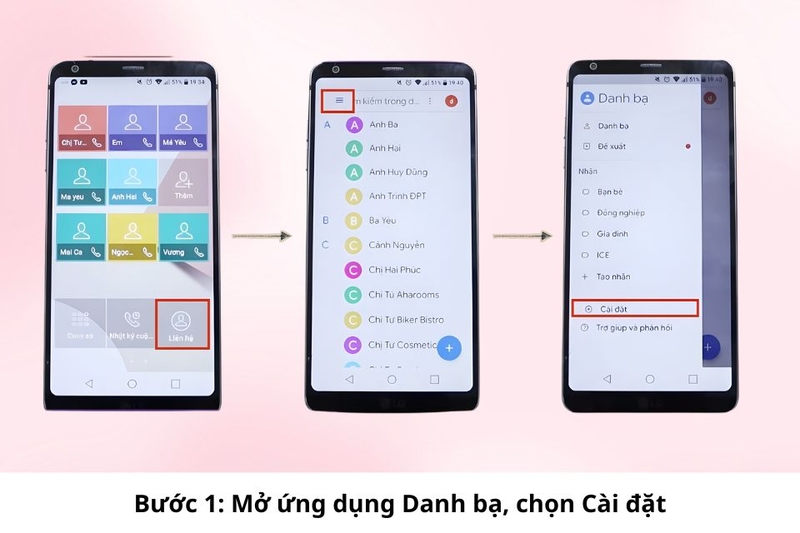
Bước 1: Mở ứng dụng Danh bạ trên điện thoại. Nhấn vào biểu tượng menu (ba chấm) ở góc trên cùng bên trái, sau đó chọn Cài đặt. Đây là nơi bạn quản lý các tùy chọn liên quan đến danh bạ và đồng bộ dữ liệu.
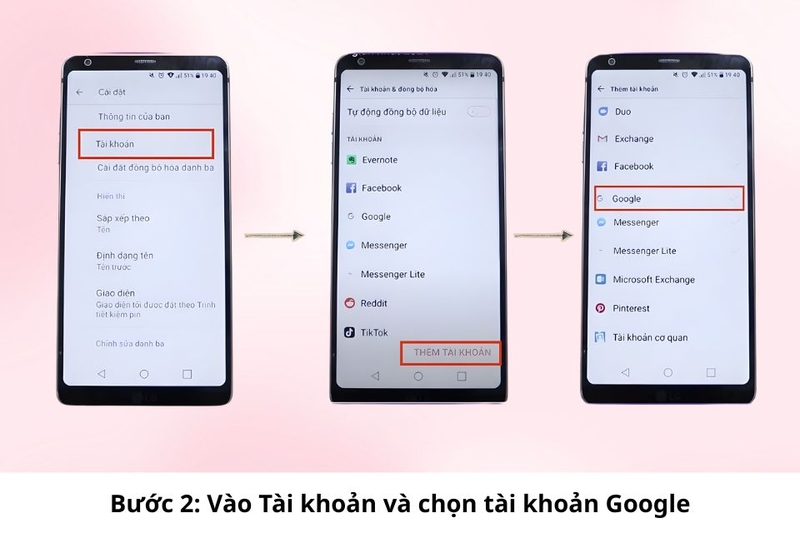
Bước 2: Trong Cài đặt, chọn Tài khoản, sau đó tìm và chọn tài khoản Google mà bạn muốn đồng bộ danh bạ. Nếu tài khoản Gmail chưa có trong danh sách, hãy nhấn Thêm tài khoản, nhập thông tin đăng nhập Gmail của bạn và hoàn tất đăng nhập. Việc này sẽ đảm bảo điện thoại có quyền truy cập để đồng bộ dữ liệu danh bạ.
Bước 3: Khi đăng nhập thành công, màn hình sẽ hiển thị các tùy chọn để đồng bộ. Chọn tài khoản Gmail bạn muốn sử dụng, bật tùy chọn Gmail hoặc Đồng bộ danh bạ, và chờ vài giây để hệ thống thực hiện sao lưu. Trong quá trình này, hãy đảm bảo kết nối WiFi hoặc dữ liệu di động ổn định để tránh gián đoạn.
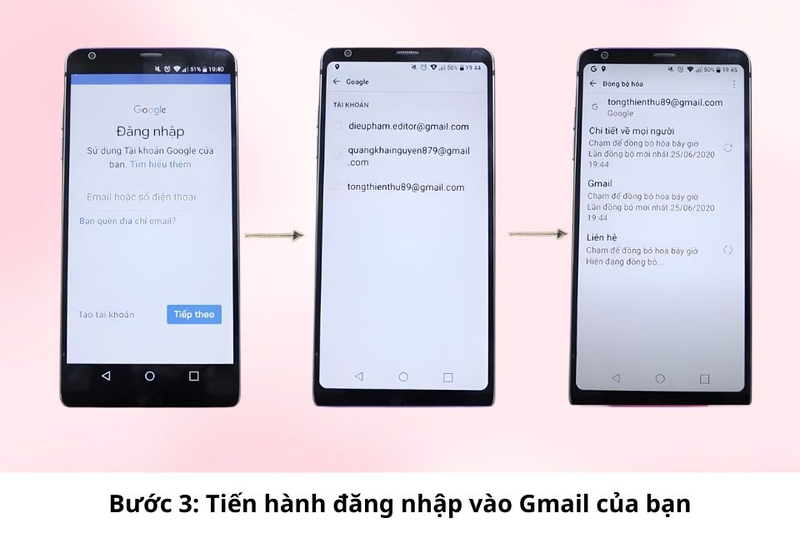
Sau khi quá trình hoàn tất, toàn bộ danh bạ từ điện thoại Android sẽ được lưu trữ an toàn trên Gmail. Bạn có thể truy cập contacts.google.com trên máy tính hoặc mở ứng dụng Danh bạ trên điện thoại để xác nhận mọi liên hệ đã được đồng bộ đầy đủ.
Những điều cần biết khi đồng bộ danh bạ Android lên Gmail
Muốn thực hiện cách đồng bộ danh bạ Android với Gmail suôn sẻ, nhanh chóng và đạt hiệu quả tối ưu, người dùng nên lưu ý một số điểm quan trọng. Việc chuẩn bị kỹ lưỡng trước khi đồng bộ sẽ giúp tránh mọi gián đoạn:
- Kết nối mạng ổn định: Đảm bảo điện thoại đang kết nối Wi-Fi hoặc dữ liệu di động ổn định trong suốt quá trình đồng bộ để tránh gián đoạn hoặc lỗi đồng bộ.
- Kiểm tra dung lượng Google Drive: Quá trình đồng bộ danh bạ lên Gmail sẽ sử dụng bộ nhớ trên Google Drive. Vì vậy, hãy đảm bảo Drive còn đủ dung lượng trống để lưu trữ toàn bộ danh bạ.
- Đồng bộ định kỳ: Nên thực hiện đồng bộ danh bạ thường xuyên để danh bạ luôn được cập nhật đầy đủ, đặc biệt khi thêm số liên lạc mới.
- Chọn đúng tài khoản Google: Việc lựa chọn chính xác tài khoản để đồng bộ là rất quan trọng, giúp tránh xung đột dữ liệu và đảm bảo tất cả liên hệ được lưu trữ an toàn.

Những thắc mắc phổ biến của người dùng
Trong quá trình thực hiện hướng dẫn đồng bộ danh bạ trên điện thoại Android, chắc chắn sẽ có những thắc mắc xuất hiện. Dưới đây là tổng hợp các câu hỏi phổ biến cùng giải pháp chi tiết để bạn dễ dàng thao tác:
Tại sao không thể đồng bộ danh bạ Android lên Gmail?
Khi thực hiện đồng bộ danh bạ từ thiết bị Android lên Gmail, một số yếu tố có thể gây cản trở:
- Kết nối mạng không ổn định: Quá trình đồng bộ phụ thuộc vào Wi-Fi hoặc dữ liệu di động. Nếu mạng yếu hoặc gián đoạn, hệ thống sẽ không thể hoàn tất việc sao lưu danh bạ Android.
- Gmail gặp sự cố: Nếu Gmail bị lỗi, hãy thử đăng xuất rồi đăng nhập lại tài khoản Google để khắc phục.
- Lỗi phần mềm trên điện thoại: Khởi động lại thiết bị hoặc cập nhật Android lên phiên bản mới nhất giúp tránh xung đột phần mềm và lỗi đồng bộ.
- Ứng dụng Danh bạ gặp lỗi: Một số trường hợp ứng dụng Danh bạ bị treo hoặc không phản hồi. Bạn có thể xóa dữ liệu ứng dụng hoặc thử dùng ứng dụng Danh bạ khác để tiếp tục sao lưu.
Nếu các bước trên không hiệu quả, đừng ngần ngại liên hệ bộ phận hỗ trợ của Google để được hướng dẫn chi tiết.
Vì sao chỉ thấy số điện thoại mà không thấy tên sau khi đồng bộ danh bạ?
Cách đồng bộ danh bạ Android lên Gmail đôi khi có thể gặp tình trạng chỉ hiển thị số điện thoại mà không thấy tên liên hệ sau khi hoàn tất. Hiện tượng này thường xuất phát từ việc định dạng lưu trữ danh bạ trên điện thoại chưa tương thích hoàn toàn với Gmail. Khi gặp trường hợp này, người dùng có thể áp dụng một số cách khắc phục đơn giản sau:
- Xuất danh bạ sang file .vcf: Việc lưu danh bạ dưới dạng file .vcf giúp hệ thống chuẩn hóa dữ liệu liên hệ. Sau đó, hãy nhập lại file này vào Gmail để đồng bộ lại, đảm bảo cả tên và số điện thoại đều được hiển thị đầy đủ.
- Kiểm tra cài đặt hiển thị danh bạ: Truy cập ứng dụng Danh bạ trên Android và Gmail, đảm bảo các tùy chọn hiển thị tên và số điện thoại đều được bật, tránh trường hợp danh bạ bị ẩn thông tin do cài đặt mặc định.
Nhờ các thao tác này, bạn có thể khôi phục danh bạ Gmail đầy đủ, tránh tình trạng chỉ thấy số mà không có tên.
Việc xóa tài khoản Google khỏi điện thoại có làm mất danh bạ không?
Khi xóa tài khoản Google khỏi điện thoại, tất cả dữ liệu đã đồng bộ, bao gồm danh bạ Android, sẽ bị xóa khỏi thiết bị. Tuy nhiên, dữ liệu vẫn được sao lưu trên máy chủ Google, an toàn và bảo mật. Khi đăng nhập lại tài khoản Google trên cùng hoặc thiết bị khác, danh bạ sẽ tự động đồng bộ lại, đảm bảo bạn không mất thông tin liên lạc.
Lưu ý quan trọng mà bạn không thể bỏ qua:
- Xóa tài khoản Google trên điện thoại không đồng nghĩa với việc xóa tài khoản vĩnh viễn.
- Chỉ dữ liệu trên thiết bị bị xóa, còn dữ liệu trên Google Drive và Gmail vẫn an toàn.
Tạm kết
Cách đồng bộ danh bạ Android lên Gmail không chỉ giúp bạn sao lưu dữ liệu an toàn mà còn đảm bảo tất cả liên hệ luôn được cập nhật và dễ dàng truy cập trên mọi thiết bị. Với các bước thực hiện đơn giản, bạn hoàn toàn có thể thực hiện nhanh chóng, hiệu quả ngay tại nhà.
Để tận dụng tối đa khả năng đồng bộ và quản lý dữ liệu khi di chuyển giữa các thiết bị, bạn có thể kết hợp cùng laptop mỏng nhẹ. Những thiết bị này vừa thuận tiện mang đi, vừa đảm bảo khả năng truy cập Gmail và danh bạ mọi lúc, mọi nơi. Ghé thăm FPT Shop để trải nghiệm ngay những mẫu laptop mỏng nhẹ, hiện đại, phù hợp cho nhu cầu làm việc và giải trí hàng ngày.
Xem thêm:
:quality(75)/firefox_sync_la_gi_thumb_f27ec481c4.png)
:quality(75)/dong_bo_danh_ba_iphone_01_356043a536.jpg)
:quality(75)/dong_bo_danh_ba_dien_thoai_len_zalo_thumb_58e62f9ccd.png)
:quality(75)/2024_5_30_638526945009595493_huong-dan-dong-bo-danh-ba-iphone-nhanh-chong-chi-voi-vai-buoc.jpg)
:quality(75)/cach_dong_bo_danh_ba_tu_gmail_sang_iphone_thumb_6d1c760004.jpg)
:quality(75)/tat_dong_bo_messenger_d7b3aa4eb2.jpg)


