:quality(75)/estore-v2/img/fptshop-logo.png)
:quality(75)/huong_dan_sua_loi_hong_dns_tren_smartphone_2_01a311f414.png)
:quality(75)/Huyen_Dang_Ngoc_6818881a4d.jpg)
Sửa lỗi hỏng DNS trên smartphone đơn giản tại nhà: Không cần ra tiệm vẫn xử lý xong lỗi "server not responding"
Có bao giờ bạn rơi vào tình huống dở khóc dở cười: Điện thoại hiện biểu tượng Wi-Fi căng đét nhưng mở Facebook thì trắng xóa, vào YouTube thì cứ quay tròn? Rất có thể chiếc điện thoại của bạn đang gặp phải lỗi hỏng DNS – một rào cản vô hình khiến thiết bị không thể tìm được đường đến các trang web yêu thích. Thay vì loay hoay khởi động lại máy hàng chục lần, hiểu rõ bản chất và biết cách sửa lỗi hỏng DNS trên smartphone sẽ giúp bạn làm chủ hoàn toàn kết nối của mình.
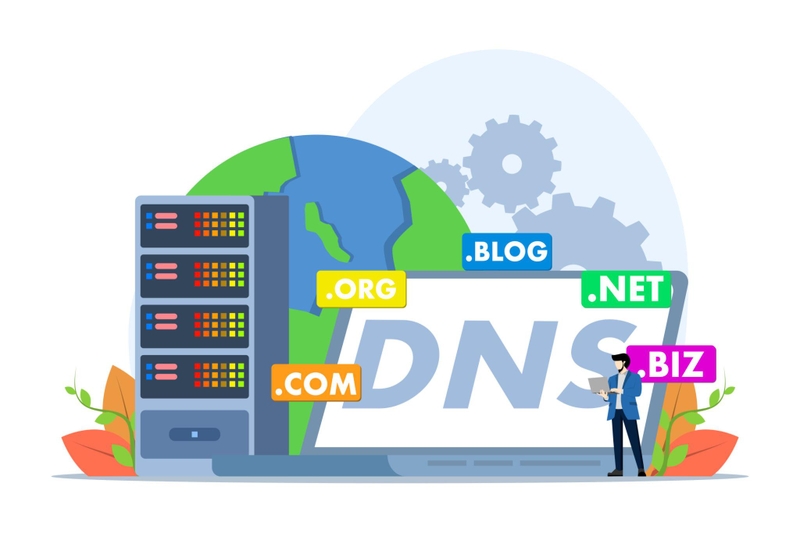
DNS là gì?
Để hiểu đơn giản, bạn hãy tưởng tượng DNS (Domain Name System) giống như một "người thông dịch" hay một "cuốn danh bạ khổng lồ" của Internet. Máy tính và điện thoại thực tế không hiểu chữ viết (như google.com hay facebook.com). Chúng chỉ giao tiếp với nhau bằng những con số khô khan, gọi là địa chỉ IP (ví dụ: 142.250.190.46).
Tuy nhiên, con người chúng ta không thể nhớ nổi hàng nghìn dãy số như vậy cho mỗi trang web. Vì vậy, chúng ta đặt tên cho chúng bằng chữ cái để dễ nhớ. Khi bạn gõ một địa chỉ web vào trình duyệt, DNS sẽ đứng ra thực hiện nhiệm vụ:
- Tiếp nhận: Nó nghe yêu cầu "Tôi muốn vào trang google.com" từ bạn.
- Tra cứu: Nó lật tìm trong "cuốn danh bạ" khổng lồ của mình để xem google.com tương ứng với con số IP nào.
- Phản hồi: Nó đưa con số IP đó cho trình duyệt để thiết bị của bạn kết nối thẳng tới máy chủ trang web.
Tóm lại: Nếu không có DNS, bạn sẽ phải ghi chép một cuốn sổ tay chứa đầy các dãy số để vào mạng, giống như việc phải nhớ số điện thoại của từng người thay vì chỉ cần lưu tên trong danh bạ.
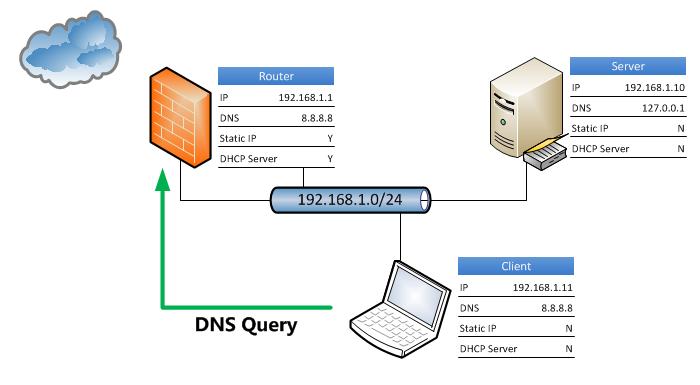
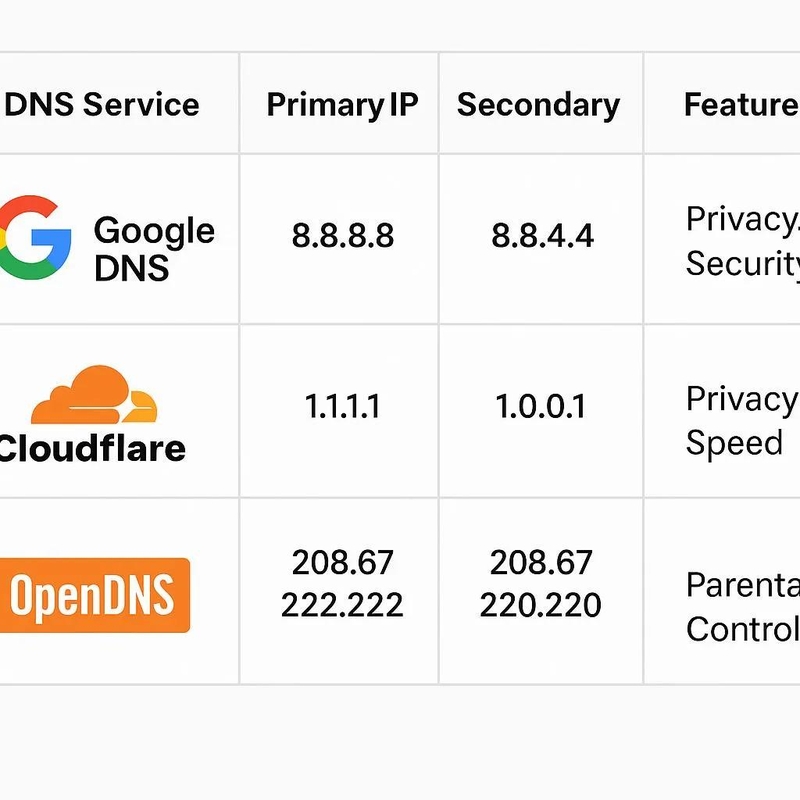
Mặc dù nhà mạng luôn cung cấp sẵn một "người thông dịch" (DNS mặc định), nhưng đôi khi người này làm việc chậm chạp hoặc bị "cấm" không cho bạn tìm một số địa chỉ nhất định. Khi đó, chuyển đổi sang các DNS nổi tiếng (như của Google 8.8.8.8 hay Cloudflare 1.1.1.1) sẽ giúp:
- Tăng tốc độ tải trang (tra cứu nhanh hơn).
- Bảo mật hơn (tránh bị theo dõi).
- Vượt rào để truy cập các trang web bị chặn.
Lỗi hỏng DNS trên smartphone là gì?
Lỗi hỏng DNS trên smartphone là tình trạng thiết bị không thể dịch tên miền (như google.com) thành địa chỉ IP (dạng số như 172.217.161.174) để truy cập mạng. Nói một cách đơn giản, DNS giống như "danh bạ điện thoại" của Internet. Khi "danh bạ" này bị lỗi hoặc không phản hồi, smartphone của bạn biết bạn muốn đi đâu nhưng không biết "số điện thoại" chính xác để liên lạc với máy chủ trang web đó.
Các biểu hiện cụ thể của lỗi DNS
- Trang web không tải được: Trình duyệt hiển thị các mã lỗi như DNS_PROBE_FINISHED_NXDOMAIN hoặc Server Not Responding.
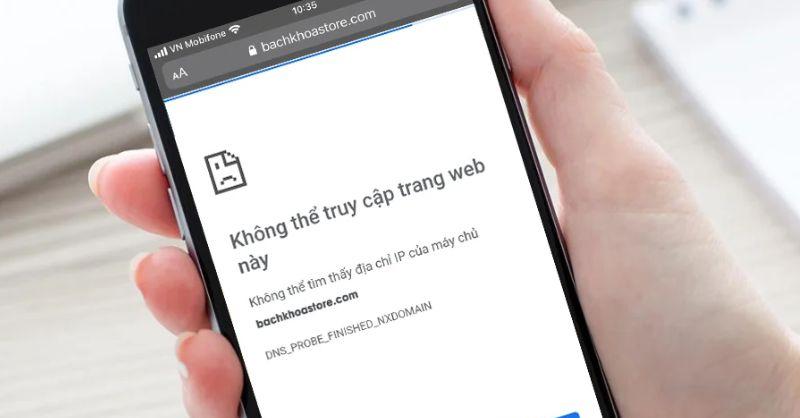
- Kết nối chập chờn: Bạn có thể vào được ứng dụng này (như YouTube) nhưng không vào được ứng dụng khác (như Facebook) hoặc ngược lại.
- Tốc độ mạng chậm bất thường: Quá trình "tra danh bạ" mất quá nhiều thời gian khiến trang web tải mãi không xong.
Tại sao DNS trên điện thoại lại bị "hỏng"?
- Cấu hình mạng sai lệch: Modem Wi-Fi và điện thoại không đồng bộ về thiết lập IP (tĩnh vs động).
- Bộ nhớ đệm (Cache) bị lỗi: Điện thoại lưu thông tin DNS cũ hoặc bị hỏng, dẫn đến việc truy cập vào các địa chỉ không còn tồn tại.
- Máy chủ DNS của nhà mạng gặp sự cố: Đôi khi máy chủ mặc định của nhà cung cấp Internet (ISP) bị quá tải hoặc bị lỗi kỹ thuật.
Xung đột phần mềm: Các ứng dụng VPN hoặc trình diệt virus vô tình chặn luồng dữ liệu DNS để bảo mật.
Làm sao để nhận biết chắc chắn là lỗi DNS?
Nếu bạn không thể vào web bằng tên miền nhưng vẫn có thể sử dụng các ứng dụng đã cài sẵn (như Zalo, Telegram) hoặc truy cập được bằng địa chỉ IP trực tiếp, thì gần như chắc chắn DNS đang gặp vấn đề.
Cách sửa lỗi hỏng DNS trên smartphone
Cách sửa lỗi DNS trên Android
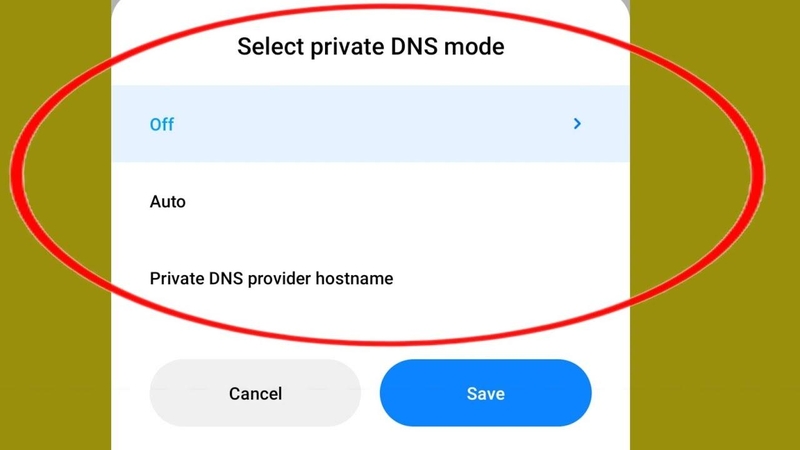
Android hiện tại hỗ trợ tính năng DNS riêng tư (Private DNS) có khả năng mã hóa truy cập và sửa lỗi hỏng DNS trên smartphone hiệu quả.
Sử dụng Private DNS:
- Vào Cài đặt ⇒ Kết nối/Mạng và Internet.
- Chọn Private DNS (hoặc DNS riêng tư).
- Chọn mục Tên miền của nhà cung cấp DNS riêng tư (Private DNS provider hostname).
- Nhập địa chỉ: dns.google (của Google) hoặc one.one.one.one (của Cloudflare).
- Nhấn Lưu.
Đổi DNS thủ công (Static IP) cho Wi-Fi để sửa lỗi hỏng DNS trên smartphone:
- Vào Cài đặt ⇒ Wi-Fi.
- Nhấn giữ tên Wi-Fi đang kết nối ⇒ chọn Sửa đổi mạng (Modify network) ⇒ Tùy chọn nâng cao.
- Đổi Cài đặt IP (IP settings) từ DHCP sang Tĩnh (Static).
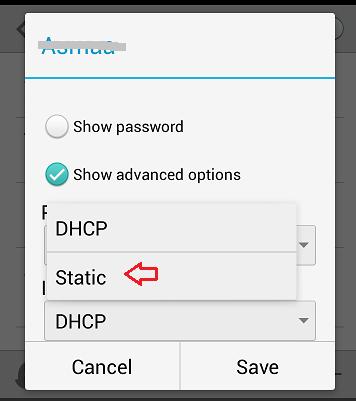
- Nhập DNS 1: 8.8.8.8, DNS 2: 8.8.4.4 (hoặc 1.1.1.1 và 1.0.0.1).
- Lưu lại.
Cách sửa lỗi DNS trên iPhone/iPad
Sửa lỗi hỏng DNS trên smartphone bằng cách đổi DNS thủ công trong cấu hình Wi-Fi như sau:
- Vào Cài đặt ⇒ Wi-Fi ⇒ Nhấn vào chữ (i) bên cạnh tên Wi-Fi.
- Chọn Định cấu hình DNS ⇒ chọn Thủ công.
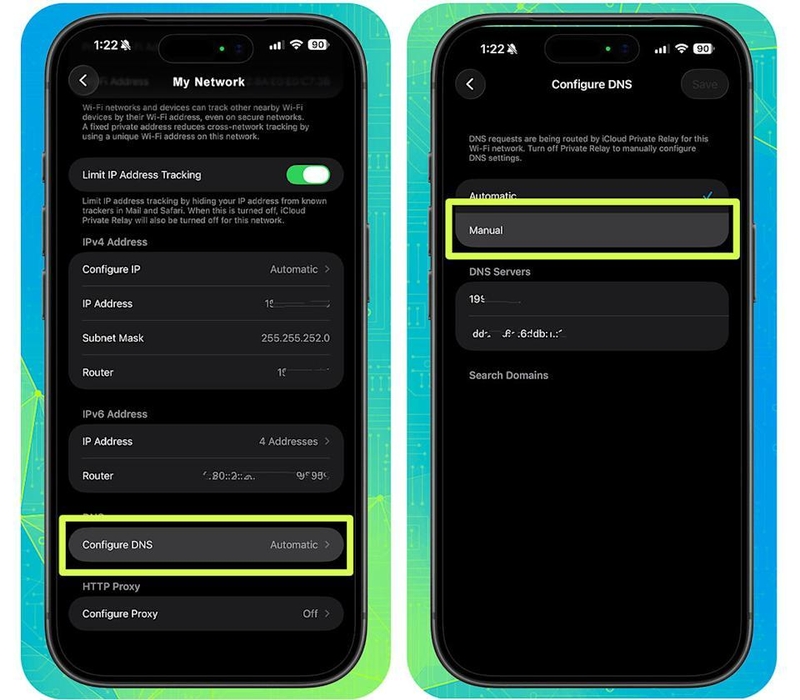
- Xóa các máy chủ cũ và Thêm máy chủ mới: 8.8.8.8 hoặc 1.1.1.1.
- Nhấn Lưu.
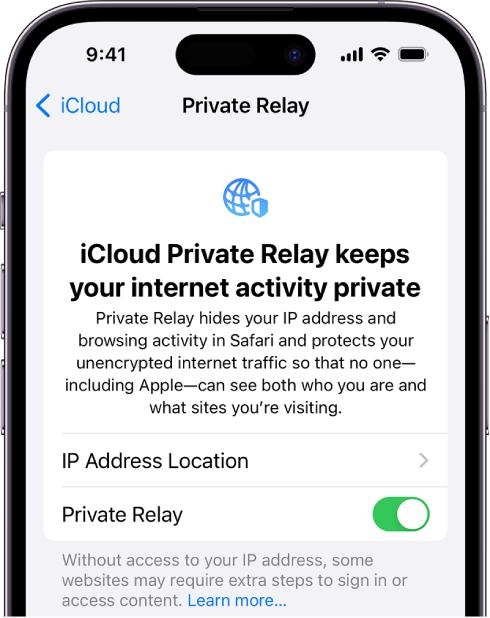
- Tắt tính năng iCloud Private Relay (iOS 16+): Nếu đang dùng iCloud+, tính năng này có thể xung đột. Vào Cài đặt ⇒ [Tên bạn] ⇒ iCloud ⇒ Private Relay ⇒ Tắt.
- Xóa cấu hình VPN: Nếu VPN không hoạt động tốt, hãy vào Cài đặt ⇒ Cài đặt chung ⇒ Quản lý VPN & Thiết bị ⇒ Xóa profile VPN.
Các mẹo sửa lỗi nhanh khác
- Bật/Tắt chế độ máy bay: Thực hiện "nhảy số" mạng để làm mới kết nối.
- Quên mạng Wi-Fi và kết nối lại: Xóa bộ nhớ đệm cấu hình mạng cũ.
- Xóa bộ nhớ đệm trình duyệt (Chrome): Xóa cache/data của trình duyệt trong Cài đặt ứng dụng.
- Khởi động lại router Wi-Fi: Đôi khi lỗi DNS đến từ thiết bị phát mạng, không phải điện thoại.
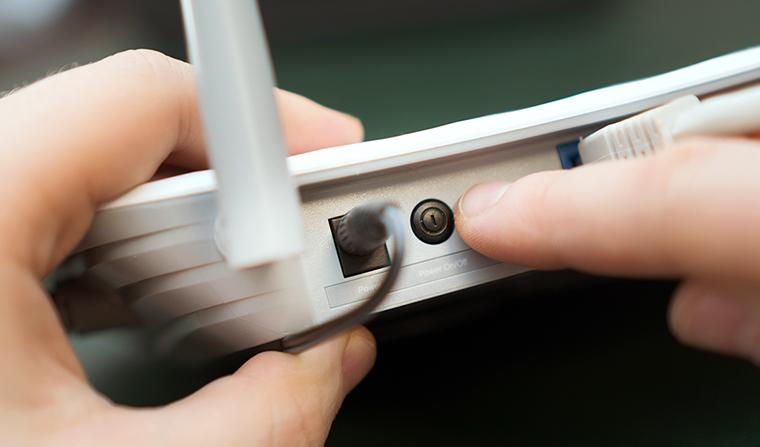
- Đặt lại cài đặt mạng (Reset Network Settings): Nếu các cách trên đều thất bại, hãy reset mạng (Lưu ý: sẽ xóa mật khẩu Wi-Fi đã lưu). Trên Android: Cài đặt ⇒ Quản lý chung ⇒ Đặt lại ⇒ Đặt lại cài đặt mạng. Trên iPhone: Cài đặt ⇒ Cài đặt chung ⇒ Chuyển hoặc đặt lại iPhone ⇒ Đặt lại ⇒ Đặt lại cài đặt mạng.
So sánh các "ông lớn" DNS phổ biến nhất
Mỗi hệ thống DNS có một thế mạnh riêng, tùy vào mục đích sử dụng của bạn:
- Google Public DNS (8.8.8.8): Độ ổn định cao nhất thế giới, cực kỳ ít khi bị lỗi "sập" máy chủ. Phù hợp với nhu cầu duyệt web tổng hợp.
- Cloudflare (1.1.1.1): Ưu tiên tốc độ. Đây là DNS nhanh nhất hiện nay, giúp giảm độ trễ (ping) khi chơi game hoặc xem video chất lượng cao.
- OpenDNS (Cisco): Mạnh về kiểm soát nội dung. Phù hợp cho các gia đình muốn chặn các trang web độc hại hoặc nội dung người lớn ngay từ tầng mạng.
Phân biệt "Lỗi DNS" và "Mất kết nối mạng"
Người dùng thường nhầm lẫn hai loại lỗi này. Bạn có thể thêm một mẹo nhỏ để họ tự kiểm tra:
- Thử nghiệm Ping: Vào ứng dụng "Terminal" hoặc "Command Prompt" trên điện thoại (nếu có), gõ ping 8.8.8.8. Nếu có phản hồi (Reply): Mạng của bạn vẫn tốt, chỉ có DNS bị hỏng (lỗi phần dịch tên miền). Nếu không có phản hồi: Đây là lỗi đường truyền, cáp quang hoặc modem, không phải do DNS.
Kết luận
Hy vọng rằng những chia sẻ trên đã giúp bạn tự tin sửa lỗi hỏng DNS trên smartphone mà không cần nhờ đến chuyên gia kỹ thuật. Tối ưu DNS không chỉ giúp mạng ổn định hơn mà còn là cách để bạn bảo vệ quyền riêng tư trong môi trường số đầy rẫy rủi ro.
Nếu bạn cảm thấy chiếc điện thoại hiện tại đã quá cũ kỹ, thường xuyên giật lag hoặc gặp lỗi mạng khó chịu, đây chính là thời điểm vàng để lên đời một siêu phẩm mới. Chẳng hạn như các dòng điện thoại iPhone mới nhất với khả năng xử lý mạng 5G siêu tốc và hệ điều hành iOS tối ưu cực tốt. Đừng quên ghé ngay FPT Shop – hệ thống bán lẻ uy tín hàng đầu Việt Nam để sở hữu iPhone chính hãng với mức giá ưu đãi, trả góp 0% và chế độ bảo hành tận tâm. Một chiếc iPhone đẳng cấp từ FPT Shop chắc chắn sẽ mang đến cho bạn trải nghiệm mượt mà, không còn lo ngại những sự cố mạng phiền toái!
Xem thêm:
:quality(75)/cach_doi_dns_win_11_01_8504f1288f.jpg)
:quality(75)/Open_DNS_029c039c2e.jpg)
:quality(75)/dns_probe_finished_bad_config_c83101c650.jpg)
:quality(75)/google_dns_hay_cloudflare_nhanh_hon_thumb_0b063428f5.png)
:quality(75)/dns_changer_BIA_614554532b.png)
:quality(75)/dns_8888_la_gi_1_16e031c42f.png)


