:quality(75)/estore-v2/img/fptshop-logo.png)
:quality(75)/cach_doi_dns_win_11_01_8504f1288f.jpg)
:quality(75)/xuan_hai_5022f16098.jpg)
Cách đổi DNS Win 11 để truy cập web nhanh hơn và giảm tình trạng mất kết nối
Bạn có từng gặp tình trạng mạng vẫn có sóng, Wi-Fi vẫn kết nối nhưng vào web lại chậm, thậm chí không truy cập được? Trên Windows 11, đây là lỗi khá phổ biến và không phải lúc nào cũng do nhà mạng. Thực tế, DNS mặc định mà máy đang sử dụng có thể chính là nguyên nhân khiến Internet chậm hay bị ngắt kết nối giữa chừng.
Trong bài viết này, bạn sẽ được hướng dẫn cách đổi DNS Win 11 đơn giản nhưng mang lại hiệu quả rõ rệt, giúp truy cập web nhanh hơn, ổn định hơn và hạn chế tối đa lỗi mất kết nối.
DNS là gì? Vì sao nên đổi DNS trên Windows 11?
Bạn có thể tưởng tượng Internet giống như một cuốn danh bạ khổng lồ. Ở đó, mỗi trang web đều có một “số điện thoại” gọi là địa chỉ IP. Thế nhưng, chúng ta chẳng ai có thể nhớ hàng ngàn con số đó. Đó chính là lúc DNS (Domain Name System - Hệ thống phân giải tên miền) phát huy tác dụng.
Khi bạn gõ một tên website như facebook.com, máy tính sẽ gửi yêu cầu đến DNS để “dịch” tên đó sang một dãy số IP dễ hiểu cho máy tính và router xử lý. Nếu không có DNS, bạn sẽ phải nhập tay từng địa chỉ IP mỗi lần truy cập web, điều đó là bất khả thi với người dùng phổ thông.
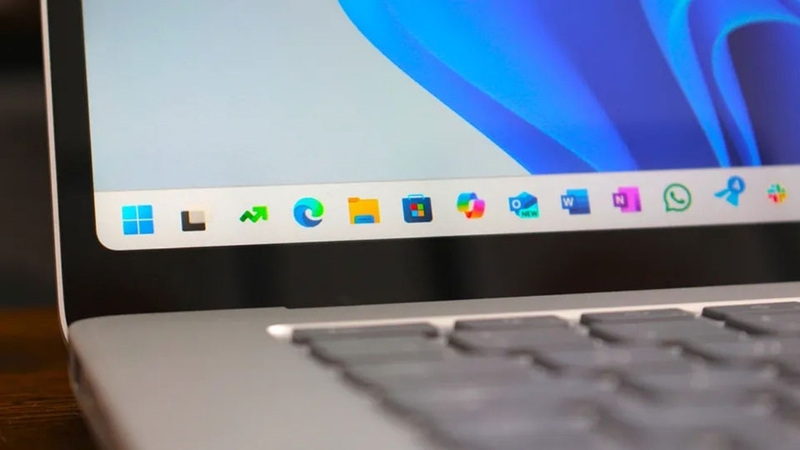
Khi bạn sử dụng Internet lần đầu trên Windows 11, hệ thống thường tự động nhận DNS mặc định do nhà mạng (ISP) cung cấp. Tuy nhiên, DNS này không phải lúc nào cũng nhanh nhất hoặc ổn định nhất. Đôi khi, chính DNS mặc định là nguyên nhân khiến bạn vào website chậm, bị lỗi trang, hoặc thậm chí mất kết nối mạng.
Vì vậy, việc biết cách đổi DNS Win 11 có thể mang lại những lợi ích rất đáng kể như sau:
- Tăng tốc độ truy cập web bằng cách lựa chọn máy chủ DNS nhanh và phản hồi nhanh hơn so với DNS mặc định.
- Cải thiện tính ổn định của kết nối, giúp giảm lỗi không vào được trang web hay “giật lag” khi truy cập dịch vụ trực tuyến.
- Tăng cường quyền riêng tư và bảo mật hơn, nhất là với các DNS có chính sách không ghi lại dữ liệu người dùng.
- Vượt qua những giới hạn hoặc chặn DNS của nhà mạng, giúp bạn vào được các trang nước ngoài bị hạn chế trong một số trường hợp.
Gợi ý một số DNS tốt nhất cho Windows 11
Việc chọn DNS phù hợp có thể giúp Windows 11 xử lý yêu cầu tra cứu tên miền nhanh hơn, an toàn hơn và đôi khi mở rộng quyền truy cập. Dưới đây là một số lựa chọn được nhiều chuyên gia và người dùng tin tưởng nhất hiện nay:
- Cloudflare DNS (1.1.1.1 / 1.0.0.1): Đây là DNS công cộng nổi tiếng về tốc độ phản hồi và bảo mật dữ liệu cá nhân.
- Google Public DNS (8.8.8.8 / 8.8.4.4): Google DNS là một trong những dịch vụ DNS được sử dụng rộng rãi nhất trên thế giới nhờ phạm vi máy chủ toàn cầu và độ ổn định cao.
- OpenDNS (208.67.222.222 / 208.67.220.220): Bên cạnh tốc độ và độ ổn định, dịch vụ này còn hỗ trợ bộ lọc bảo mật, kiểm soát nội dung và tính năng chặn phishing cho người dùng gia đình.
- Quad9 DNS (9.9.9.9 / 149.112.112.112): DNS này tập trung mạnh vào bảo mật khi duyệt web, giúp tự động chặn các trang có mã độc hoặc lừa đảo.
- CleanBrowsing DNS (185.228.168.9 / 185.228.169.9): Đây là lựa chọn phù hợp cho ai muốn kiểm soát nội dung, đặc biệt khi gia đình có trẻ nhỏ. CleanBrowsing có các chế độ lọc nội dung trưởng thành, quảng cáo hay phần mềm độc hại.
Trong phần tiếp theo, chúng ta hãy tìm hiểu ngay cách đổi DNS Win 11 chi tiết từng bước để bạn cải thiện trải nghiệm duyệt web hàng ngày.
Cách đổi DNS Win 11 chi tiết từng bước
Nếu DNS mặc định của nhà mạng phản hồi chậm hoặc không ổn định, bạn có thể gặp tình trạng vào web chậm, lỗi không mở được trang hoặc bị rớt kết nối lặt vặt. Bạn chỉ cần thay DNS sang các lựa chọn phổ biến như Cloudflare (1.1.1.1) hoặc Google (8.8.8.8) là sẽ cải thiện rõ rệt. Dưới đây là cách đổi DNS Win 11 mà bạn có thể tham khảo:
Bước 1: Truy cập cài đặt mạng trên Windows 11
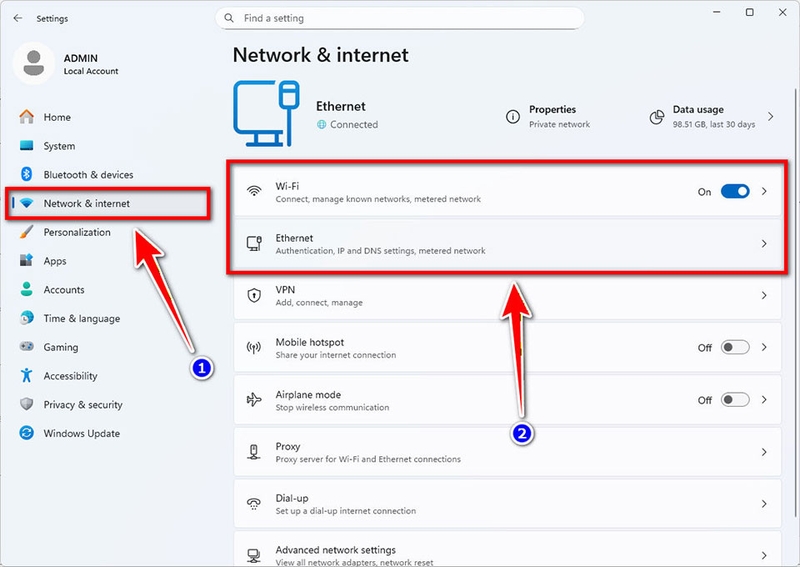
Đầu tiên, bạn hãy nhấn Windows + I để mở nhanh cửa sổ Settings. Sau đó, bạn hãy chọn Network & internet ở thanh bên trái, rồi chọn loại kết nối mà mình đang dùng:
- Bạn chọn Wi-Fi nếu bạn đang dùng mạng không dây.
- Bạn chọn Ethernet nếu bạn đang dùng mạng dây.
Bước 2: Mở phần cài đặt DNS
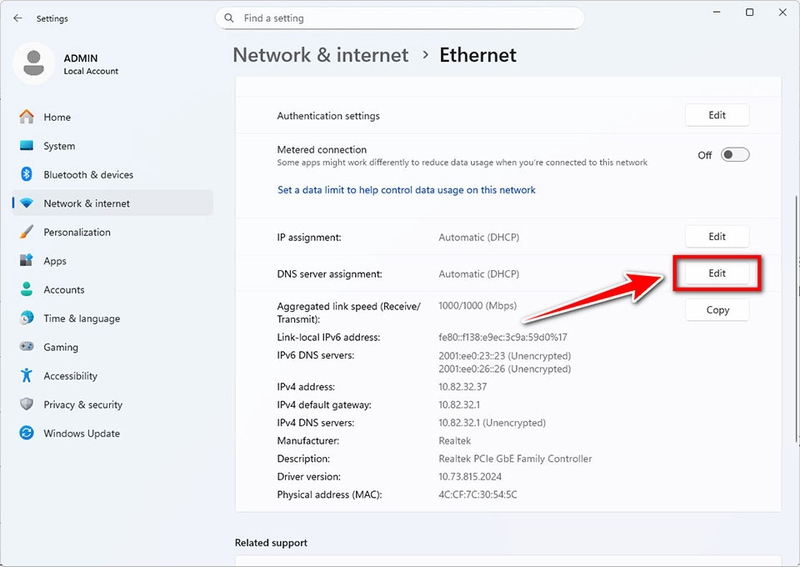
Bạn cuộn xuống khu vực thông tin kết nối và tìm mục DNS server assignment, sau đó bạn nhấn Edit. Trên một số máy, bạn sẽ thấy mục Hardware properties rồi mới thấy dòng DNS server assignment.
Bước 3: Chuyển DNS từ Automatic sang Manual
Bạn bấm vào danh sách thả xuống và chọn Manual thay vì Automatic (DHCP).
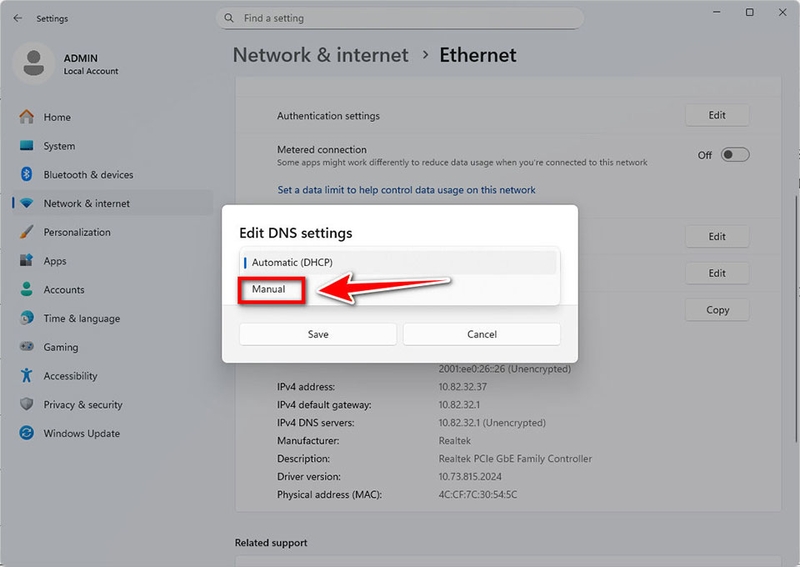
Bước 4: Bật IPv4 và nhập DNS mong muốn
Bạn bật công tắc IPv4 (thường là đủ dùng cho đa số mạng). Sau đó bạn nhập:
- Preferred DNS: ví dụ 1.1.1.1
- Alternate DNS: ví dụ 1.0.0.1
Bạn có thể thay bằng DNS mà FPT Shop gợi ý ở phần trước đó của bài viết này.
Cuối cùng, bạn hãy nhấn Save để lưu thay đổi. Ngay sau đó, Windows 11 sẽ áp dụng DNS mới cho kết nối bạn vừa chỉnh. Lúc này, bạn có thể thử duyệt web để xem trải nghiệm thay đổi như thế nào.
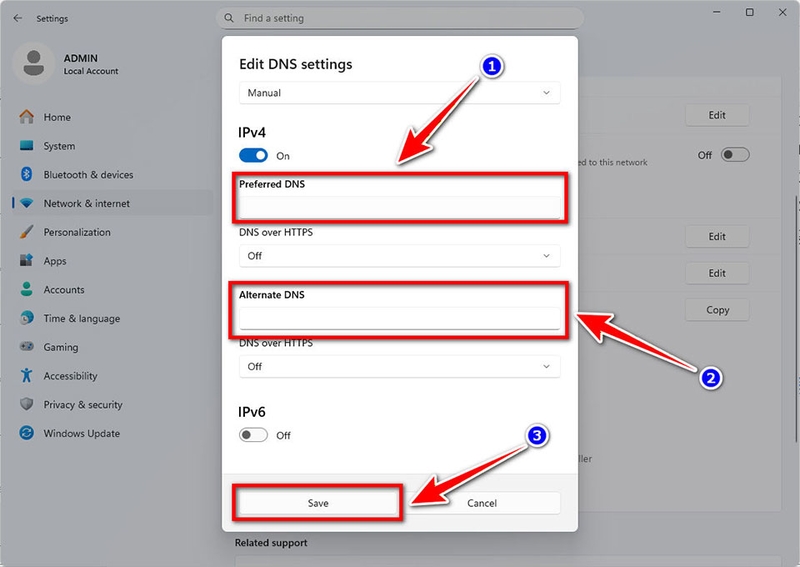
Lưu ý: Nếu nhà mạng hoặc hệ thống mạng của bạn có dùng IPv6, bạn hãy bật thêm công tắc IPv6 và nhập DNS IPv6 tương ứng (nếu bạn có). Nếu không chắc, bạn có thể để IPv6 tắt và chỉ cấu hình IPv4 trước.
Tạm kết
Việc đổi DNS Win 11 là một thao tác đơn giản nhưng lại mang đến hiệu quả rõ rệt trong việc cải thiện tốc độ truy cập web và giảm tình trạng mất kết nối. Chỉ với vài bước thiết lập, bạn hoàn toàn có thể khắc phục nhiều lỗi mạng khó chịu mà không cần cài thêm phần mềm hay can thiệp phức tạp vào hệ thống.
Sau khi làm xong thủ thuật trên, bạn có thể tham khảo thêm các mẫu laptop văn phòng cấu hình ổn định, giá tốt tại FPT Shop để nâng cấp thiết bị và làm việc hiệu quả hơn.
Xem thêm:
:quality(75)/cach_tat_copilot_tren_windows_11_n_dc6d8b643a.jpg)
:quality(75)/windows_11_doi_lon_ai_agent_xuat_hien_tren_taskbar_193305_5_310a3abed7.jpg)
:quality(75)/Snap_Layouts_5_19fe8ad504.jpg)
:quality(75)/small/windows_11_loi_0x803f8001_lan_rong_199529_5_93e9c80ace.jpg)
:quality(75)/Microsoft12_18_9f31530929.jpg)
:quality(75)/windows_11_loi_pc_khong_the_tat_nguon_198882_1_2a2116bdb5.jpg)


