:quality(75)/estore-v2/img/fptshop-logo.png)
:quality(75)/small/huong_dan_tao_email_tao_tai_khoan_gmail_chi_tiet_bang_hinh_anh_2_31248badac.jpeg)
:quality(75)/Huyen_Dang_Ngoc_6818881a4d.jpg)
Tạo tài khoản Gmail chi tiết bằng hình ảnh để kết nối thế giới số và tận hưởng 15GB lưu trữ đám mây miễn phí từ Google
Trong thời đại công nghệ số hiện nay, việc sở hữu một địa chỉ thư điện tử cá nhân là gần như bắt buộc đối với hầu hết tất cả mọi người. Gmail không chỉ đơn thuần là công cụ gửi và nhận thư, mà nó còn là chiếc "chìa khóa" vạn năng để bạn mở ra cánh cửa sử dụng hệ sinh thái khổng lồ của Google như YouTube, Drive, Photos hay CH Play. Tuy nhiên, với những người không quá rành về công nghệ thì đôi khi còn gặp bối rối khi thao tác. Trong bài viết này, FPT Shop sẽ hướng dẫn cách tạo tài khoản Gmail chi tiết bằng hình ảnh đơn giản và dễ hiểu nhất.

Tại sao bạn cần sở hữu một tài khoản Gmail cá nhân?
Gmail hiện đang là dịch vụ email phổ biến nhất thế giới nhờ tính bảo mật cao và dung lượng lưu trữ miễn phí lên đến 15GB. Khi có tài khoản Google, bạn có thể đồng bộ hóa dữ liệu danh bạ, lịch làm việc và hình ảnh trên nhiều thiết bị khác nhau từ điện thoại đến máy tính.
Đăng ký Gmail giúp bạn dễ dàng thực hiện các thủ tục hành chính trực tuyến hoặc đăng ký tài khoản trên các nền tảng mạng xã hội như Facebook, TikTok. Ngoài ra, Google thường xuyên cập nhật các tính năng bảo mật lớp kép, giúp bảo vệ thông tin cá nhân của người dùng khỏi các cuộc tấn công mạng ngày càng tinh vi.
Hướng dẫn tạo tài khoản Gmail bằng hình ảnh
Chuẩn bị trước khi thực hiện các bước đăng ký
Để quá trình tạo tài khoản Gmail chi tiết bằng hình ảnh diễn ra suôn sẻ và không bị gián đoạn, bạn cần chuẩn bị sẵn một số điều kiện cơ bản. Đầu tiên là một thiết bị có kết nối internet ổn định, có thể là điện thoại thông minh, máy tính bảng hoặc máy tính để bàn. Thứ hai, bạn nên chuẩn bị một số điện thoại còn hoạt động để nhận mã xác minh từ hệ thống của Google.
Mặc dù Google đôi khi cho phép bỏ qua bước nhập số điện thoại, nhưng thông tin này là cực kỳ quan trọng để khôi phục mật khẩu nếu chẳng may bạn bị quên sau này. Bên cạnh đó, hãy suy nghĩ trước về một cái tên người dùng thật chuyên nghiệp, tránh các ký tự quá phức tạp khiến người khác khó nhớ khi cần trao đổi công việc.
Hướng dẫn tạo tài khoản Gmail chi tiết bằng hình ảnh trên máy tính
Đây là phương thức phổ biến nhất dành cho nhân viên văn phòng hoặc sinh viên thường xuyên làm việc trên laptop. Giao diện trên trình duyệt web cung cấp cái nhìn tổng quan và giúp bạn dễ dàng điền các thông tin dài một cách chính xác nhất.
- Bước 1: Mở trình duyệt web (Chrome, Edge hoặc Firefox) và truy cập vào địa chỉ https://google.com. Tại giao diện chính, bạn nhấn vào nút "Tạo tài khoản" và chọn mục "Cho mục đích cá nhân của tôi" để bắt đầu.
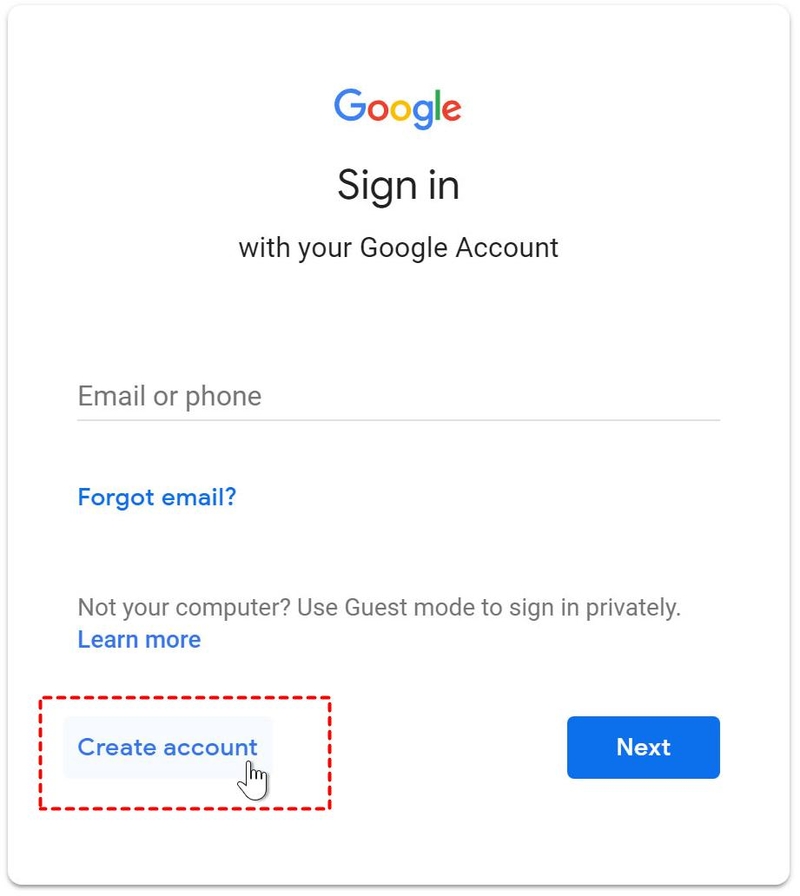
- Bước 2: Hệ thống sẽ yêu cầu bạn nhập Họ và Tên. Bạn nên nhập đúng tên thật của mình để tăng tính chuyên nghiệp và thuận tiện cho việc xác minh danh tính sau này nếu có sự cố xảy ra.
- Bước 3: Ở màn hình tiếp theo, hãy chọn ngày tháng năm sinh và giới tính của bạn. Google yêu cầu thông tin này để đảm bảo bạn đủ tuổi sử dụng dịch vụ theo quy định pháp luật của từng quốc gia.

- Bước 4: Đây là bước quan trọng nhất - chọn địa chỉ Email. Bạn có thể tự nhập tên theo ý thích hoặc chọn các gợi ý có sẵn từ hệ thống. Lưu ý rằng địa chỉ email không được trùng với bất kỳ ai đã đăng ký trước đó.
- Bước 5: Thiết lập mật khẩu cho tài khoản. Một mật khẩu an toàn phải có độ dài ít nhất 8 ký tự, bao gồm cả chữ cái, chữ số và các ký hiệu đặc biệt để tránh bị hacker dò tìm.

- Bước 6: Nhập số điện thoại để xác minh. Sau khi nhập, Google sẽ gửi một mã OTP gồm 6 chữ số về tin nhắn điện thoại của bạn, hãy nhập dãy số đó vào ô trống trên màn hình máy tính.

- Bước 7: Xem lại thông tin tài khoản và nhấn "Tiếp theo". Cuối cùng, hãy đọc kỹ bảng "Quyền riêng tư và Điều khoản" rồi nhấn "Tôi đồng ý" để hoàn tất quá trình.
Sau khi hoàn thành các bước trên, bạn đã tạo tài khoản Gmail chi tiết bằng hình ảnh thành công. Lúc này, trình duyệt sẽ tự động đăng nhập và đưa bạn đến giao diện hộp thư đến, nơi bạn có thể bắt đầu gửi những bức thư đầu tiên.
Cách đăng ký Gmail nhanh chóng ngay trên điện thoại di động
Đối với những người dùng di động, đăng ký qua ứng dụng Gmail hoặc phần cài đặt hệ thống thường diễn ra nhanh chóng hơn nhờ tích hợp sẵn các dịch vụ của Google. Quy trình này áp dụng tương đương cho cả hệ điều hành Android lẫn iOS của Apple.
- Bước 1: Vào phần "Cài đặt" trên điện thoại, tìm đến mục "Google" hoặc "Tài khoản và sao lưu", sau đó chọn "Thêm tài khoản" và nhấn vào biểu tượng Google.

- Bước 2: Một cửa sổ đăng nhập hiện ra, bạn hãy nhấn vào chữ "Tạo tài khoản" nằm ở góc dưới bên trái màn hình điện thoại.
- Bước 3: Nhập thông tin cá nhân cơ bản bao gồm Họ, Tên và thông tin ngày sinh theo yêu cầu của hệ thống hiển thị trên màn hình.

- Bước 4: Chọn một địa chỉ Gmail phù hợp. Thông thường, điện thoại sẽ gợi ý dựa trên họ tên bạn đã nhập ở bước trước để giúp bạn tiết kiệm thời gian suy nghĩ.
- Bước 5: Đặt mật khẩu và xác nhận lại mật khẩu đó một lần nữa. Bạn có thể nhấn vào biểu tượng hình "con mắt" để hiển thị mật khẩu, đảm bảo hai lần nhập là hoàn toàn khớp nhau.
- Bước 6: Google sẽ hỏi bạn có muốn thêm số điện thoại vào tài khoản để bảo mật hay không. Bạn có thể chọn "Tôi đồng ý" hoặc "Bỏ qua" nếu chưa muốn thiết lập ngay lúc này.
- Bước 7: Kiểm tra lại tên địa chỉ email lần cuối và xác nhận đồng ý với các điều khoản dịch vụ để kích hoạt tài khoản ngay lập tức.

Sử dụng thiết bị di động để đăng ký rất tiện lợi vì thông tin sẽ được tự động đồng bộ vào các ứng dụng khác như Bản đồ hay Lịch. Nhiều người thường lựa chọn cách tạo tài khoản Gmail chi tiết bằng hình ảnh thông qua điện thoại vì các bước xác thực sinh trắc học như vân tay hay khuôn mặt sẽ giúp bảo mật tài khoản tốt hơn.
Lưu ý để bảo vệ tài khoản sau khi tạo
Sau khi đã sở hữu một tài khoản mới, công việc của bạn vẫn chưa dừng lại ở đó. Để tránh tình trạng bị mất quyền truy cập hoặc bị kẻ xấu đánh cắp thông tin, bạn cần thực hiện thêm một vài bước bảo mật nâng cao mà Google khuyến nghị cho mọi người dùng.
Đầu tiên là tính năng xác thực 2 lớp (2FA). Khi kích hoạt tính năng này, mỗi khi đăng nhập trên một thiết bị lạ, Google sẽ yêu cầu một mã xác nhận gửi về điện thoại của bạn, ngăn chặn tuyệt đối việc kẻ gian biết mật khẩu nhưng vẫn không thể vào được tài khoản. Tiếp theo, hãy luôn cập nhật email khôi phục; đây là một địa chỉ email của bạn bè hoặc một email khác của chính bạn dùng để nhận liên kết lấy lại mật khẩu.

Bạn cũng nên định kỳ kiểm tra các hoạt động đăng nhập trong phần bảo mật của Google. Nếu phát hiện có thiết bị lạ ở một vị trí địa lý xa lạ đang truy cập, hãy ngay lập tức đăng xuất từ xa và thay đổi mật khẩu để đảm bảo an toàn cho dữ liệu cá nhân.
Kết luận
Nhìn chung, quy trình để sở hữu một hộp thư điện tử của Google không hề phức tạp như nhiều người vẫn nghĩ. Chỉ cần dành ra một chút thời gian theo dõi bài viết hướng dẫn tạo tài khoản Gmail chi tiết bằng hình ảnh này, bạn hoàn toàn có thể tự thực hiện một cách độc lập mà không cần nhờ đến sự trợ giúp của bất kỳ ai. Hy vọng những thông tin trên sẽ giúp ích cho bạn trong việc bắt đầu hành trình khám phá thế giới số đầy thú vị. Chúc bạn đăng ký thành công và có những trải nghiệm tuyệt vời với các dịch vụ hàng đầu từ Google!
Để quản lý tài khoản Gmail hiệu quả hơn, bạn nên cân nhắc đầu tư một chiếc điện thoại iPhone. Hệ điều hành iOS được tối ưu hóa cực tốt cho các ứng dụng Google, giúp mọi thao tác vuốt chạm và đồng bộ dữ liệu diễn ra mượt mà. Đừng bỏ lỡ cơ hội sở hữu những dòng iPhone mới nhất tại FPT Shop để nhận ngay ưu đãi trả góp 0% và chính sách thu cũ đổi mới cực kỳ hấp dẫn. Hãy để FPT Shop giúp bạn nâng tầm trải nghiệm công nghệ; chỉ cần một cú chạm nhẹ trên chiếc iPhone cao cấp, cả thế giới Gmail của bạn sẽ hiện ra gọn gàng, nhanh chóng và đầy cảm hứng!
Xem thêm:
:quality(75)/gmail_cap_nhat_tinh_nang_moi_giup_quan_ly_mua_sam_de_dang_hon_2_3d1ca54691.jpg)
:quality(75)/thu_hoi_email_da_gui_lau_trong_gmail_co_duoc_khong_thumb_8b4a9d95fd.png)
:quality(75)/gemini_gems_se_xuat_hien_tren_thanh_ben_cua_gmail_drive_va_docs_510e2fe8ae.jpg)
:quality(75)/gmail_ra_mat_tinh_nang_quan_ly_dang_ky_tren_android_ios_va_web_0600face50.jpg)
:quality(75)/gmail_tich_hop_ai_giup_ban_sap_xep_lich_hop_de_dang_hon_09f46646e0.jpg)
:quality(75)/Cach_dong_bo_danh_ba_Android_len_Gmail_don_gian_sao_luu_lien_he_an_toan_24a6881a13.jpg)


