:quality(75)/estore-v2/img/fptshop-logo.png)
:quality(75)/sua_loi_cpu_100_windows_10_01_5cdbe2cfb4.jpg)
:quality(75)/xuan_hai_5022f16098.jpg)
Cách sửa lỗi CPU 100% trong Win 10 không cần cài lại máy, ai cũng tự làm được
CPU 100% là một tình trạng khá khó chịu trong Windows 10. Lúc này, máy tính có thể chậm đột ngột dù bạn chỉ mở trình duyệt, soạn thảo văn bản hoặc thậm chí không chạy phần mềm nào nặng. Khi CPU luôn hoạt động hết công suất, laptop dễ nóng hơn, quạt kêu lớn hơn, pin tụt nhanh hơn và các thao tác cơ bản cũng trở nên ì ạch. Tin vui là bạn không nhất thiết phải cài lại Windows ngay. Trong bài viết này, FPT Shop sẽ chia sẻ cho bạn cách sửa lỗi CPU 100% trong Win 10 không cần cài lại máy.
Vì sao máy tính bị lỗi CPU 100% trong Win 10?
CPU là bộ xử lý trung tâm của máy tính. Khi CPU bị sử dụng 100% trong thời gian dài, hệ thống gần như không còn “khoảng trống” để xử lý tác vụ mới. Vì vậy, bạn có thể thấy con trỏ chuột giật, ứng dụng phản hồi chậm, video bị đứng hình hoặc máy treo trong vài giây.

Nguyên nhân phổ biến nhất là có một tiến trình đang chiếm tài nguyên bất thường. Tiến trình đó có thể là Chrome mở quá nhiều tab, phần mềm diệt virus đang quét toàn bộ máy, Windows Update đang tải hoặc cài bản cập nhật, ứng dụng chạy nền bị lỗi, driver chưa ổn định hoặc phần mềm độc hại. Lúc này, bạn không nên vội tắt máy cưỡng bức hoặc cài lại Win. Việc tắt nguồn đột ngột nhiều lần có thể làm lỗi file hệ thống, mất dữ liệu đang mở hoặc khiến ổ cứng hoạt động kém ổn định hơn.
Nếu bạn đang gặp phải tình trạng này, hãy tham khảo ngay các cách sửa lỗi CPU 100% trong Win 10 không cần cài lại máy trong phần sau của bài viết.
5 cách sửa lỗi CPU 100% trong Win 10 không cần cài lại máy
Dưới đây là 5 cách sửa lỗi CPU 100% trong Win 10 không cần cài lại máy mà bạn có thể tham khảo. Điều quan trọng là bạn hãy làm lần lượt từng giải
1. Kiểm tra tiến trình ngốn CPU bằng Task Manager
Bước đầu tiên trong cách sửa lỗi CPU 100% trong Win 10 là mở Task Manager để xem ứng dụng nào đang chiếm nhiều tài nguyên nhất. Bạn hãy nhấn tổ hợp phím Ctrl + Shift + Esc, sau đó chọn tab Processes. Tại cột CPU, bạn hãy bấm vào tiêu đề cột để sắp xếp tiến trình theo mức sử dụng CPU từ cao xuống thấp.
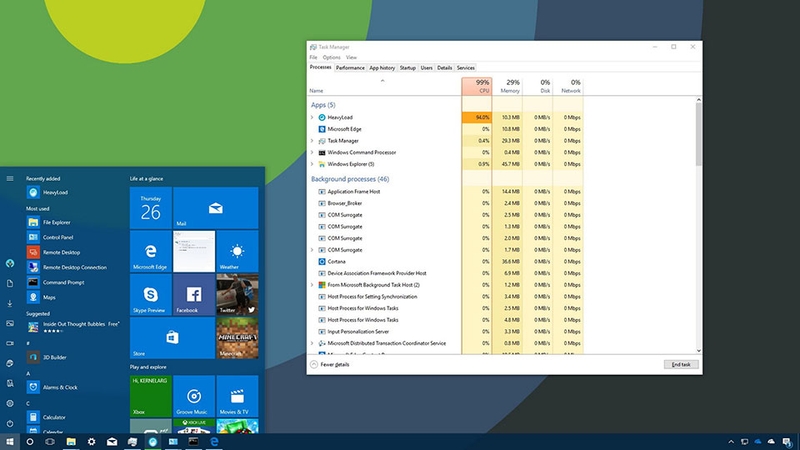
Nếu bạn thấy một ứng dụng quen thuộc như Chrome, Excel, Photoshop, game hoặc phần mềm họp trực tuyến đang chiếm CPU cao, bạn hãy lưu công việc đang làm rồi đóng ứng dụng đó. Nếu ứng dụng bị treo, bạn có thể chọn tiến trình và bấm End task.
Tuy nhiên, bạn không nên tắt các tiến trình có tên lạ như System, Service Host hoặc Windows Explorer. Một số tiến trình hệ thống có thể tăng CPU trong thời gian ngắn khi Windows đang cập nhật, lập chỉ mục tìm kiếm hoặc xử lý tác vụ nền. Vì vậy, bạn nên quan sát vài phút trước khi quyết định tắt một tiến trình nào đó.
2. Tắt ứng dụng khởi động cùng Windows
Nhiều máy tính bị CPU cao ngay sau khi bật máy vì có quá nhiều phần mềm tự chạy. Các ứng dụng như Zalo, Teams, Discord, Steam, trình đồng bộ đám mây, phần mềm máy in hoặc công cụ cập nhật driver có thể cùng khởi động một lúc, khiến CPU bị quá tải trong vài phút đầu.
Bạn hãy mở Task Manager, chọn tab Startup apps, sau đó tắt các phần mềm không thật sự cần thiết. Bạn có thể nhấp chuột phải vào ứng dụng trong mục Startup apps rồi chọn Disable để ngăn ứng dụng tự chạy khi đăng nhập Windows. Task Manager cũng hiển thị mức ảnh hưởng của ứng dụng đến quá trình khởi động, giúp bạn ưu tiên tắt những mục có tác động cao.
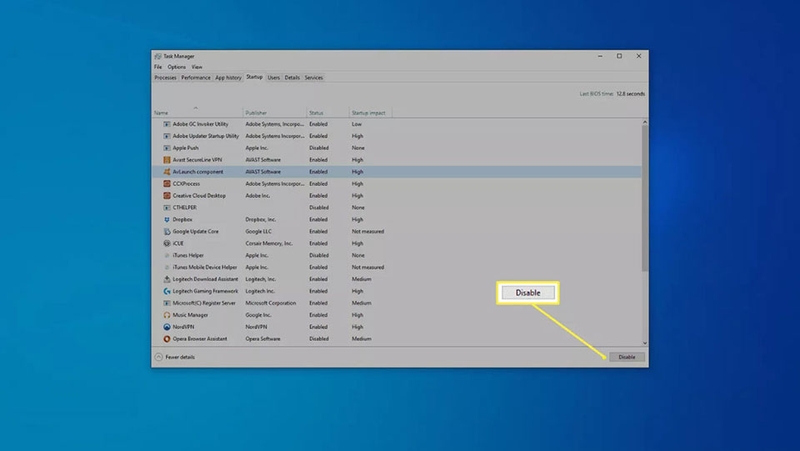
Bạn nên giữ lại các phần mềm quan trọng như driver âm thanh, driver touchpad, bảo mật hệ thống hoặc công cụ cần thiết cho công việc. Ngược lại, bạn có thể tắt các phần mềm chat, launcher game, trình cập nhật tự động hoặc ứng dụng ít dùng. Sau khi tắt, bạn hãy khởi động lại máy và kiểm tra xem CPU còn tăng lên 100% khi vừa vào màn hình chính hay không.
3. Quét virus và kiểm tra phần mềm độc hại
Nếu CPU luôn cao với các tác vụ thông thường, máy có thể đang bị phần mềm độc hại chạy ngầm. Một số mã độc có thể âm thầm đào tiền ảo, gửi dữ liệu, mở tiến trình lạ hoặc làm trình duyệt tự bật quảng cáo. Khi đó, Task Manager có thể hiển thị những tiến trình lạ chiếm CPU liên tục.
Bạn hãy mở Windows Security, vào Virus & threat protection, sau đó chọn Quick scan để quét nhanh. Về cơ bản, phần mềm độc hại có thể tiêu tốn tài nguyên CPU và ổ đĩa, từ đó làm giảm hiệu năng máy tính. Windows Security cũng cung cấp khu vực Virus & threat protection để bảo vệ thiết bị trước virus, malware và ransomware.
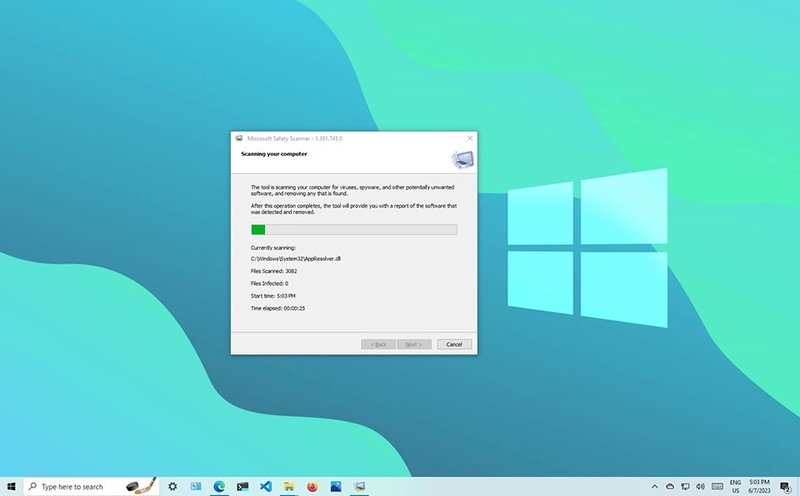
Nếu máy vẫn có dấu hiệu bất thường, bạn nên chạy Full scan để kiểm tra kỹ hơn. Trong quá trình quét, CPU có thể tăng cao tạm thời, nhưng đây là hoạt động bình thường. Bạn nên cắm sạc laptop, đóng bớt ứng dụng và chờ quá trình quét hoàn tất. Sau khi Windows Security xử lý mối đe dọa, bạn hãy khởi động lại máy rồi theo dõi lại mức CPU.
4. Cập nhật Windows
Windows Update cũng là một nguyên nhân khiến CPU tăng cao, đặc biệt khi máy vừa bật sau nhiều ngày không sử dụng. Khi hệ thống đang tải, giải nén hoặc cài bản cập nhật, CPU và ổ đĩa có thể hoạt động mạnh. Nếu quá trình cập nhật bị lỗi hoặc lặp lại nhiều lần, tình trạng CPU 100% có thể kéo dài bất thường.
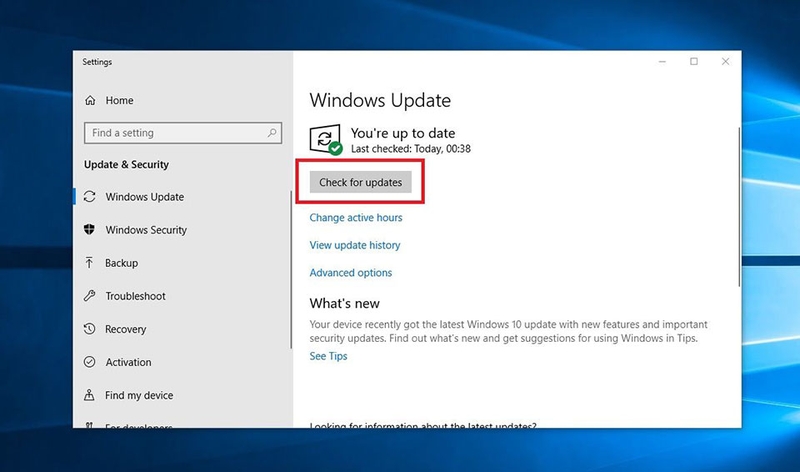
Lúc này, bạn hãy vào Settings > Update & Security > Windows Update, sau đó chọn Check for updates. Nếu có bản cập nhật đang chờ, bạn nên để máy cài xong rồi khởi động lại.
5. Dùng Clean Boot để tìm phần mềm gây xung đột
Nếu bạn đã thử các cách trên nhưng CPU vẫn thường xuyên 100%, Clean Boot là bước rất đáng thử. Clean Boot giúp Windows khởi động với các driver và chương trình khởi động thiết yếu, từ đó bạn có thể xác định phần mềm nền nào đang gây xung đột.
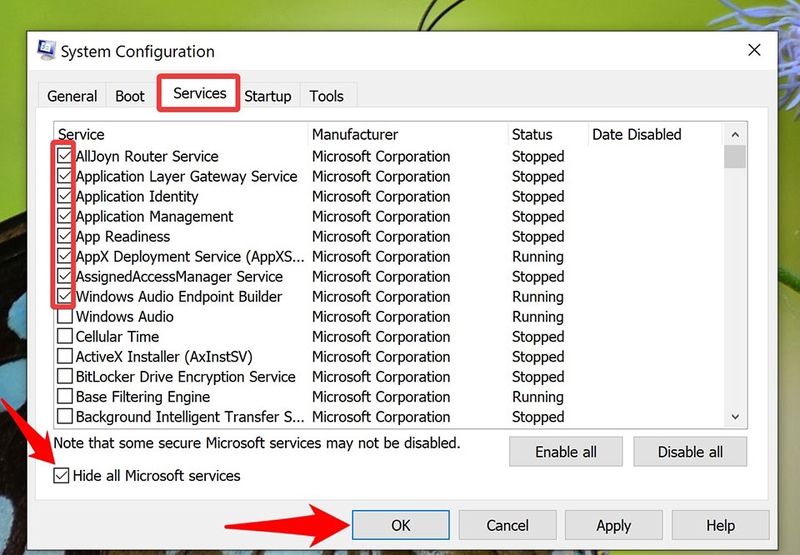
Bạn có thể nhấn Windows + R, nhập msconfig, rồi vào tab Services. Tại đây, bạn hãy tích Hide all Microsoft services để tránh tắt nhầm dịch vụ hệ thống, sau đó chọn Disable all với các dịch vụ còn lại. Tiếp theo, bạn mở tab Startup và vào Task Manager để tắt các ứng dụng khởi động. Sau đó, bạn khởi động lại máy và kiểm tra CPU.
Nếu CPU giảm rõ rệt sau Clean Boot, nguyên nhân có thể nằm ở một phần mềm bên thứ ba. Lúc này, bạn hãy bật lại từng nhóm dịch vụ hoặc từng ứng dụng để tìm đúng thủ phạm. Khi đã xác định được phần mềm gây lỗi, bạn hãy cập nhật, gỡ cài đặt hoặc thay bằng ứng dụng nhẹ hơn.
Tạm kết
Nhìn chung, cách sửa lỗi CPU 100% trong Win 10 hiệu quả nhất là kiểm tra theo đúng thứ tự. Đó là xem tiến trình trong Task Manager, tắt ứng dụng khởi động cùng Windows, quét virus, cập nhật hệ thống và dùng Clean Boot khi cần. Bạn không cần cài lại máy ngay, vì phần lớn trường hợp có thể xử lý bằng các thao tác đơn giản và an toàn.
Nếu máy tính đã quá cũ, thường xuyên nóng, giật lag hoặc không còn đáp ứng tốt nhu cầu học tập, làm việc và giải trí, bạn nên tham khảo thêm các mẫu laptop gaming tại FPT Shop để chọn cấu hình mạnh mẽ hơn, phù hợp cho cả làm việc, học tập, chơi game và sử dụng lâu dài.
Xem thêm:
:quality(75)/H1_8bc6ac606c.jpg)
:quality(75)/H2_250ec03b89.jpg)
:quality(75)/Xoa_Wi_Fi_da_luu_tren_Windows_10_cover_7046eebd1f.png)
:quality(75)/Microsoft12_12_8514a1ae29.jpg)
:quality(75)/Microsoft12_10_82175de172.jpg)
:quality(75)/Microsoft12_18_9f31530929.jpg)


