:quality(75)/estore-v2/img/fptshop-logo.png)
:quality(75)/Khoi_phuc_video_da_xoa_tren_dien_thoai_Samsung_cover_233b91c648.png)
:quality(75)/Mimos_9e0efe15b0.png)
Cách khôi phục video đã xóa trên điện thoại Samsung: Hướng dẫn cho giao diện One UI 2026
Video trên điện thoại thường lưu giữ nhiều khoảnh khắc quan trọng trong công việc và cuộc sống. Vì vậy, việc vô tình xóa nhầm một đoạn video có thể khiến nhiều người lo lắng, đặc biệt khi dữ liệu đó không dễ quay lại hoặc thay thế. Tin vui là trong nhiều trường hợp, người dùng vẫn có thể khôi phục video đã xóa trên điện thoại Samsung nếu dữ liệu chưa bị xóa vĩnh viễn hoặc đã được sao lưu trước đó.
Có thể khôi phục video đã xóa trên điện thoại Samsung không?
Trong nhiều trường hợp, video đã xóa trên điện thoại Samsung vẫn có thể khôi phục được nếu dữ liệu chưa bị xóa vĩnh viễn hoặc vẫn còn nằm trong các thư mục lưu trữ tạm thời như Thùng rác (Recycle Bin/Trash). Trên các thiết bị Galaxy sử dụng One UI hiện nay, video bị xóa từ ứng dụng Bộ sưu tập (Gallery) thường sẽ được chuyển vào Thùng rác trong khoảng 30 ngày trước khi bị xóa hoàn toàn.
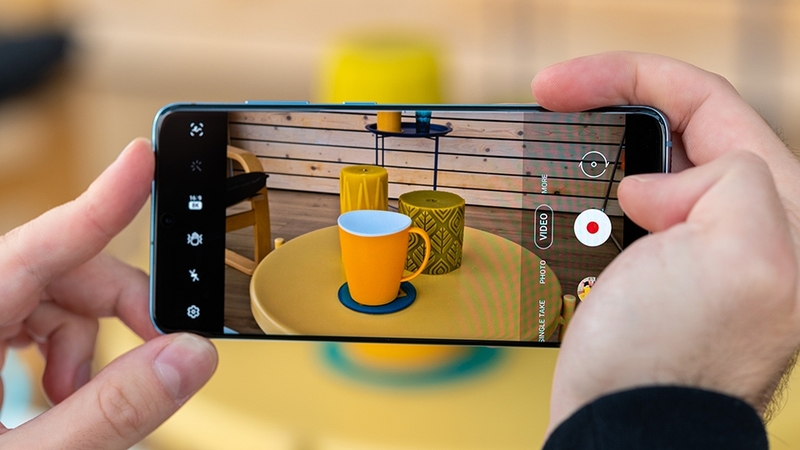
Khả năng khôi phục còn phụ thuộc vào cách video bị xóa và các dịch vụ đồng bộ đang được sử dụng. Nếu video chỉ mới bị xóa gần đây, người dùng thường có thể khôi phục trực tiếp từ Thùng rác của Samsung Gallery hoặc Google Photos. Ngược lại, nếu video đã bị xóa khỏi Thùng rác, bị ghi đè bởi dữ liệu mới hoặc chưa từng được sao lưu, khả năng phục hồi sẽ thấp hơn đáng kể.
Các cách khôi phục video đã xóa trên điện thoại Samsung
Cách 1: Khôi phục từ Thùng rác
Đây là phương pháp đơn giản và có tỷ lệ thành công cao nhất đối với phần lớn người dùng Samsung Galaxy hiện nay. Video bị xóa từ Gallery thường được lưu trong Thùng rác khoảng 30 ngày trước khi bị xóa vĩnh viễn.
Bước 1: Mở ứng dụng Bộ sưu tập (Gallery) trên điện thoại Samsung.
Bước 2: Nhấn vào biểu tượng menu ở góc dưới hoặc biểu tượng ba gạch ngang tùy phiên bản One UI.
Bước 3: Chọn Thùng rác (Recycle Bin/Trash).
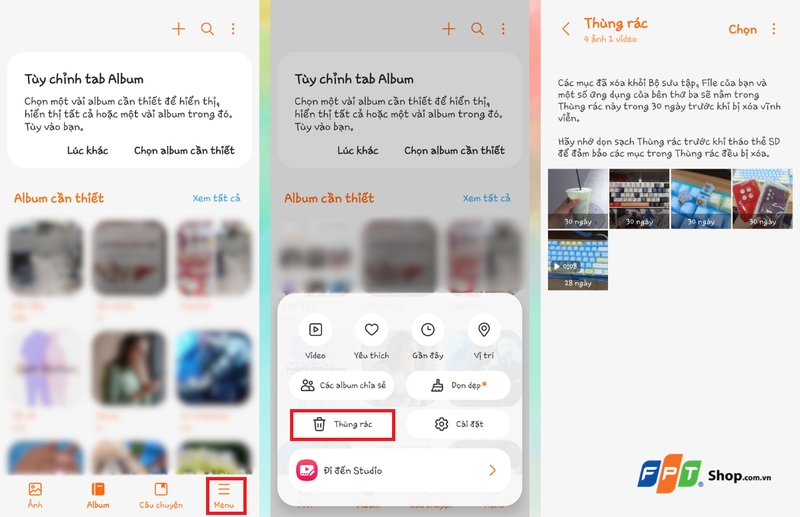
Bước 4: Tìm video đã xóa cần khôi phục.
Bước 5: Nhấn vào video để kiểm tra kỹ xem có đúng là video bạn cần không. Khi nhấn Khôi phục, video sẽ được phục hồi ở vị trí thư mục lưu trước đó. Theo mặc định, các video sẽ nằm chung với ảnh chụp tại thư mục Máy ảnh.
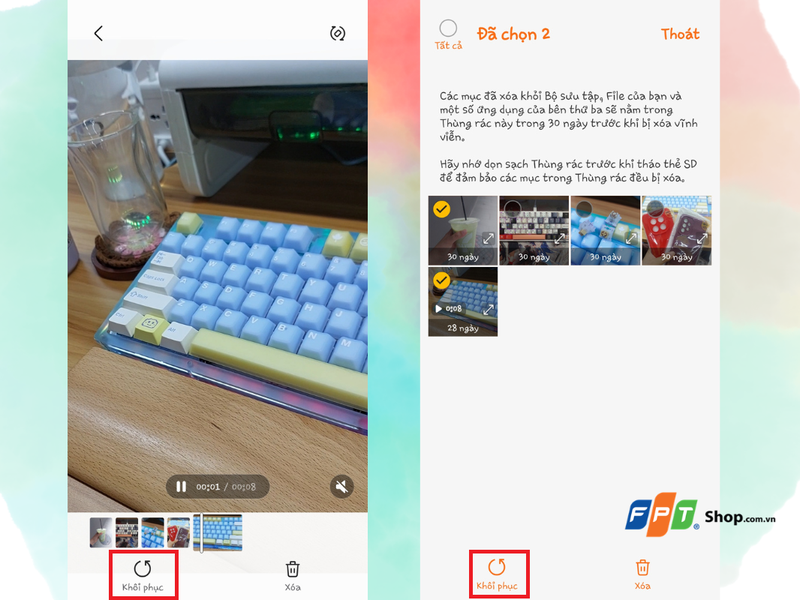
Bạn cũng có thể nhấn giữ vào nhiều video cùng lúc rồi nhấn Khôi phục (Restore) để đưa các video được chọn trở lại thư mục ban đầu.
Nếu không tìm thấy video trong Thùng rác, hãy tiếp tục kiểm tra các dịch vụ đồng bộ đám mây như Google Photos hoặc OneDrive.
Cách 2: Khôi phục từ Google Photos
Nếu điện thoại đã bật tính năng sao lưu Google Photos, video bị xóa có thể vẫn còn trong Thùng rác của tài khoản Google. Các video đã sao lưu thường được giữ lại trong 60 ngày trước khi bị xóa vĩnh viễn, trong khi dữ liệu chưa sao lưu thường chỉ được lưu khoảng 30 ngày.
Bước 1: Mở ứng dụng Google Photos.
Bước 2: Chọn Bộ sưu tập (Collections) hoặc Thư viện (Library) tùy phiên bản ứng dụng.
Bước 3: Nhấn vào Thùng rác (Trash/Bin).
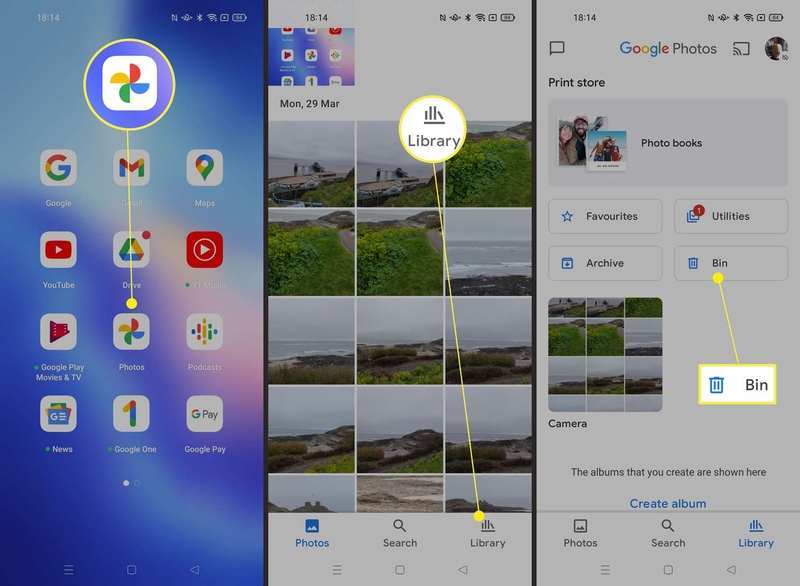
Bước 4: Tìm video muốn khôi phục.
Bước 5: Nhấn giữ video.
Bước 6: Chọn Khôi phục (Restore) để đưa video trở lại Google Photos và thư viện điện thoại.
Cách hạn chế mất video quan trọng trong tương lai
Việc khôi phục video đã xóa trên điện thoại Samsung không phải lúc nào cũng thành công. Vì vậy, thiết lập sao lưu tự động vẫn là giải pháp an toàn hơn nhiều so với việc tìm cách phục hồi dữ liệu sau khi sự cố xảy ra.
Bật sao lưu tự động lên Google Photos
Google Photos là lựa chọn phổ biến nhất hiện nay nhờ khả năng đồng bộ ảnh và video tự động giữa điện thoại và tài khoản Google. Khi tính năng sao lưu được bật, video sẽ được lưu trên đám mây ngay cả khi thiết bị gặp lỗi hoặc bị mất dữ liệu cục bộ.
Bước 1: Mở ứng dụng Google Photos.
Bước 2: Nhấn vào ảnh đại diện tài khoản Google trên góc phải.
Bước 3: Nhấn vào Bật tính năng sao lưu.
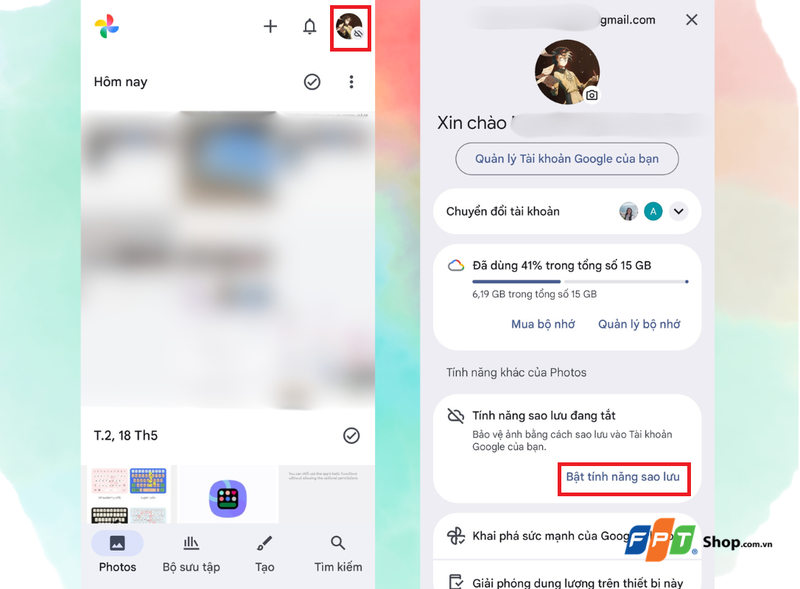
Sau khi kích hoạt, video mới sẽ được đồng bộ định kỳ lên tài khoản Google khi có kết nối mạng phù hợp.
Sử dụng các dịch vụ đám mây khác
Ngoài Google Photos, người dùng Samsung cũng có thể sử dụng Google Drive hoặc các nền tảng lưu trữ đám mây khác để tạo thêm một lớp sao lưu dự phòng. Đây là giải pháp hữu ích với những video quan trọng liên quan tới công việc, học tập hoặc dữ liệu cá nhân cần lưu giữ lâu dài.
Bước 1: Mở ứng dụng Cài đặt.
Bước 2: Kéo xuống để nhấn chọn mục Tài khoản và sao lưu.
Bước 3: Tại đây bạn có thể chọn sao lưu vào Google Drive (cần tải Google Photo), hoặc truyền dữ liệu sang bộ nhớ ngoài để sao lưu.
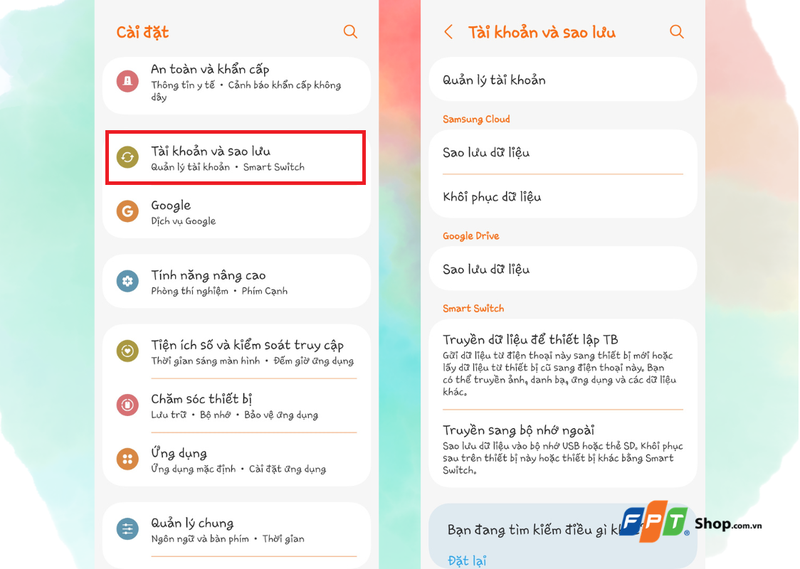
Việc duy trì ít nhất một dịch vụ sao lưu tự động sẽ giúp giảm đáng kể nguy cơ mất video quan trọng và hạn chế phụ thuộc vào các giải pháp khôi phục dữ liệu có tỷ lệ thành công không ổn định.
Lưu ý về OneDrive
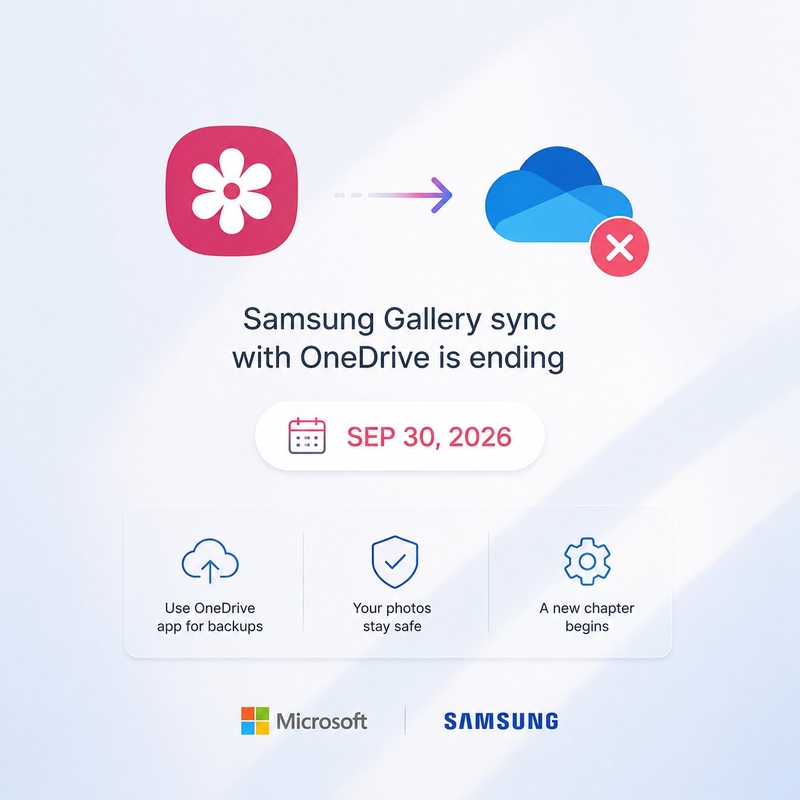
Trước đây, ứng dụng Bộ sưu tập của Samsung được liên kết đồng bộ hóa với OneDrive, nhưng kể từ ngày 30/09/2026, việc đồng bộ sẽ chính thức bị dừng hỗ trợ. Hiện tại tùy chọn sao lưu OneDrive cũng đã không còn xuất hiện trong menu cài đặt của Bộ sưu tập trên Samsung. Do đó, người dùng Samsung hiện nay chỉ có thể dùng Google Photo để sao lưu hình ảnh.
Tạm kết
Mỗi phương pháp khôi phục dữ liệu trên Samsung sẽ phù hợp với những tình huống khác nhau, từ video vừa xóa gần đây cho tới dữ liệu đã được sao lưu trên đám mây. Thay vì vội vàng cài đặt các công cụ khôi phục của bên thứ ba, người dùng nên ưu tiên kiểm tra Gallery, Google Photos và OneDrive trước vì đây là những nơi có tỷ lệ phục hồi thành công cao nhất. Thực hiện đúng các bước và hành động càng sớm sau khi xóa nhầm sẽ giúp quá trình khôi phục video đã xóa trên điện thoại Samsung đạt hiệu quả tốt hơn.
Một chiếc điện thoại Samsung với phần mềm hoàn thiện và hệ sinh thái đồng bộ sẽ giúp việc quản lý ảnh, video và dữ liệu cá nhân trở nên thuận tiện hơn trong quá trình sử dụng. FPT Shop hiện phân phối đa dạng các dòng Samsung Galaxy chính hãng từ phổ thông đến cao cấp, phù hợp cho cả nhu cầu giải trí, học tập và công việc. Hãy ghé cửa hàng FPT Shop hoặc truy cập website để tham khảo những mẫu điện thoại Samsung mới nhất.
Xem thêm:
Top phần mềm lưu trữ ảnh miễn phí 2026, lưu ảnh an toàn, giải phóng dung lượng cho thiết bị của bạn
Hướng dẫn cách chuyển ảnh và video từ iCloud Photos sang Google Photos chi tiết nhất
:quality(75)/cach_xem_ung_dung_da_xoa_tren_ch_play_4813eb0b58.png)
:quality(75)/khoi_phuc_video_da_xoa_vinh_vien_1_f1010fc2e8.png)
:quality(75)/Khoi_phuc_anh_da_xoa_vinh_vien_tren_Google_Photos_f151d7aa3a.jpg)
:quality(75)/xoa_anh_tren_iphone_co_lay_lai_duoc_khong_c_eeafe05e99.jpg)
:quality(75)/Khoi_phuc_du_lieu_bi_xoa_tren_Canva_cover_0fec6923cc.png)
:quality(75)/cach_khoi_phuc_ban_phim_dien_thoai_638ed821ce.jpg)


