:quality(75)/estore-v2/img/fptshop-logo.png)
:quality(75)/loi_khong_vao_duoc_wifi_tren_macbook_0_ab26a5daac.jpg)
:quality(75)/Thu_Ha_213f6ebf3e.jpg)
Lỗi không vào được Wifi trên MacBook: Tìm hiểu nguyên nhân và cách khắc phục đơn giản
Mặc dù là dòng máy cao cấp đến từ Apple, nhưng trong quá trình sử dụng, người dùng vẫn có thể gặp tình trạng MacBook không thể kết nối Wifi. Đây là lỗi khá thường gặp và có thể làm gián đoạn trải nghiệm làm việc hoặc giải trí. Vậy làm thế nào để khắc phục khi MacBook đã kết nối Wifi nhưng không truy cập được Internet? Hãy cùng FPT Shop tìm hiểu các nguyên nhân của lỗi không vào được Wifi trên MacBook và cách xử lý ngay sau đây.
1. Lỗi không vào được Wifi trên MacBook do đâu?
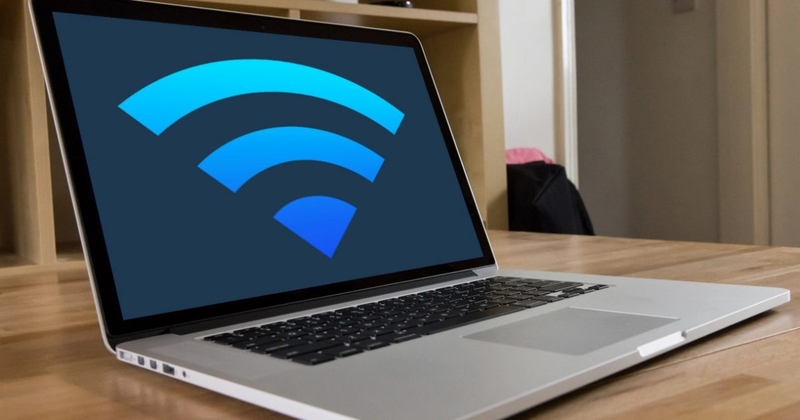
Tình trạng MacBook không truy cập được Internet xảy ra khá phổ biến và người dùng có thể dễ dàng nhận ra trong quá trình sử dụng. Nguyên nhân của lỗi này thường xuất phát từ một số yếu tố như:
- Bộ phát Wifi hoạt động không ổn định hoặc gặp sự cố kết nối.
- Thiết lập DNS trên MacBook bị sai lệch, gây gián đoạn truy cập mạng.
- Cấu hình địa chỉ IP hoặc TCP không chính xác.
- Lỗi phần cứng khiến tín hiệu mạng bị yếu hoặc chập chờn.
- Hệ thống MacBook gặp trục trặc tạm thời nên không nhận diện được kết nối mạng.
2. Cách khắc phục lỗi không vào được Wifi trên MacBook
Khởi động lại MacBook
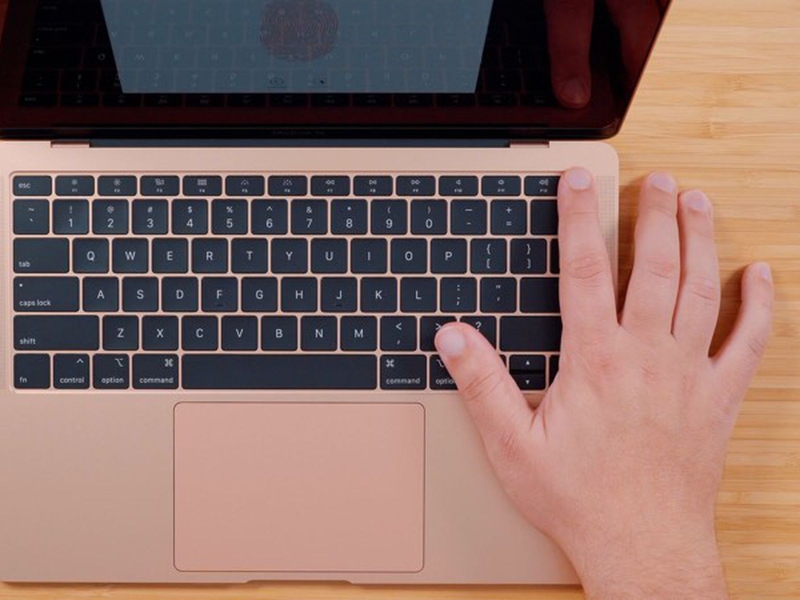
Một trong những cách đơn giản để xử lý lỗi không kết nối được Wifi trên MacBook là tiến hành khởi động lại thiết bị. Đây là phương pháp quen thuộc khi máy tính phát sinh lỗi bất ngờ. Bạn chỉ cần nhấn vào biểu tượng quả táo ở góc trên bên trái màn hình, sau đó chọn Restart. Khi máy khởi động lại hoàn tất, hãy thử kết nối lại Wifi để kiểm tra xem tình trạng đã được khắc phục hay chưa.
Kiểm tra mạng Wifi
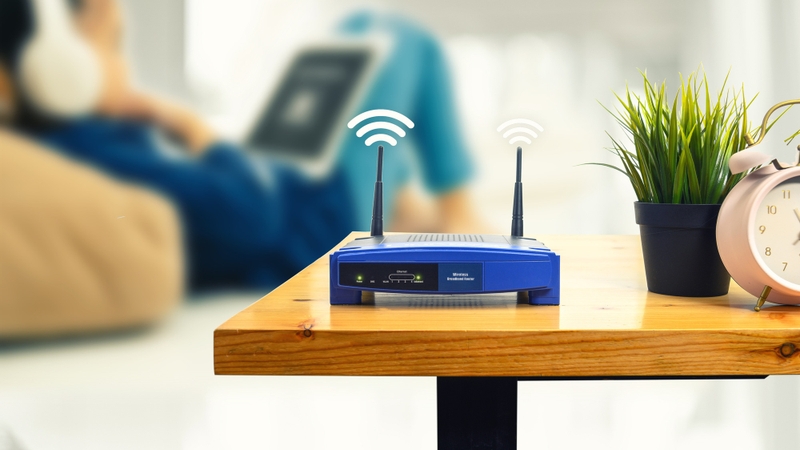
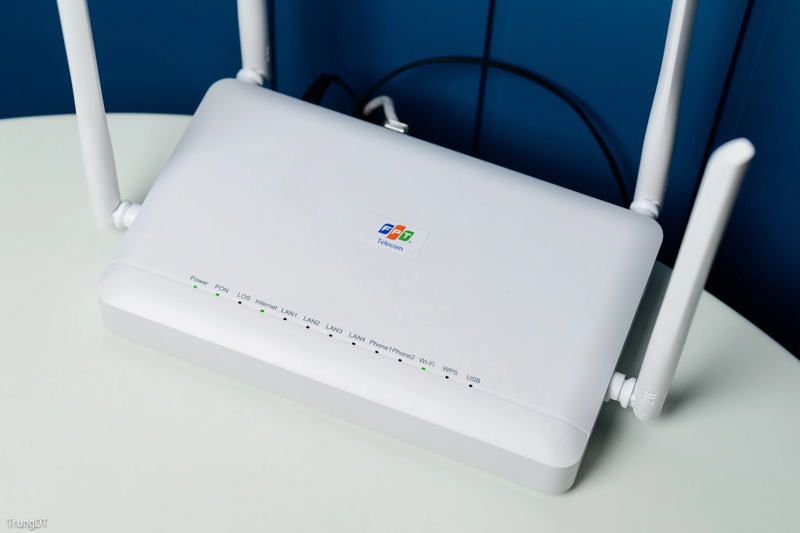
Trong trường hợp MacBook đã kết nối Wifi nhưng vẫn không truy cập được Internet, rất có thể nguyên nhân nằm ở mạng Wifi. Bạn có thể kiểm tra bằng cách thử kết nối mạng này với một thiết bị khác. Nếu kết quả vẫn không khả dụng, hãy thử các cách sau:
- Tắt và bật lại bộ phát Wifi, sau đó chờ vài phút rồi khởi động lại.
- Kiểm tra và thay thế dây cáp kết nối nếu nghi ngờ bị hỏng.
- Nếu vẫn chưa khắc phục được, bạn nên liên hệ với nhà cung cấp dịch vụ Internet (ISP) để kiểm tra tình trạng mạng khu vực.
Kiểm tra cáp Ethernet
Lỗi không vào được Wifi trên MacBook có thể xuất phát từ dây cáp Ethernet giữa modem và router gặp vấn đề. Bạn nên kiểm tra kỹ dây cáp bằng cách tháo ra rồi cắm lại chắc chắn vào các cổng kết nối. Đồng thời, hãy đảm bảo dây không bị gập, đứt ngầm hoặc có dấu hiệu hư hỏng trong quá trình sử dụng.
Xem lại khoảng cách giữa thiết bị và router
Khi sử dụng Wifi, bạn nên đặt MacBook ở vị trí gần bộ phát để đảm bảo tín hiệu ổn định và mạnh hơn. Ngoài ra, hạn chế đặt router gần các thiết bị có thể gây nhiễu sóng như điện thoại, lò vi sóng, dây điện hay các thiết bị điện tử khác nhằm tránh ảnh hưởng đến chất lượng kết nối.
Kiểm tra lại Wifi trên MacBook
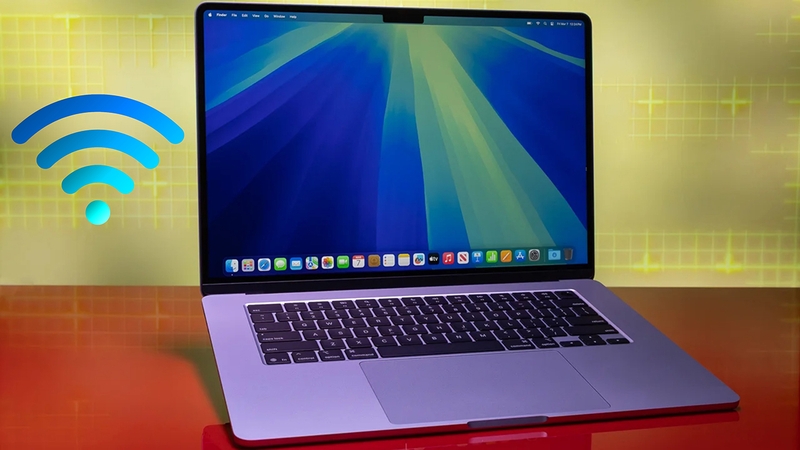
Trong trường hợp mạng và router vẫn hoạt động bình thường, bạn có thể thử tắt rồi bật lại Wifi trên MacBook để khắc phục lỗi. Cách thực hiện như sau:
- Bước 1: Nhấn vào biểu tượng Wifi ở góc trên bên phải màn hình.
- Bước 2: Tắt Wifi và chờ khoảng 30 giây.
- Bước 3: Bật lại Wifi và tiến hành kết nối lại với mạng.
Cập nhật hệ điều hành macOS
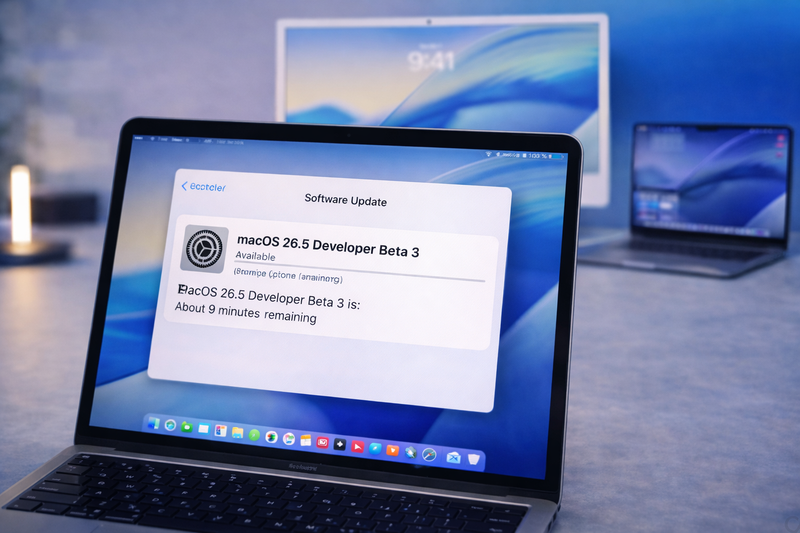
Nếu MacBook của bạn đã có phiên bản macOS mới, hãy thử nâng cấp để kiểm tra xem lỗi không kết nối được Wifi có được khắc phục hay không. Cách thực hiện như sau:
- Bước 1: Nhấn vào biểu tượng Apple ở góc trên bên trái màn hình, sau đó chọn About This Mac.
- Bước 2: Tiếp tục chọn Software Update để kiểm tra bản cập nhật mới.
- Bước 3: Khi có phiên bản khả dụng, nhấn Restart Now để tiến hành nâng cấp.
Kết nối lại mạng Wifi
Trong trường hợp đã thử các cách trên nhưng vẫn chưa hiệu quả, bạn có thể xóa mạng Wifi hiện tại và thêm lại từ đầu để xử lý lỗi:
- Bước 1: Nhấn vào biểu tượng Wifi ở góc phải màn hình, chọn Open Network Preferences.
- Bước 2: Tại cửa sổ hiển thị, chọn Advanced.
- Bước 3: Chọn mạng Wifi đang dùng và nhấn dấu – để xóa, sau đó bấm OK.
- Bước 4: Kết nối lại Wifi bằng cách nhập mật khẩu như bình thường.
Kiểm tra thiết lập TCP/IP
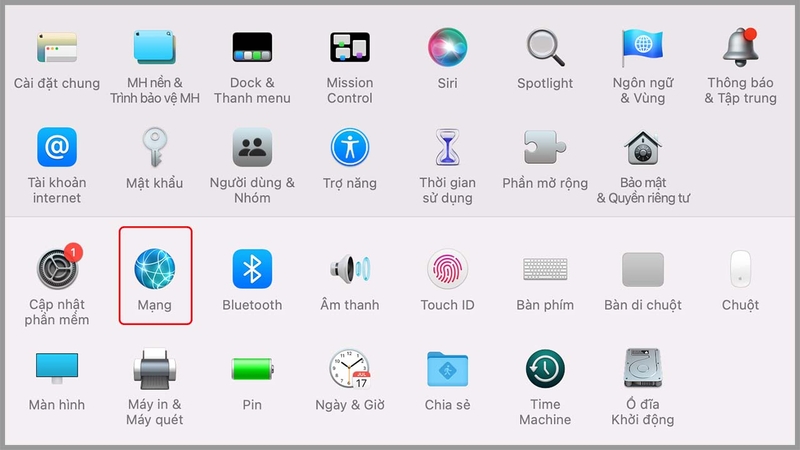
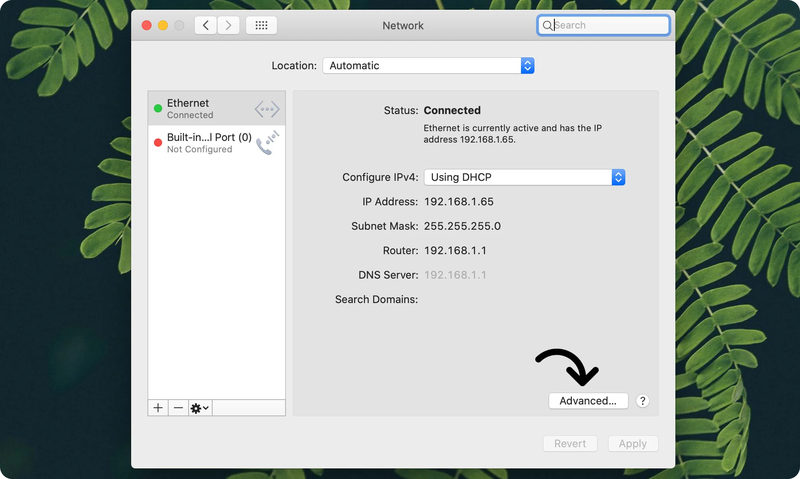
Nếu tình trạng vẫn tiếp diễn, bạn nên kiểm tra lại cấu hình TCP/IP trên thiết bị để đảm bảo mọi thông số đều chính xác:
- Bước 1: Mở System Preferences và chọn Network.
- Bước 2: Nhấn Advanced để truy cập cài đặt nâng cao.
- Bước 3: Chuyển sang tab TCP/IP, sau đó chọn Renew DHCP Lease tại mục IPv4 Address và nhấn OK để hoàn tất.
Thay đổi DNS
DNS đóng vai trò chuyển đổi tên miền website thành địa chỉ IP để thiết bị có thể truy cập Internet. Vì vậy, việc đổi máy chủ DNS có thể giúp khắc phục lỗi MacBook không vào được Wifi, đồng thời cải thiện tốc độ và độ ổn định của kết nối. Bạn có thể thực hiện theo các bước sau:
- Bước 1: Nhấn vào biểu tượng Apple ở góc trên bên trái màn hình, sau đó chọn System Settings.
- Bước 2: Vào mục Network và chọn Details.
- Bước 3: Chuyển sang tab DNS, nhấn dấu + để thêm máy chủ mới, nhập địa chỉ DNS mong muốn rồi bấm OK để lưu.
Đặt lại NVRAM/PRAM và SMC
Nếu việc thay đổi DNS vẫn chưa giải quyết được sự cố Wifi, bạn có thể thử reset NVRAM/PRAM và SMC để khắc phục lỗi hệ thống:
Đặt lại PRAM/NVRAM:
- Bước 1: Khởi động lại MacBook, khi máy phát âm thanh khởi động, nhấn giữ tổ hợp phím Shift + Control + Option cùng nút nguồn trong khoảng 10 giây.
- Bước 2: Khi máy khởi động lại, tiếp tục giữ tổ hợp Command + Option + P + R.
- Bước 3: Thả phím khi nghe tiếng khởi động lần thứ hai.
Đặt lại SMC:
Quy trình sẽ khác nhau tùy loại pin của MacBook:
- Với máy có pin tháo rời: Tháo pin ra, nhấn giữ nút nguồn khoảng 7 giây, sau đó lắp lại pin và bật máy
- Với máy pin liền: Nhấn giữ tổ hợp Shift + Control + Option trên bàn phím, đồng thời giữ nút nguồn thêm khoảng 7 giây, rồi khởi động lại thiết bị
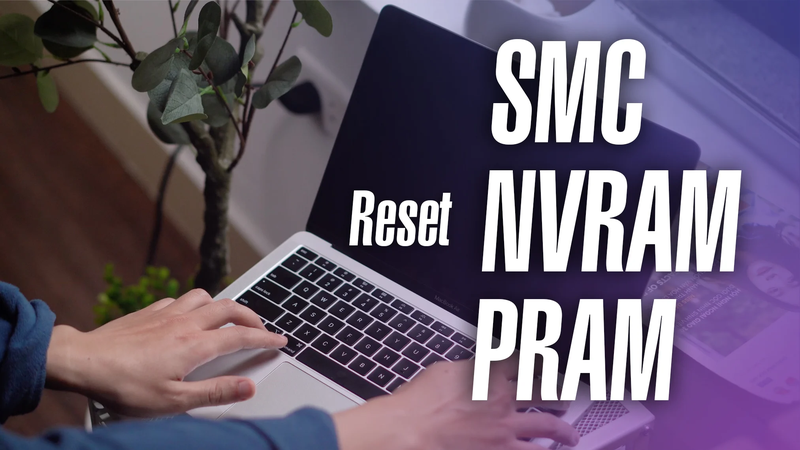
Các thao tác này giúp làm mới hệ thống và có thể khắc phục hiệu quả lỗi kết nối Wifi trên MacBook.
3. Một số lưu ý giúp giữ kết nối Wifi ổn định trên MacBook
Để hạn chế lỗi không vào được Wifi trên MacBook, bạn nên duy trì các thói quen sử dụng hợp lý. Điều này không chỉ giúp bảo vệ linh kiện mạng mà còn góp phần tăng độ bền tổng thể cho thiết bị.
Dưới đây là những điểm quan trọng bạn nên chú ý:
- Vệ sinh định kỳ các khe tản nhiệt để tránh hiện tượng quá nhiệt, ảnh hưởng đến hiệu suất của các linh kiện không dây.
- Tránh cài đặt quá nhiều ứng dụng VPN không đáng tin cậy vì chúng có thể làm thay đổi cấu hình mạng của macOS.
- Luôn cập nhật hệ điều hành để đảm bảo khả năng tương thích với các chuẩn Wifi mới.
- Ưu tiên sử dụng router Wifi chất lượng, tương thích tốt với các dòng MacBook hiện đại nhằm tối ưu tốc độ kết nối.
- Sử dụng bộ sạc chính hãng để đảm bảo nguồn điện ổn định, giúp card Wifi hoạt động hiệu quả hơn.
Tạm kết
Nhìn chung, lỗi không vào được Wifi trên MacBook có thể xuất phát từ nhiều nguyên nhân khác nhau, từ sự cố mạng, thiết lập hệ thống cho đến lỗi phần cứng. Tuy nhiên, với những cách khắc phục đơn giản như kiểm tra kết nối, cập nhật macOS hay điều chỉnh lại cài đặt mạng, bạn hoàn toàn có thể tự xử lý tại nhà mà không cần quá lo lắng. Hy vọng những hướng dẫn trong bài sẽ giúp bạn nhanh chóng khôi phục kết nối và sử dụng MacBook ổn định, mượt mà hơn trong công việc cũng như giải trí.
Các mẫu MacBook mới nhất và nhiều thương hiệu laptop khác hiện đang được phân phối tại các cửa hàng FPT Shop trên toàn quốc để khách hàng lựa chọn. Laptop MacBook, Asus, Acer hay Lenovo đều đang có mức giá ưu đãi và chế độ bảo hành chính hãng cho khách hàng, FPT Shop còn hỗ trợ hình thức thanh toán linh hoạt và trả góp lãi suất 0%.
Xem thêm:
Học ngay 14 cách để sửa lỗi laptop không kết nối được WiFi hữu ích, không phải ai cũng biết
Lỗi laptop mất Wifi: Tìm hiểu nguyên nhân và đi tìm cách khắc phục hiệu quả nhất
:quality(75)/mua_router_Wi_Fi_Asus_o_dau_uy_tin_cover_d371074ac9.png)
:quality(75)/router_wifi_tot_nhat_2026_54fdc0a5f1.jpg)
:quality(75)/Xoa_Wi_Fi_da_luu_tren_Windows_10_cover_7046eebd1f.png)
:quality(75)/cach_mo_wifi_tren_laptop_dell_bi_an_cc59398690.jpg)
:quality(75)/thay_card_wifi_laptop_0_a574dcd501.jpg)
:quality(75)/small/fing_14_9d5750e5cb.jpg)


