:quality(75)/estore-v2/img/fptshop-logo.png)
:quality(75)/man_hinh_ipad_bi_giat_e0597935e4.png)
:quality(75)/att_z_Dmq_NZ_8_4tyb_Mrl_bynx0s_J2xd_T30d_X5p_WXQV_3c04e_A_9e5bc519b9.jpg)
Màn hình iPad bị giật do đâu? Nguyên nhân phổ biến và cách khắc phục đơn giản nhưng hiệu quả
Trong quá trình sử dụng, tình trạng màn hình iPad bị giật có thể khiến trải nghiệm trở nên khó chịu, nhất là khi lướt web, xem phim hoặc học tập, làm việc. Hiện tượng này có thể xuất phát từ nhiều nguyên nhân khác nhau, từ phần mềm cho đến phần cứng.
FPT Shop sẽ giúp bạn hiểu rõ vì sao iPad gặp lỗi rung giật và cách xử lý phù hợp, dễ thực hiện qua bài viết dưới đây.
Nguyên nhân khiến màn hình iPad bị giật thường gặp
Tình trạng màn hình iPad bị giật không xuất hiện ngẫu nhiên mà thường bắt nguồn từ những yếu tố cụ thể trong quá trình sử dụng hằng ngày. Việc xác định đúng nguyên nhân sẽ giúp bạn chọn được cách khắc phục phù hợp, tránh tốn thời gian và chi phí không cần thiết.
Ứng dụng chạy nền nhiều làm đầy bộ nhớ
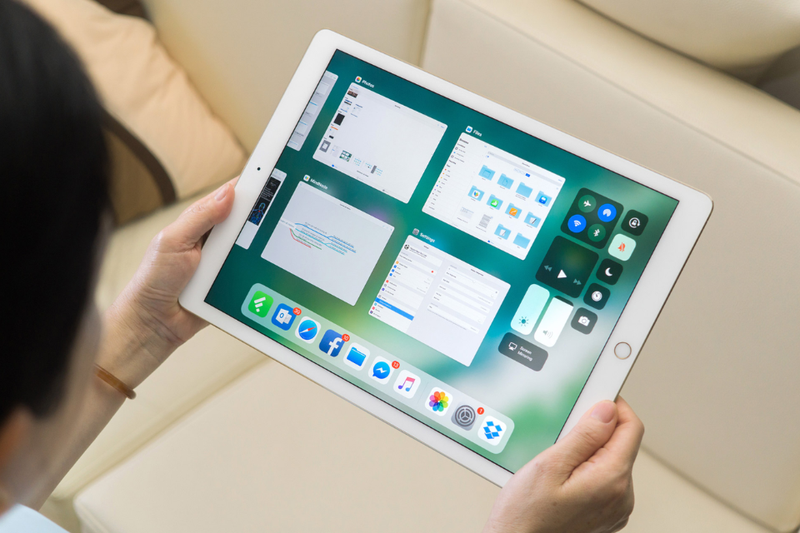
Một trong những lý do phổ biến khiến màn hình iPad bị giật là do thiết bị đang phải xử lý quá nhiều ứng dụng cùng lúc. Khi mở nhiều app chạy ngầm, dung lượng RAM sẽ nhanh chóng bị chiếm dụng, khiến hệ thống không còn đủ tài nguyên để vận hành mượt mà. Lúc này, iPad có thể xuất hiện hiện tượng giật lag, phản hồi chậm, thậm chí đứng máy trong thời gian ngắn.
Với những mẫu iPad có dung lượng RAM thấp, việc chạy nhiều ứng dụng cùng lúc càng dễ gây ra tình trạng này. Đặc biệt, các ứng dụng nặng như chỉnh sửa ảnh, chơi game đồ họa cao hoặc xem video độ phân giải lớn sẽ khiến thiết bị nhanh chóng rơi vào trạng thái quá tải.
Cài đặt ứng dụng không rõ nguồn gốc, thiếu an toàn
Việc tải ứng dụng từ những nguồn không chính thống có thể khiến hệ thống iPad bị xung đột phần mềm. Một số app chứa mã độc, chạy nền liên tục hoặc tiêu tốn nhiều tài nguyên sẽ làm màn hình iPad bị giật, đồng thời ảnh hưởng đến hiệu suất chung của thiết bị.
Ngoài ra, những ứng dụng kém tối ưu còn có thể khiến pin tụt nhanh, máy nóng lên bất thường, từ đó làm tăng nguy cơ phát sinh lỗi hiển thị và rung giật màn hình.
Hệ điều hành chưa cập nhật phiên bản mới
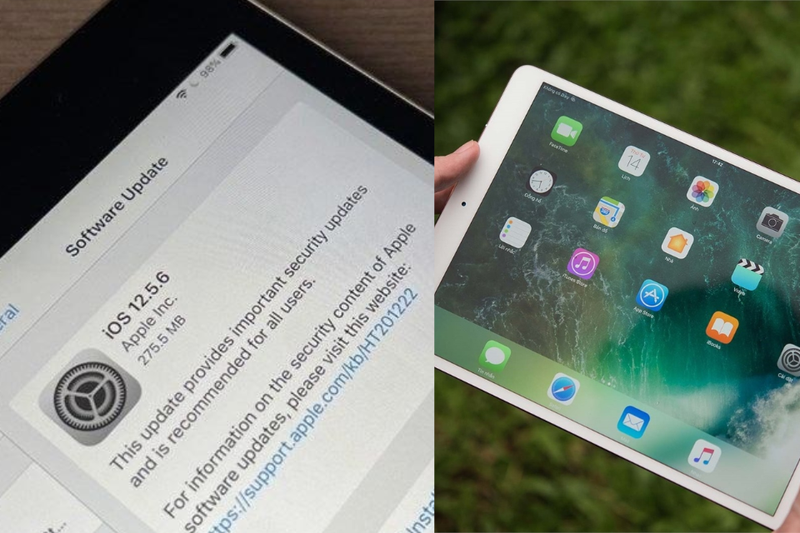
Apple thường xuyên phát hành các bản cập nhật iPadOS nhằm sửa lỗi, cải thiện hiệu năng và tối ưu trải nghiệm. Nếu bạn sử dụng phiên bản hệ điều hành quá cũ, một số xung đột phần mềm có thể xảy ra, dẫn đến tình trạng màn hình iPad bị giật, phản hồi chậm hoặc thậm chí treo máy.
Việc không cập nhật iPadOS còn khiến thiết bị thiếu những bản vá bảo mật quan trọng, làm tăng nguy cơ gặp lỗi trong quá trình sử dụng.
Thiết bị đã sử dụng lâu năm, phần cứng xuống cấp
Sau một thời gian dài sử dụng, các linh kiện bên trong iPad như pin, cáp màn hình, bo mạch có thể bị hao mòn. Điều này khiến khả năng xử lý và hiển thị giảm sút, làm màn hình iPad bị giật rõ rệt hơn, đặc biệt khi thực hiện các tác vụ nặng.
Với những chiếc iPad đã dùng trên hai năm, hiện tượng giật lag thường xảy ra nhiều hơn so với thiết bị mới, nhất là khi không được bảo dưỡng định kỳ.
iPad bị rơi, va đập hoặc dính nước
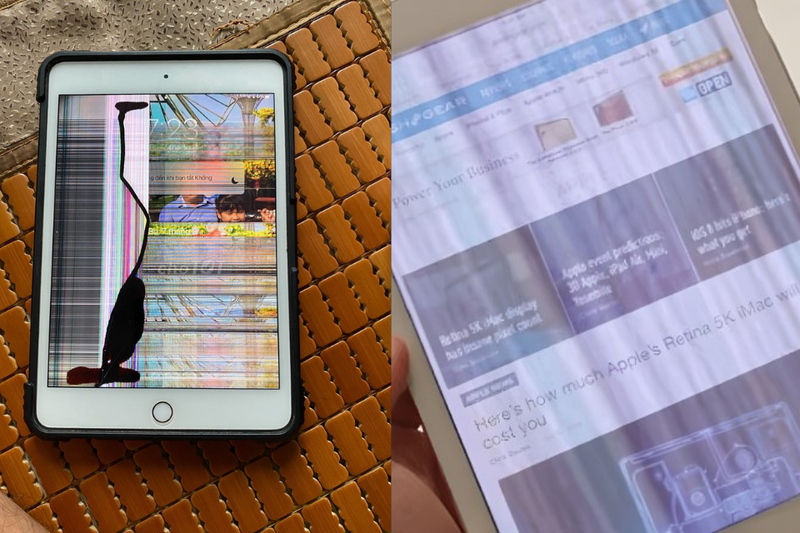
Các tác động vật lý mạnh như làm rơi iPad từ độ cao, va đập vào bề mặt cứng hoặc để máy tiếp xúc với nước đều có thể gây hỏng linh kiện bên trong. Khi đó, màn hình iPad bị giật có thể xuất hiện kèm theo hiện tượng sọc màn, chớp nháy hoặc mất cảm ứng từng phần.
Đây là nhóm nguyên nhân nghiêm trọng hơn, thường liên quan trực tiếp đến phần cứng và cần được kiểm tra bởi kỹ thuật viên chuyên nghiệp.
Cách khắc phục màn hình iPad bị giật hiệu quả tại nhà
Sau khi xác định nguyên nhân, bạn hoàn toàn có thể tự xử lý một số lỗi đơn giản tại nhà để cải thiện tình trạng màn hình iPad bị giật, giúp thiết bị hoạt động ổn định hơn.
Đóng bớt ứng dụng chạy ngầm để giải phóng RAM
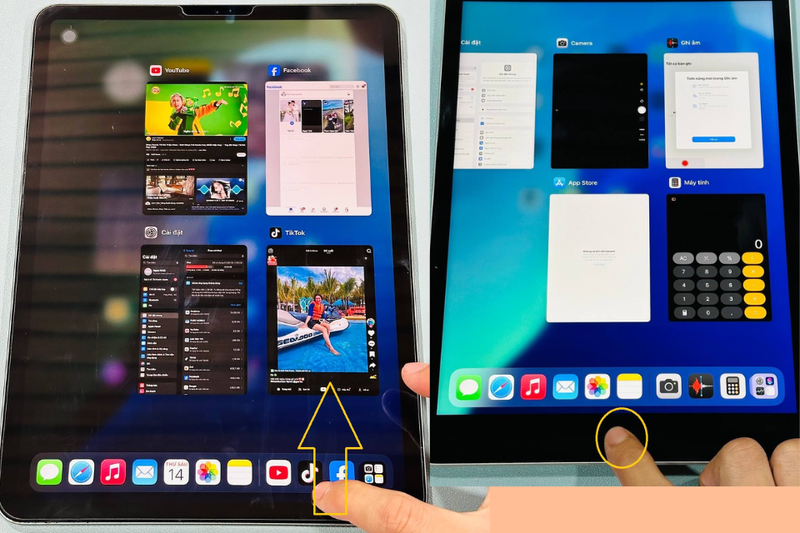
Việc tắt các ứng dụng không cần thiết đang hoạt động nền sẽ giúp iPad có thêm dung lượng RAM trống, từ đó giảm tải cho hệ thống và cải thiện hiệu suất.
Bạn chỉ cần vuốt lên từ cạnh dưới màn hình (hoặc nhấn nút Home hai lần với iPad đời cũ) để mở trình quản lý đa nhiệm, sau đó vuốt tắt những ứng dụng không sử dụng. Sau khi thực hiện thao tác này, bạn nên kiểm tra lại xem màn hình iPad bị giật còn xuất hiện hay không.
Gỡ bỏ ứng dụng không cần thiết hoặc đáng nghi
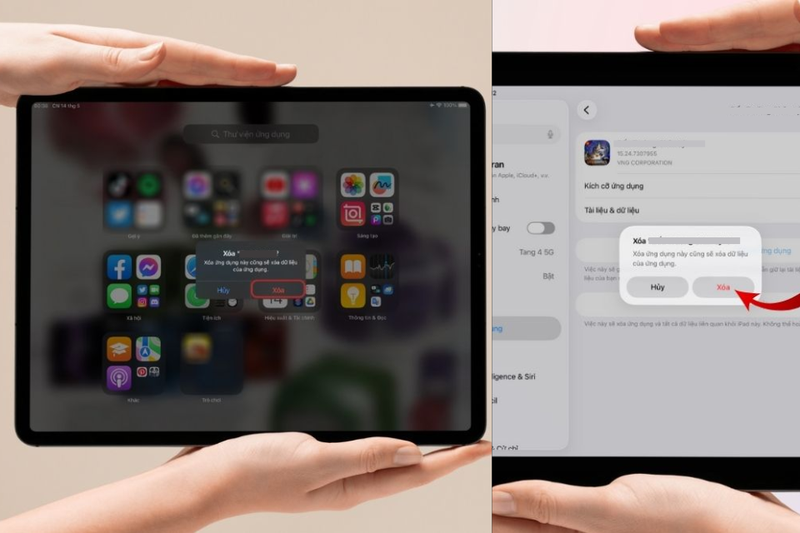
Những ứng dụng hiếm khi sử dụng, đặc biệt là app tải từ nguồn không rõ ràng, nên được xóa bỏ để tránh gây xung đột hệ thống. Việc dọn dẹp này không chỉ giúp iPad hoạt động mượt hơn mà còn tăng không gian lưu trữ, giảm nguy cơ phát sinh lỗi hiển thị.
Sau khi loại bỏ các app không cần thiết, bạn có thể khởi động lại thiết bị để hệ thống tự tối ưu lại tài nguyên.
Khởi động lại iPad để làm mới máy
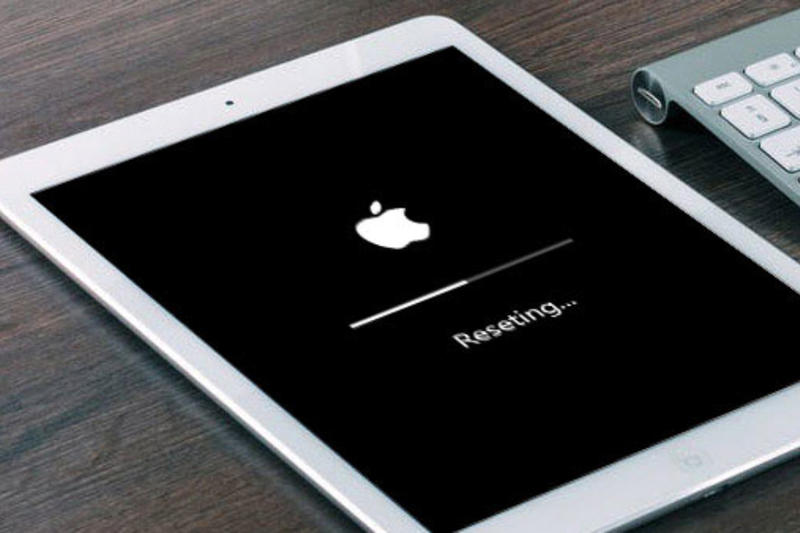
Khởi động lại là cách đơn giản nhưng mang lại hiệu quả rõ rệt trong nhiều trường hợp màn hình iPad bị giật. Việc này giúp hệ thống đóng toàn bộ tiến trình đang chạy, giải phóng bộ nhớ tạm và làm mới lại các thành phần phần mềm.
Bạn chỉ cần nhấn giữ nút nguồn, trượt để tắt máy, sau đó bật lại sau khoảng 30 giây. Nếu iPad của bạn gặp lỗi nhẹ do xung đột tạm thời, cách này thường giúp khắc phục nhanh chóng.
Cập nhật iPadOS lên bản mới nhất
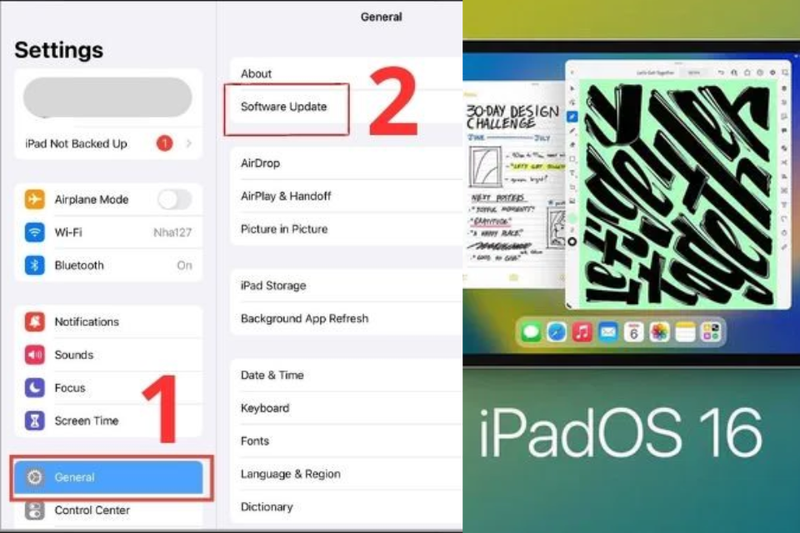
Việc cập nhật hệ điều hành không chỉ bổ sung tính năng mới mà còn giúp sửa các lỗi tồn đọng từ phiên bản cũ. Nếu màn hình iPad bị giật do xung đột phần mềm, cập nhật iPadOS sẽ giúp cải thiện đáng kể độ ổn định.
Bạn có thể vào Cài đặt → Cài đặt chung → Cập nhật phần mềm để kiểm tra và tiến hành nâng cấp nếu có bản mới. Trước khi cập nhật, hãy đảm bảo iPad có đủ pin và dung lượng trống cần thiết.
Khôi phục cài đặt gốc để xử lý lỗi phần mềm nghiêm trọng
Trong trường hợp đã thử nhiều cách nhưng màn hình iPad bị giật vẫn không cải thiện, khôi phục cài đặt gốc là giải pháp mạnh mẽ hơn. Việc này giúp đưa thiết bị về trạng thái ban đầu, loại bỏ hoàn toàn các lỗi phần mềm tiềm ẩn.
Tuy nhiên, trước khi thực hiện, bạn nên sao lưu toàn bộ dữ liệu quan trọng lên iCloud hoặc máy tính để tránh mất thông tin. Sau khi khôi phục, iPad thường hoạt động mượt mà hơn và hạn chế tình trạng rung giật.
Giảm hiệu ứng chuyển động để tăng độ mượt
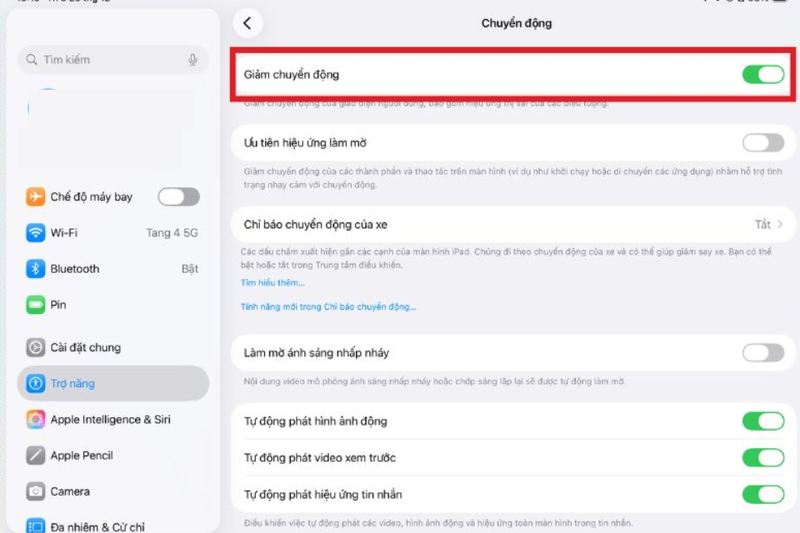
Các hiệu ứng đồ họa trên iPad tuy đẹp mắt nhưng lại tiêu tốn khá nhiều tài nguyên. Nếu thiết bị có cấu hình thấp hoặc đã sử dụng lâu, những hiệu ứng này có thể khiến màn hình iPad bị giật khi thao tác.
Bạn có thể tắt bớt hiệu ứng bằng cách vào Cài đặt → Trợ năng → Chuyển động → Bật Giảm chuyển động. Thao tác này giúp hệ thống hoạt động nhẹ nhàng hơn, từ đó cải thiện tốc độ phản hồi.
Khi nào nên mang iPad đi sửa?
Nếu đã áp dụng đầy đủ các biện pháp phần mềm mà màn hình iPad bị giật vẫn không được cải thiện, rất có thể thiết bị đang gặp vấn đề phần cứng. Đây là lúc bạn nên cân nhắc mang máy đến trung tâm sửa chữa uy tín để được kiểm tra chi tiết.
Dấu hiệu cho thấy iPad có thể bị lỗi phần cứng
Một số biểu hiện cho thấy lỗi đã vượt quá khả năng tự xử lý tại nhà bao gồm: màn hình chớp nháy liên tục, xuất hiện sọc ngang dọc, mất cảm ứng từng vùng, rung giật mạnh ngay cả khi chỉ mở ứng dụng cơ bản. Những dấu hiệu này thường liên quan đến cáp màn hình, tấm nền hiển thị hoặc bo mạch bên trong.
Có nên thay màn hình khi iPad bị giật?
Trong trường hợp phần cứng hư hỏng nặng, thay màn hình là giải pháp tối ưu giúp khắc phục triệt để lỗi màn hình iPad bị giật. Việc sử dụng linh kiện chính hãng hoặc linh kiện chất lượng cao sẽ giúp thiết bị lấy lại khả năng hiển thị ổn định, đảm bảo trải nghiệm lâu dài.
Tuy nhiên, bạn nên lựa chọn trung tâm sửa chữa uy tín để tránh gặp phải linh kiện kém chất lượng, gây tốn kém chi phí mà hiệu quả không như mong đợi.
Những thói quen giúp hạn chế màn hình iPad bị giật
Ngoài việc xử lý khi lỗi xảy ra, bạn cũng nên xây dựng những thói quen sử dụng hợp lý để hạn chế tối đa tình trạng màn hình iPad bị giật trong tương lai.
Việc thường xuyên đóng bớt ứng dụng nền, cập nhật hệ điều hành định kỳ, chỉ cài đặt app từ App Store chính thống và tránh để iPad va đập mạnh sẽ giúp thiết bị luôn hoạt động ổn định. Bên cạnh đó, bạn cũng nên vệ sinh máy định kỳ và tránh sử dụng trong môi trường ẩm ướt, nhiệt độ cao để kéo dài tuổi thọ linh kiện.
Tạm kết
Hy vọng qua những chia sẻ trên, bạn đã hiểu rõ hơn về nguyên nhân cũng như cách xử lý khi màn hình iPad bị giật, từ đó dễ dàng xác định đâu là giải pháp phù hợp nhất cho nhu cầu sử dụng của mình. Việc khắc phục đúng cách không chỉ giúp iPad hoạt động mượt mà hơn mà còn kéo dài tuổi thọ thiết bị, mang lại trải nghiệm ổn định và thoải mái mỗi ngày.
Nếu bạn đang cân nhắc tìm một chiếc máy tính bảng mới với hiệu năng tốt, giá hợp lý và nhiều lựa chọn hấp dẫn, đừng quên ghé FPT Shop. Tại đây, bạn có thể dễ dàng chọn mua các dòng tablet chính hãng, đa dạng phân khúc, kèm ưu đãi cạnh tranh, giúp việc mua sắm trở nên đơn giản và an tâm hơn.
Xem thêm:
:quality(75)/ipad_refurbished_1f15dcd368.jpg)
:quality(75)/ipad_air_m3_dung_pencil_nao_1_bc678ec882.png)
:quality(75)/ipad_bi_phong_pin_0_92b3d40d76.png)
:quality(75)/i_Pad_Pro_M5_co_SIM_khong_0_489330e800.png)
:quality(75)/cach_kiem_tra_doi_may_ipad_676c78fbc2.jpg)
:quality(75)/mua_bao_da_ipad_o_dau_uy_tin_5_7f77dcb999.jpg)


