:quality(75)/estore-v2/img/fptshop-logo.png)
:quality(75)/cach_kiem_tra_doi_may_ipad_676c78fbc2.jpg)
:quality(75)/451658943_1617135435795914_6174881384314150341_n_f1bb8387de.jpg)
Cách kiểm tra đời máy iPad chính xác nhất: Nhận biết năm sản xuất và phiên bản đang dùng
Sở hữu một chiếc iPad phù hợp với nhu cầu và tài chính là mong muốn của nhiều người, nhưng sự đa dạng về mẫu mã đôi khi gây khó khăn khi lựa chọn. Đặc biệt với những ai có ý định mua máy đã qua sử dụng, việc xác định đúng model là yếu tố tiên quyết để đảm bảo giá trị sản phẩm. Nếu bạn chưa biết làm thế nào để các định thế hệ của thiết bị, hãy tham khảo ngay hướng dẫn cách kiểm tra đời máy iPad chính hãng chi tiết dưới đây.
Tại sao cần xác định chính xác đời máy (Model) iPad?
Việc kiểm tra đời máy iPad là bước cực kỳ quan trọng vì điều này ảnh hưởng trực tiếp đến giá trị của thiết bị và trải nghiệm người dùng. Cụ thể:
- Hiệu năng sử dụng: Đời máy quyết định trực tiếp đến sức mạnh của phần cứng. Những dòng iPad đời mới thường sở hữu vi xử lý mạnh mẽ hơn, chạy mượt mà các tác vụ nặng và được tích hợp nhiều tính năng hiện đại mà các dòng cũ không có.
- Định giá sản phẩm: Khi mua bán máy cũ, đời máy là yếu tố chính ảnh hưởng đến giá cả. iPad đời cao luôn có giá trị hơn. Việc kiểm tra kỹ giúp bạn tránh bị "hớ" khi mua phải máy đời sâu với mức giá cao, giúp tiết kiệm chi phí hiệu quả.
- Quyền lợi bảo hành: Đời máy mới thường đi kèm thời gian hỗ trợ lâu dài hơn từ Apple. Xác định đúng model giúp bạn biết được thiết bị của mình còn nằm trong diện được bảo hành chính hãng hay không, từ đó an tâm hơn trong quá trình sử dụng.

Hướng dẫn cách kiểm tra đời máy iPad chi tiết
Không cần đến kỹ thuật phức tạp hay công cụ chuyên dụng, bạn vẫn có thể kiểm tra đời máy iPad một cách chính xác bằng các biện pháp đơn giản dưới đây:
Cách kiểm tra đời máy iPad thông qua vỏ máy
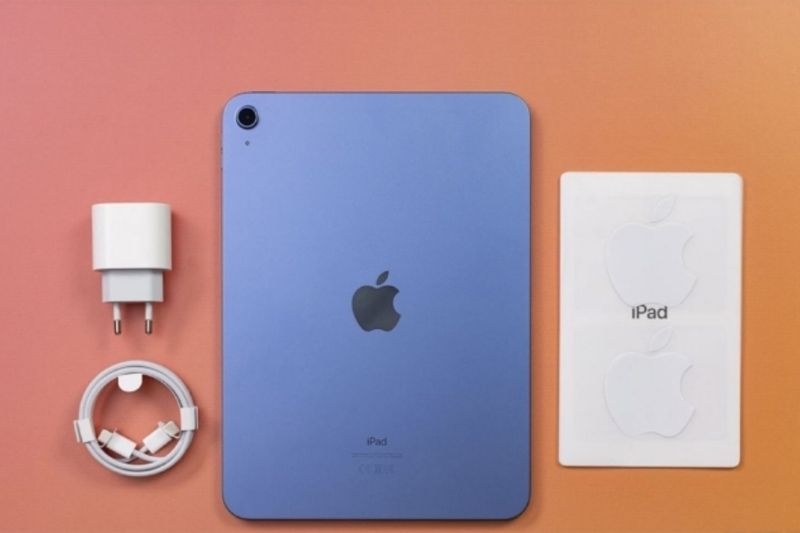
Cách kiểm tra đời máy iPad đơn giản và nhanh chóng nhất là quan sát trực tiếp trên vỏ máy. Bạn hãy lật mặt sau của chiếc iPad và tìm dòng chữ in nhỏ có định dạng "Model Axxxx", trong đó xxxx là 4 con số. Sau khi có mã này, hãy đối chiếu với bảng tổng hợp dưới đây để biết chính xác tên dòng máy:
Dòng máy tính bảng | Ký hiệu |
iPad mini | A1432 |
iPad mini Wi-Fi + Cellular | A1454 |
iPad mini 2 | A1489 |
iPad mini 2 Wi-Fi + Cellular | A1490 |
iPad mini 2 Wi-Fi + Cellular (TD-LTE) | A1491 |
iPad mini 3 | A1599 |
iPad mini 3 Wi-Fi + Cellular | A1600 |
iPad mini 4 | A1539 |
iPad mini 4 Wi-Fi + Cellular | A1550 |
iPad | A1219 |
iPad (Wi-Fi + 3G) | A1337 |
iPad 2 | A1395 |
iPad 2 Wi-Fi + 3G (GSM Model Number) | A1396 |
iPad Air | A1474 |
iPad Air WiFi + Cellular | A1475 |
iPad Air WiFi + Cellular (TD-LTE) | A1476 |
iPad Air 2 | A1566 |
iPad Air 2 WiFi + Cellular | A1567 |
iPad Pro (1st gen, 12,9 inch) Wi-Fi | A1584 |
iPad Pro (1st gen, 12,9 inch) Wi-Fi + LTE Cellullar | A1652 |
iPad Pro (9,7 inch) Wi-Fi | A1673 |
iPad Pro (9,7 inch) Wi-Fi + LTE Cellullar | A1674 |
iPad Pro (10,5 inch) Wi-Fi | A1701 |
iPad Pro (10,5 inch) Wi-Fi + LTE Cellullar | A1709 |
iPad Pro (2nd 12,9 inch) Wi-Fi | A1585 |
iPad Pro (2nd 12,9 inch) Wi-Fi + LTE Cellullar | A1552 |
Cách kiểm tra đời máy iPad bằng số Serial
Số Serial (Serial Number) là một chuỗi ký tự duy nhất được Apple gán cho từng chiếc iPad, giúp xác định nguồn gốc, thông tin bảo hành và model của máy. Do đó, khi có dãy số này, bạn sẽ tra cứu được chính xác dòng sản phẩm thông qua trang web hỗ trợ chính thức của Apple. Cách thực hiện như sau:
- Bước 1: Vào Cài đặt (Settings) trên iPad → Chọn Cài đặt chung (General) → Giới thiệu (About).
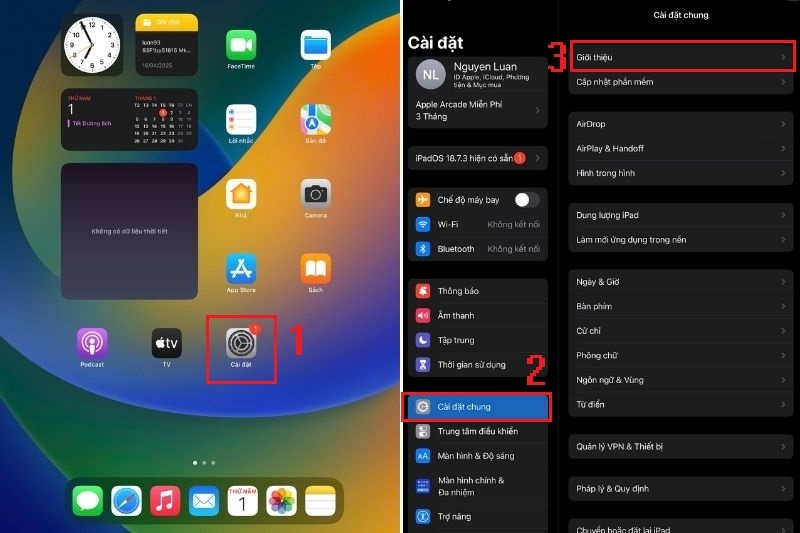
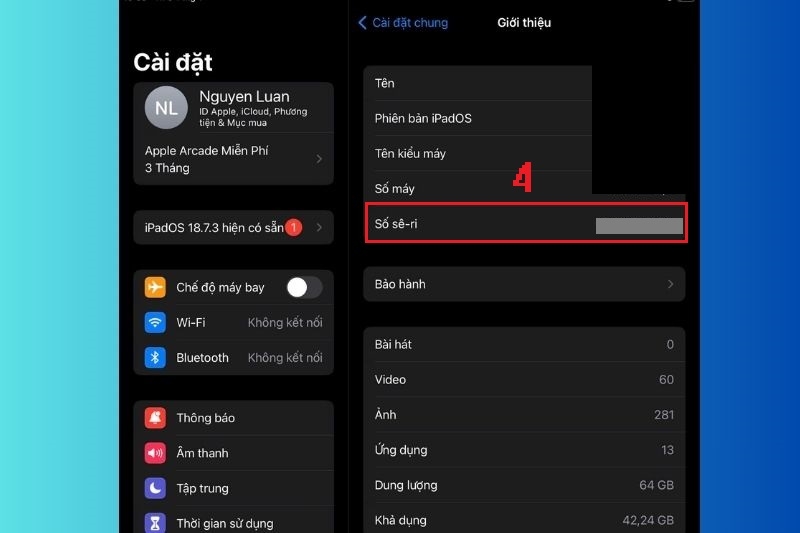
- Bước 2: Sao chép dòng Số sê-ri (Serial Number).
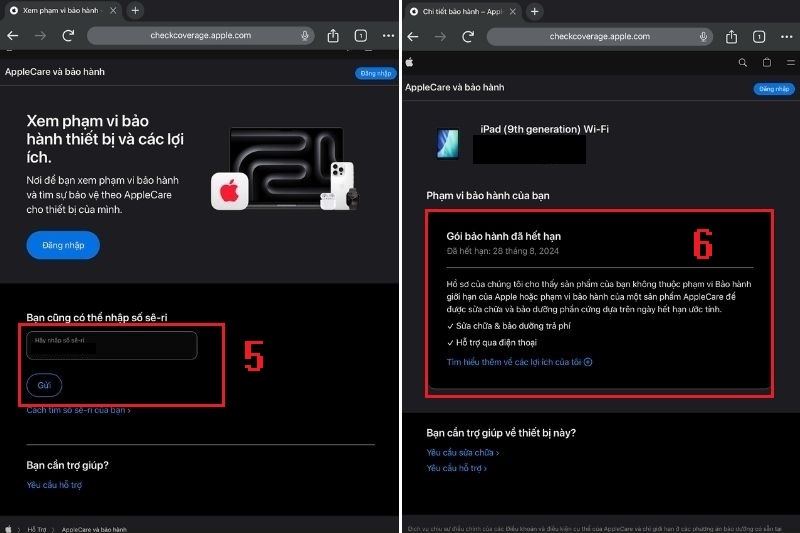
- Bước 3: Truy cập vào trang web Check Coverage chính thức của Apple https://checkcoverage.apple.com/?locale=vi_VN.
- Bước 4: Dán số Serial vừa copy vào ô Enter your serial number → Nhập mã xác thực → Rồi nhấn Continue. Nếu iPad là hàng chính hãng thì hệ thống sẽ hiển thị tên đầy đủ của thiết bị và tình trạng bảo hành (nếu có).
Hướng dẫn cách kiểm tra đời máy iPad bằng IMEI
Bên cạnh việc tra cứu bằng số Serial, bạn còn có thể sử dụng mã IMEI để kiểm tra đời máy iPad nhanh chóng. Cách thực hiện tương tự như sau:
Bước 1: Mở Cài đặt (Settings) trên iPad → Nhấn vào Cài đặt chung (General) → Chọn mục Giới thiệu (About)
Bước 2: Tìm và sao chép số IMEI.
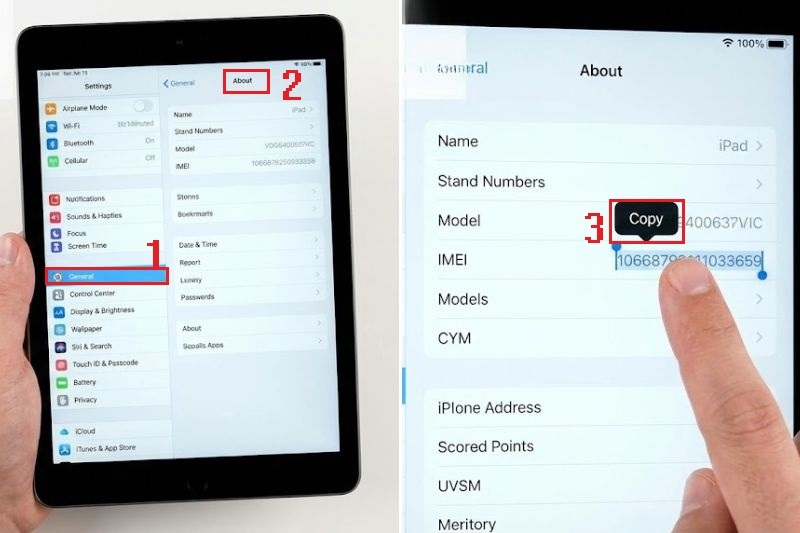
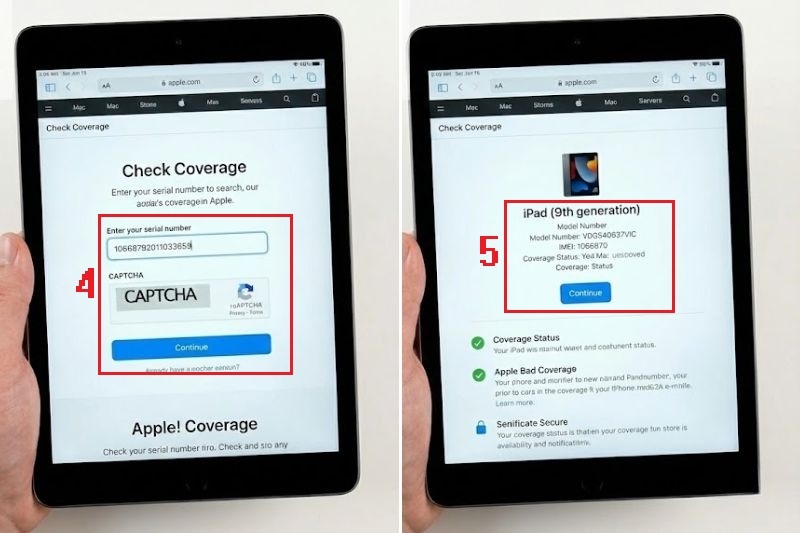
Bước 3: Truy cập trang web Check Coverage của Apple tương tự như cách tra cứu Serial.
Bước 4: Dán mã IMEI vào ô → Nhập mã xác thực → Sau đó nhấn Continue → Thông tin chi tiết về đời máy (Model) sẽ hiện ra ngay lập tức.
Tạm kết
Hy vọng với những cách kiểm tra đời máy iPad trên, bạn đã có thể tra cứu được model của thiết bị. Việc nhận biết rõ dòng máy sẽ giúp bạn đánh giá chính xác hiệu năng, giá trị và thời hạn bảo hành của thiết bị, từ đó đưa ra quyết định mua sắm phù hợp hơn.
Nếu bạn đang tìm kiếm một chiếc máy tính bảng chính hãng, hãy đến ngay FPT Shop để sở hữu các dòng iPad đời mới nhất với mức giá cực kỳ ưu đãi. Tại FPT Shop, bạn hoàn toàn có thể yên tâm về nguồn gốc sản phẩm và được tận hưởng dịch vụ bảo hành uy tín hàng đầu.
Xem thêm:
:quality(75)/i_Pad_bi_mat_song_khong_nhan_sim_c0fd868222.png)
:quality(75)/cach_quan_ly_quyen_truy_cap_bluetooth_tren_iphone_va_ipad_1_1fc41920f8.jpg)
:quality(75)/co_nen_mua_ipad_gen_10_0_70caae003c.jpg)
:quality(75)/2024_4_15_638488120985155869_bat-tim-iphone-01.jpg)
:quality(75)/khoi_phuc_iphone_ipad_bi_vo_hieu_hoa_thumb_ea5ca9e7fe.png)
:quality(75)/cach_tat_che_do_chia_doi_man_hinh_tren_ipad_ab899327f7.png)


