:quality(75)/estore-v2/img/fptshop-logo.png)
:quality(75)/mo_rong_anh_bang_ai_0_f05dcec672.jpg)
:quality(75)/Thu_Ha_213f6ebf3e.jpg)
Hướng dẫn mở rộng ảnh bằng AI trực tuyến hoàn toàn miễn phí, đơn giản mà hiệu quả
Công nghệ mở rộng hình ảnh bằng AI đang dần trở thành xu hướng thu hút sự chú ý của đông đảo người dùng, đặc biệt là những người mới bước chân vào lĩnh vực sáng tạo số. Trong bài viết này, FPT Shop sẽ chia sẻ chi tiết từng bước giúp bạn mở rộng ảnh bằng AI một cách đơn giản và hiệu quả bằng các công cụ trực tuyến, giúp nâng cao chất lượng tác phẩm mà không đòi hỏi kiến thức chuyên môn sâu về thiết kế đồ họa.
1. Mở rộng ảnh bằng AI là gì?
Mở rộng ảnh bằng AI là công nghệ ứng dụng trí tuệ nhân tạo nhằm tăng kích thước hoặc mở rộng khung hình của một bức ảnh mà vẫn giữ được độ sắc nét và chi tiết. Khác với cách phóng to thông thường dễ khiến hình bị mờ hoặc vỡ hạt, AI sẽ phân tích bố cục, màu sắc và kết cấu trong ảnh gốc để tự động tạo ra các phần hình ảnh mới ở vùng mở rộng, mang đến kết quả liền mạch và tự nhiên.
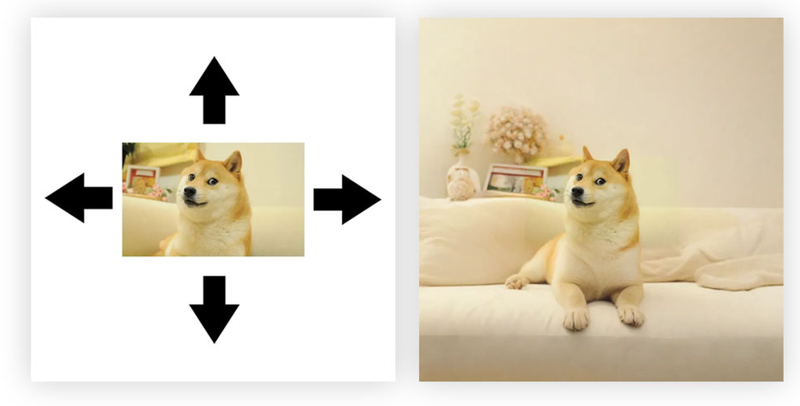
Công nghệ này ngày càng được ứng dụng rộng rãi trong nhiều lĩnh vực như thiết kế, chỉnh sửa ảnh, phục hồi ảnh cũ hay sáng tạo nghệ thuật kỹ thuật số. Đặc biệt, đối với người dùng mới, công cụ mở rộng ảnh bằng AI giúp việc chỉnh sửa trở nên đơn giản, không cần kỹ năng đồ họa chuyên sâu mà vẫn tạo ra sản phẩm chất lượng cao.
2. Ưu điểm của việc mở rộng ảnh bằng AI
Việc sử dụng AI để mở rộng ảnh mang lại nhiều lợi ích vượt trội so với các phương pháp chỉnh sửa truyền thống:
- Tạo chi tiết liền mạch và tự nhiên: AI có khả năng hiểu ngữ cảnh và thêm các yếu tố phù hợp với bố cục gốc, giúp bức ảnh mở rộng trông hài hòa.
- Giữ nguyên chất lượng hình ảnh: Quá trình mở rộng không làm giảm độ nét hay độ phân giải, giúp ảnh vẫn rõ ràng và sắc sảo.
- Tiết kiệm thời gian chỉnh sửa: AI tự động xử lý toàn bộ quá trình chỉ trong vài giây, thay vì mất hàng giờ thao tác thủ công.
- Thân thiện với người dùng: Phần lớn các công cụ AI có giao diện dễ dùng, phù hợp cả với người không có kinh nghiệm chỉnh ảnh.
- Tùy biến linh hoạt: Người dùng có thể chọn hướng mở rộng, thay đổi tỷ lệ, hoặc điều chỉnh phong cách hình ảnh tùy theo nhu cầu.
- Nhiều nền tảng hỗ trợ: Hiện nay có hàng loạt công cụ trực tuyến cung cấp tính năng này, giúp bạn dễ dàng chọn lựa phù hợp với mục đích cá nhân hoặc công việc.
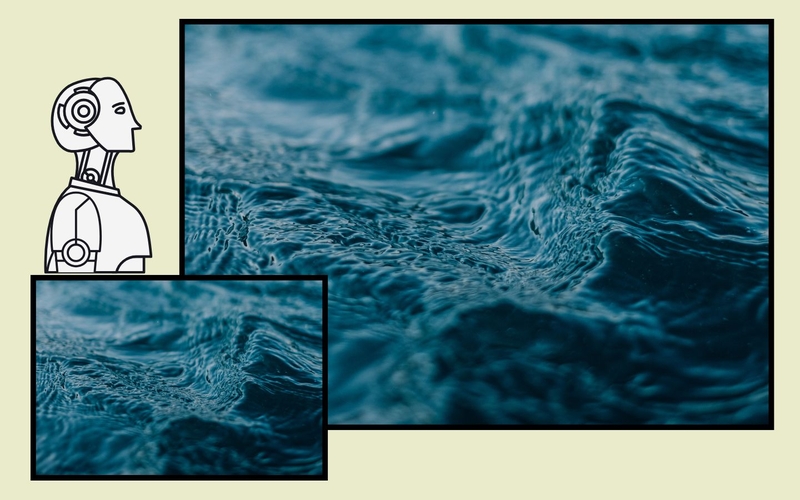
3. Hướng dẫn mở rộng ảnh bằng AI bằng công cụ online
Hiện nay, có rất nhiều công cụ mở rộng ảnh bằng AI được phát triển với giao diện thân thiện, dễ thao tác cho cả người mới lẫn người dùng chuyên nghiệp. Mỗi nền tảng đều sở hữu những tính năng riêng giúp bạn nhanh chóng mở rộng khung hình mà vẫn đảm bảo độ sắc nét và tự nhiên của ảnh. Ngay sau đây là hướng dẫn chi tiết cách sử dụng 6 công cụ mở rộng ảnh AI phổ biến nhất hiện nay mà bạn có thể trải nghiệm ngay để nâng cao chất lượng hình ảnh của mình.
Canva
Canva mang đến tính năng Magic Expand – công cụ giúp người dùng mở rộng ảnh nhanh chóng và chuyên nghiệp chỉ với vài thao tác. Dưới đây là hướng dẫn chi tiết các bước thực hiện:
Bước 1: Truy cập công cụ Magic Expand của Canva.
Vào trang https://www.canva.com/vi_vn/tinh-nang/ai-mo-rong-anh/ để mở công cụ Magic Expand. Tại đây, hệ thống AI của Canva sẽ tự động phân tích bức ảnh, xác định vùng cần mở rộng và tạo thêm các chi tiết mới sao cho phù hợp với bố cục và phong cách hình ảnh ban đầu. Tiếp đó, hãy tải lên hình ảnh bạn muốn chỉnh sửa để bắt đầu.
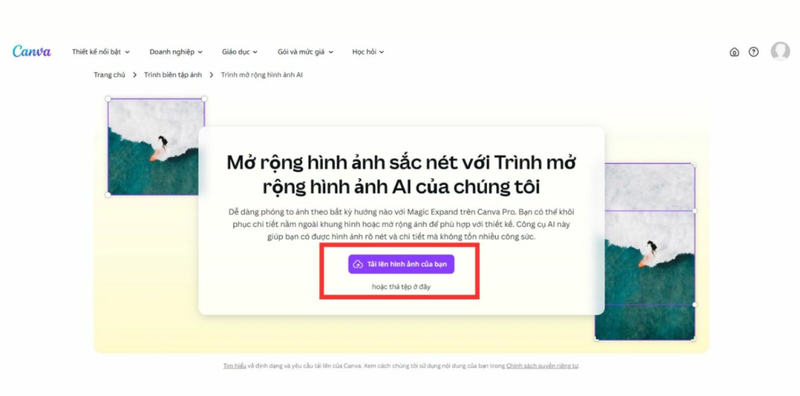
Bước 2: Điều chỉnh vùng mở rộng.
Người dùng có thể chọn khu vực cụ thể cần mở rộng hoặc để AI tự động mở rộng toàn bộ ảnh. Canva cung cấp ba tùy chọn gồm Tùy ý, Toàn bộ trang và 1:1, giúp bạn linh hoạt tùy chỉnh theo nhu cầu. Công cụ sẽ đồng bộ màu sắc, ánh sáng và chi tiết, đảm bảo hình ảnh sau khi mở rộng vẫn liền mạch, tự nhiên.
Bước 3: Tải xuống hoặc sử dụng ảnh mở rộng.
Sau khi hoàn tất, bạn có thể tải ảnh về bằng cách nhấn Chia sẻ → Tải xuống, hoặc chèn trực tiếp ảnh đã chỉnh sửa vào các dự án thiết kế khác trong Canva mà không cần thao tác thủ công phức tạp.
Photoroom
Photoroom mang đến tính năng AI Mở rộng (AI Expand), giúp bạn tự động mở rộng khung ảnh một cách mượt mà mà vẫn giữ được độ sắc nét và chất lượng như ban đầu. Đây là công cụ cực kỳ hữu ích khi bạn muốn thay đổi tỷ lệ ảnh mà không làm mất các chi tiết quan trọng.
Bước 1: Truy cập Photoroom.
Mở trình duyệt và vào trang https://www.photoroom.com/vi/cac-cong-cu/ai-mo-rong, sau đó nhấn “Mở rộng ảnh của bạn ngay” để bắt đầu.
Bước 2: Chọn tính năng AI Expand.
Trong phần giao diện chỉnh sửa, chọn công cụ AI Mở rộng và tải lên hình ảnh mà bạn muốn mở rộng. Hệ thống sẽ tự động phân tích bố cục ảnh, rồi dùng trí tuệ nhân tạo để thêm vào các chi tiết mới phù hợp với tông và phong cách gốc.
Bước 3: Thiết lập vùng cần mở rộng.
Nhấn vào Kích thước tùy chỉnh, nhập thông số chiều rộng hoặc chiều cao mong muốn. Sau đó chọn Tiếp tục để công cụ bắt đầu xử lý ảnh.
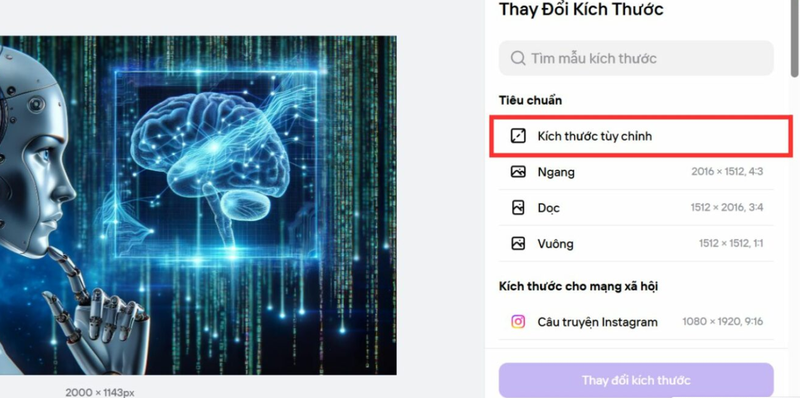
Bước 4: Hoàn tất quá trình mở rộng.
Chờ vài giây để hệ thống thực hiện mở rộng ảnh. Khi kết quả hiển thị, bạn chỉ cần chọn “Hoàn thành” để lưu lại.
Lưu ý: Tính năng AI Mở rộng chỉ khả dụng cho người dùng gói Pro. Tuy nhiên, bạn vẫn có thể đăng ký dùng thử miễn phí 7 ngày để trải nghiệm công cụ này cùng nhiều tính năng AI hấp dẫn khác trên Photoroom.
Freepik
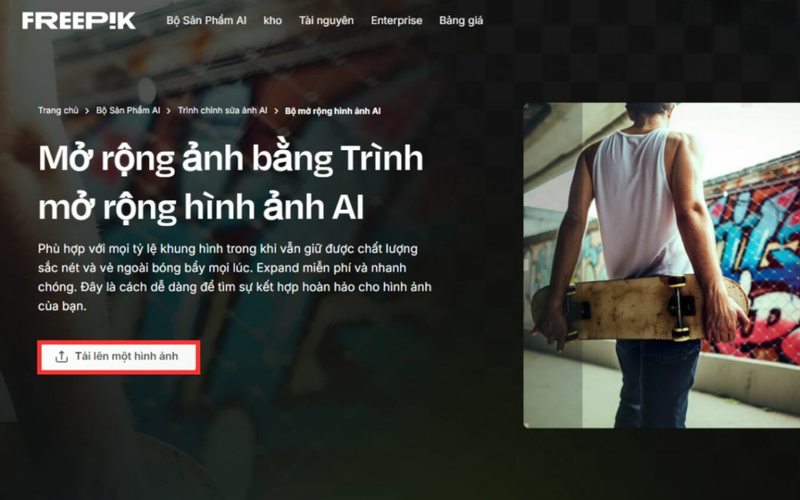
Công cụ AI mở rộng hình ảnh của Freepik ứng dụng công nghệ hiện đại, giúp mở rộng khung hình một cách mượt mà và tự nhiên, đồng thời vẫn duy trì độ sắc nét của ảnh gốc. Nhờ đó, bạn có thể dễ dàng thay đổi tỷ lệ ảnh hoặc thêm không gian mà không lo bị giảm chất lượng.
Bước 1: Tải hình ảnh lên Freepik.
Truy cập công cụ mở rộng ảnh bằng AI Freepik tại https://vn.freepik.com/ai/trinh-mo-rong-hinh-anh. Đăng nhập hoặc tạo tài khoản nếu bạn chưa có, sau đó chọn “Tải lên một hình ảnh” để bắt đầu chỉnh sửa.
Bước 2: Chọn tỷ lệ ảnh mong muốn.
Bạn có thể nhập kích thước tùy chỉnh hoặc chọn nhanh các tỷ lệ phổ biến như 1:1, 16:9, 4:5, tùy theo nhu cầu mở rộng khung hình của mình.
Bước 3: Nhập gợi ý mở rộng.
Tại mục mô tả, bạn có thể thêm vài dòng hướng dẫn để AI hiểu rõ phần cần mở rộng, hoặc để trống để công cụ tự động xử lý theo nội dung gốc.
Bước 4: Tải về hoặc nâng cấp chất lượng.
Sau khi hoàn tất, nhấn Export để tải ảnh xuống. Nếu bạn muốn có phiên bản ảnh với độ phân giải cao hơn, hãy chọn nâng cấp tài khoản để trải nghiệm chất lượng tối đa.
Clipdrop
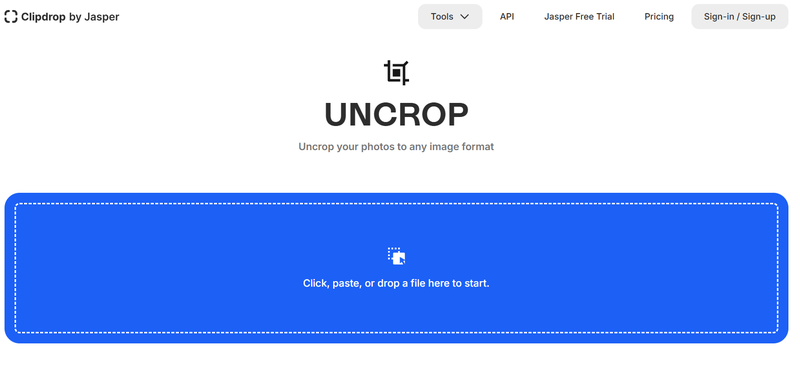
Clipdrop mang đến công cụ Uncrop, giúp bạn mở rộng hình ảnh một cách tự động, liền mạch mà vẫn đảm bảo chất lượng sắc nét như bản gốc. Đây là lựa chọn tuyệt vời khi bạn muốn thay đổi tỷ lệ ảnh mà không làm mất đi những chi tiết quan trọng trong khung hình.
Bước 1: Truy cập công cụ trực tuyến.
Mở trình duyệt và vào trang Clipdrop Uncrop tại https://clipdrop.co/uncrop. Tại giao diện chính, nhấp vào vùng màu xanh ở giữa màn hình máy tính để tải lên bức ảnh bạn muốn mở rộng.
Bước 2: Lựa chọn vùng cần mở rộng.
Khi ảnh đã được tải lên, các khu vực có thể mở rộng sẽ được hiển thị bằng màu xanh đậm. Bạn chỉ cần kéo và thả chuột để xác định hướng mở rộng mong muốn, sau đó nhấn Next để tiếp tục.
Bước 3: Đăng nhập tài khoản Clipdrop.
Để tiến hành tạo ảnh, bạn cần đăng nhập vào tài khoản Clipdrop. Người dùng mới có thể đăng ký nhanh bằng tài khoản Google, Facebook hoặc Apple.
Bước 4: Hoàn tất và tải ảnh xuống.
Khi AI hoàn thành quá trình mở rộng, hãy nhấn Download để tải ảnh về máy. Nếu kết quả chưa như ý, bạn có thể nhấn biểu tượng dấu cộng màu xanh bên dưới ảnh để yêu cầu hệ thống tạo thêm phiên bản khác.
Lưu ý: Clipdrop có cung cấp một số tính năng miễn phí, tuy nhiên, để truy cập đầy đủ các công cụ nâng cao và chất lượng cao hơn, bạn có thể nâng cấp lên gói trả phí.
TikTok
TikTok không chỉ là nền tảng video ngắn phổ biến, mà còn tích hợp nhiều hiệu ứng AI độc đáo hỗ trợ người dùng chỉnh sửa và mở rộng ảnh một cách sáng tạo. Dưới đây là hướng dẫn cụ thể để bạn sử dụng tính năng mở rộng ảnh bằng AI ngay trên ứng dụng TikTok:
Bước 1: Khởi động TikTok và tạo video mới.
Mở ứng dụng TikTok trên điện thoại, sau đó nhấn vào biểu tượng dấu cộng (+) ở giữa thanh công cụ phía dưới để bắt đầu tạo video mới.
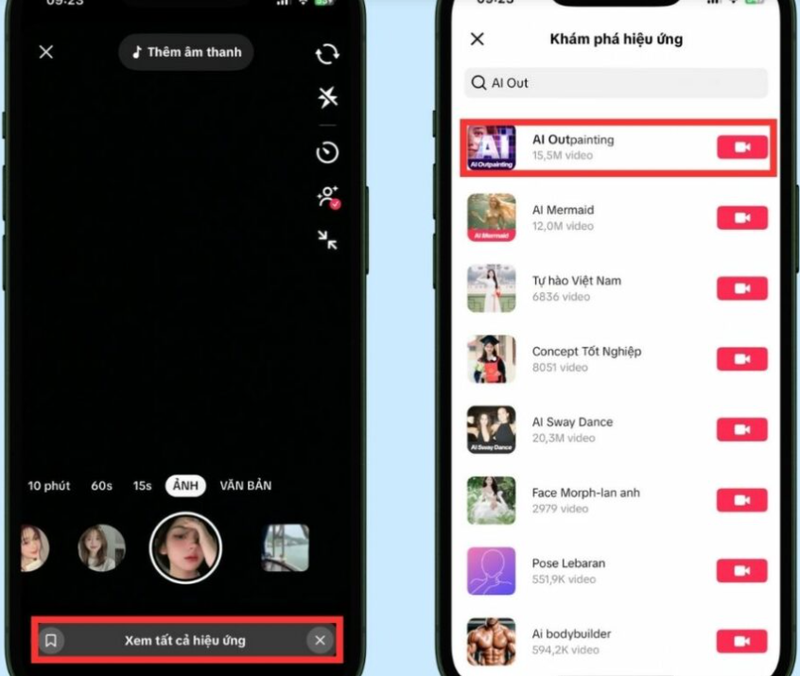
Bước 2: Tìm hiệu ứng mở rộng ảnh AI.
Trong giao diện quay video, chọn mục Hiệu ứng, rồi nhấn Xem tất cả hiệu ứng. Ở thanh tìm kiếm, nhập từ khóa AI Outpainting để tìm kiếm các hiệu ứng hỗ trợ mở rộng ảnh bằng trí tuệ nhân tạo. Chọn hiệu ứng mà bạn cảm thấy phù hợp nhất.
Bước 3: Tải ảnh và áp dụng hiệu ứng AI.
Hãy chọn một bức ảnh từ thư viện hoặc chụp ảnh mới ngay trong ứng dụng. TikTok sẽ tự động áp dụng hiệu ứng AI để mở rộng khung hình, tạo ra bức ảnh hoàn chỉnh theo phong cách mà bạn mong muốn.
Bước 4: Lưu hoặc chia sẻ kết quả.
Khi hiệu ứng đã hoàn tất, bạn có thể lưu ảnh về thiết bị hoặc chia sẻ trực tiếp lên TikTok để mọi người cùng chiêm ngưỡng tác phẩm của bạn.
4. Mẹo giúp mở rộng ảnh bằng AI đạt chất lượng cao nhất
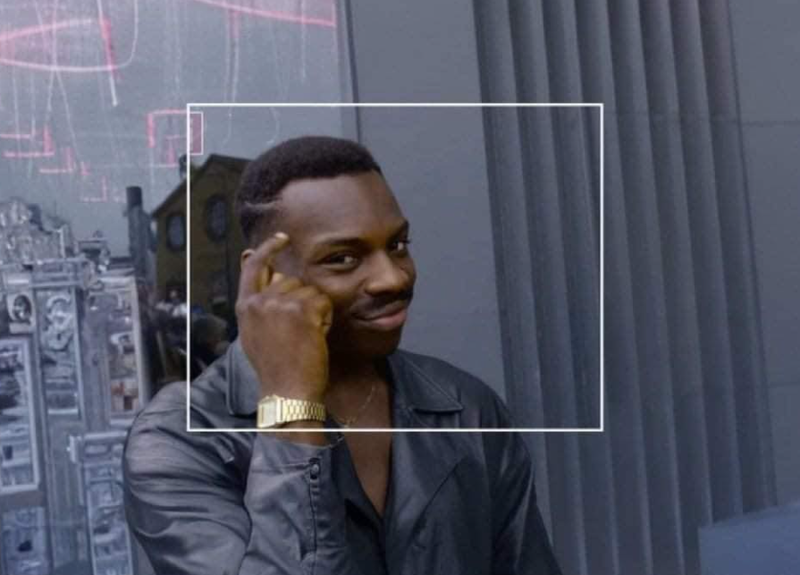
Để hình ảnh sau khi mở rộng bằng AI vẫn giữ được độ sắc nét và chi tiết tốt nhất, bạn có thể tham khảo những bí quyết sau:
- Ưu tiên sử dụng ảnh gốc có độ phân giải cao: Ảnh ban đầu càng rõ nét và có độ phân giải càng lớn thì kết quả sau khi mở rộng sẽ càng tự nhiên, chi tiết và ít bị vỡ hình. Nếu ảnh gốc mờ hoặc quá nhỏ, AI sẽ khó tái tạo được các chi tiết chính xác.
- Chỉnh sửa sơ bộ trước khi mở rộng: Hãy thực hiện các bước chỉnh sửa cơ bản như cân bằng sáng, cắt xén phần thừa hoặc loại bỏ chi tiết không cần thiết. Việc này giúp AI dễ dàng nhận diện và tái tạo hình ảnh chính xác hơn.
- Chọn công cụ AI phù hợp: Mỗi nền tảng AI mở rộng ảnh có thuật toán và khả năng xử lý khác nhau. Bạn nên thử qua vài công cụ để tìm ra công cụ cho kết quả tốt nhất và phù hợp nhất với phong cách ảnh của mình.
- Mở rộng với tỷ lệ hợp lý: Không nên mở rộng ảnh quá mức, vì điều này có thể khiến ảnh mất độ sắc nét hoặc trông thiếu tự nhiên. Hãy mở rộng vừa phải để giữ được sự cân đối giữa độ chi tiết và tổng thể ảnh.
- Dùng thêm công cụ tinh chỉnh hậu kỳ: Sau khi mở rộng, bạn có thể sử dụng phần mềm chỉnh sửa để điều chỉnh lại ánh sáng, độ tương phản hoặc độ nét. Những tinh chỉnh này sẽ giúp bức ảnh trở nên hoàn hảo và tự nhiên hơn.
Tạm kết
Công nghệ mở rộng ảnh bằng AI mang đến khả năng cải thiện và làm giàu hình ảnh mà không đòi hỏi người dùng phải có kỹ năng chỉnh sửa chuyên sâu. Với những công cụ và mẹo hữu ích được giới thiệu trong bài viết, ngay cả người mới cũng có thể dễ dàng tạo ra những bức ảnh được mở rộng một cách tự nhiên, hài hòa và đầy ấn tượng. Hãy thử trải nghiệm ngay các công cụ AI thông minh này để nâng cao chất lượng và giá trị cho tác phẩm của bạn.
Hiện nay, với sự phát triển của công nghệ AI, những chiếc Smartphone bạn đang sở hữu đã tích hợp nhiều tính năng để nâng cao chất lượng hình ảnh cũng như sáng tạo nhiều hình ảnh độc đáo. Điển hình như điện thoại OPPO vừa chụp ảnh đẹp, vừa hỗ trợ sửa ảnh hiệu quả. Để mua điện thoại OPPO chính hãng, FPT Shop là địa chỉ uy tín mà bạn có thể ghé qua, lựa chọn những mẫu sản phẩm hợp thời trang và túi tiền. Xem danh sách sản phẩm tại đây:
Xem thêm:
Gợi ý top 15 phần mềm chỉnh ảnh trên máy tính miễn phí nên sử dụng hiện nay
Mách bạn cách chỉnh ảnh bằng AI siêu nhanh chóng và hiệu quả mà không phải ai cũng biết
:quality(75)/photoshop_express_thumb_b3c2b4d66b.png)
:quality(75)/phan_mem_cat_anh_mien_phi_ff22ea4db5.png)
:quality(75)/flameshot_thumb_6993a59f16.jpg)
:quality(75)/capture_one_thumb_fac4db62f6.png)
:quality(75)/ung_dung_photoshop_ipad_la_gi_5bca25b6bf.jpg)
:quality(75)/oldroll_0_d9b36bffb2.png)


