:quality(75)/estore-v2/img/fptshop-logo.png)
:quality(75)/2024_3_8_638455042802899791_office-online.png)
:quality(75)/Screenshot_2024_08_08_at_10_09_20_8c4fc5e5fc.png)
Office Online: Ưu điểm và cách tận dụng tối đa bộ công cụ văn phòng trực tuyến
Office Online của Microsoft đang là bộ công cụ rất phổ biến và được nhiều người sử dụng, đặc biệt là dân công sở. Office Online giúp người dùng truy cập và sử dụng văn phòng trực tuyến một cách thuận lợi. Để có thêm thông tin chi tiết hơn về Office Online, mời bạn đọc ngay bài viết dưới đây nhé.
Office Online là gì?
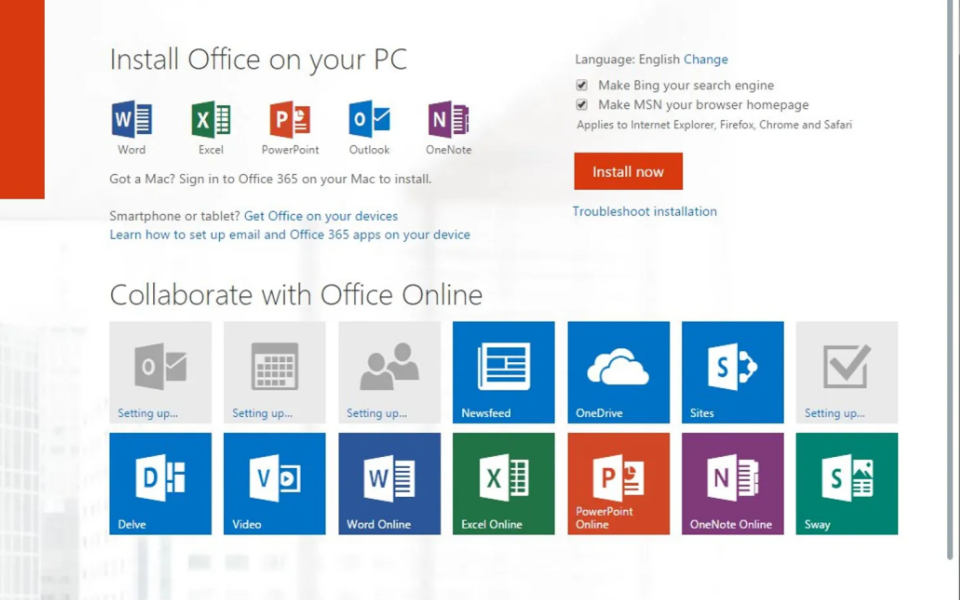
Office Online là một phiên bản mềm của bộ ứng dụng Microsoft Office mà bạn có thể truy cập trực tiếp từ trình duyệt web của mình. Thay vì phải tải và cài đặt phần mềm lên thiết bị, bạn có thể sử dụng Office Online ngay trên trực tuyến, miễn là máy tính của bạn có kết nối internet.
Việc này giúp bạn tiết kiệm không gian lưu trữ trên thiết bị vì bạn không cần phải tải toàn bộ bộ Office về. Ngoài ra, bạn cũng có thể sử dụng các công cụ khác như Word, Excel, Outlook, và Teams.
Với Office Online, công việc trở nên thuận tiện hơn, giúp bạn tiết kiệm thời gian và nâng cao hiệu suất làm việc. Đồng thời, tính năng này còn mang lại sự linh hoạt, cho phép bạn làm việc từ mọi nơi chỉ cần có kết nối internet.
Office Online có ưu điểm gì
Office Online Microsoft đang được nhiều người ưa chuộng vì những ưu điểm nổi bật sau:
Hỗ trợ đa nền tảng
Bạn có thể sử dụng Office Online trên mọi nền tảng chỉ cần một tài khoản duy nhất, Office Online tích hợp trên 5 thiết bị khác nhau như điện thoại, laptop, và tablet. Office Online Tương thích với nhiều hệ điều hành như Windows, MacOS, iOS, Android, mang lại sự linh hoạt cho người dùng làm việc mọi nơi có kết nối internet.
Sao lưu dữ liệu liên tục
Dữ liệu được tự động sao lưu liên tục trên OneDrive, tránh tình trạng mất mát dữ liệu khi có sự cố thiết bị tự ngắt nguồn điện. Sự tiện lợi này giúp người dùng an tâm là dữ liệu của họ luôn được bảo vệ và dễ dàng truy cập.
Chia sẻ dữ liệu dễ dàng
Tính năng cập nhật file trực tuyến giúp việc chia sẻ dữ liệu và thông tin trở nên đơn giản hơn. Người dùng chỉ cần cấp quyền truy cập và gửi liên kết cho người khác.
Hỗ trợ đồng chỉnh sửa và làm việc
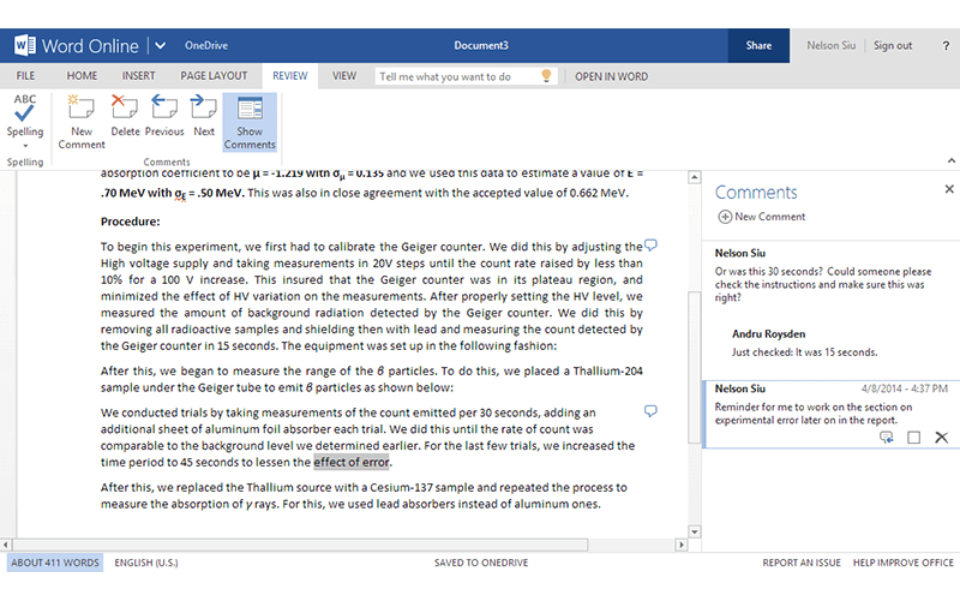
Người dùng không cần gửi và tổng hợp file offline cho người khác để chờ chỉnh sửa, Office Online cho phép nhiều người dùng đồng loạt chỉnh sửa nội dung trong thời gian thực. Cộng tác làm việc trực tuyến giúp tăng cường hiệu suất và tiết kiệm thời gian so với cách làm việc truyền thống.
Tiết kiệm chi phí
Thay vì sử dụng tài liệu giấy và bút mực, việc làm việc với văn bản trực tuyến trên Office Online giúp doanh nghiệp giảm chi phí in ấn và mua sắm vật dụng văn phòng. Sử dụng Office Online cho cuộc họp trực tuyến giúp doanh nghiệp tiết kiệm nhiều chi phí như việc di chuyển, điện, nước...và những chi phí vận hành khác.
Nên sử dụng Office Online hay Office 365?
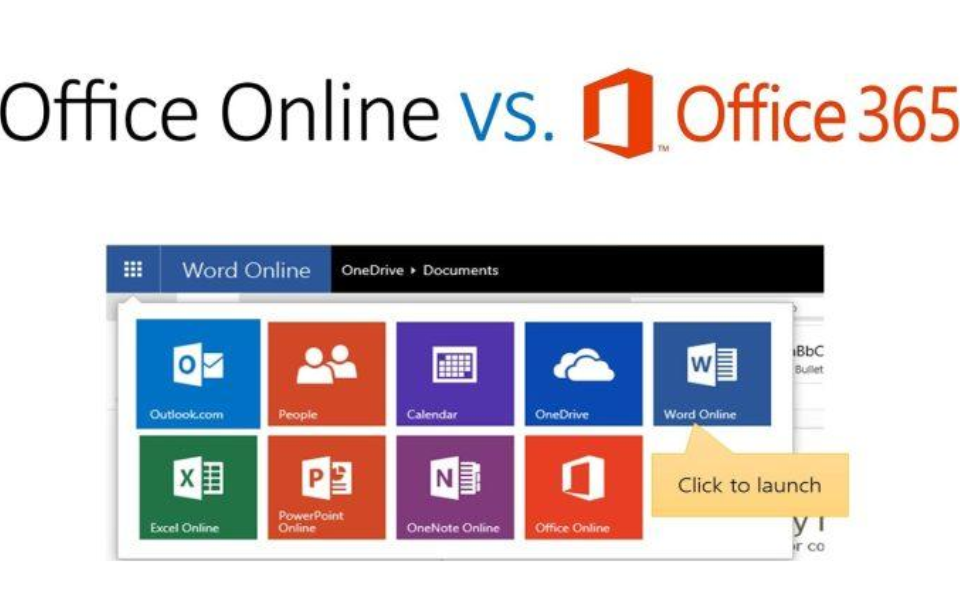
Office phiên bản online mang đến nhiều ưu điểm, tuy nhiên, nó vẫn có những hạn chế nhất định, chủ yếu là sự giới hạn trong lựa chọn ứng dụng. Điều này đặt ra rõ ràng rằng phiên bản này thích hợp cho những người có nhu cầu văn phòng cơ bản.
Đối với những người có mức nhu cầu cao hơn, đặc biệt là trong việc sử dụng các tính năng cao cấp và ứng dụng đa dạng, việc chuyển sang phiên bản đầy đủ của Office hoặc Microsoft 365 là sự lựa chọn phù hợp hơn.
Hướng dẫn cách sử dụng Office Online đơn giản và hiệu quả
Đăng nhập và mở Office Online
Bước 1: Truy cập đường link https://login.microsoftonline.com/.
Bước 2: Nhập địa chỉ email hoặc số điện thoại đã đăng ký tài khoản và nhấn Tiếp tục.
Bước 3: Nhập mật khẩu của tài khoản và nhấn Đăng nhập.
Cách sử dụng Word
Bước 1: Trên thanh công cụ bên trái màn hình, nhấp vào biểu tượng của Word.
Bước 2: Giao diện làm việc của Word sẽ hiển thị. Nếu muốn tạo tài liệu mới, chọn Tài liệu trống.
Bước 3: Thực hiện các thao tác thêm nội dung và chỉnh sửa văn bản như trên Word offline.
Bước 4: File sẽ tự động được lưu mà bạn không cần phải nhấn Save như thông thường.
Cách sử dụng Excel
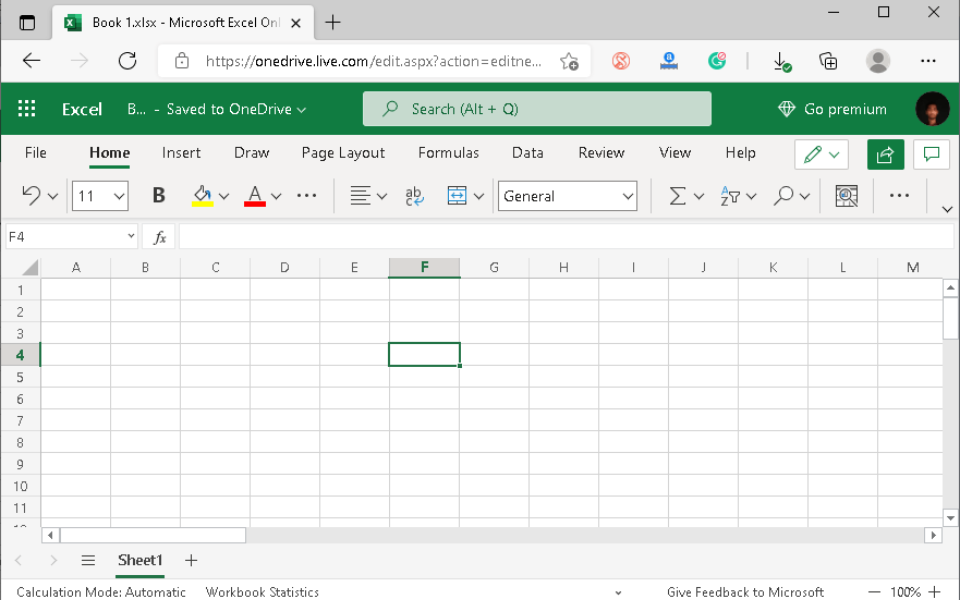
Bước 1: Tại thanh công cụ bên trái màn hình, nhấp vào biểu tượng Excel.
Bước 2: Để tạo tài liệu mới, chọn Sổ làm việc trống hoặc các bảng tính có sẵn.
Bước 3: Giao diện làm việc Excel xuất hiện, người dùng thực hiện thêm và chỉnh sửa dữ liệu theo cách thông thường. File sẽ tự động được lưu, không cần thêm bất kỳ thao tác nào.
Cách sử dụng PowerPoint
Bước 1: Tại thanh công cụ bên trái chọn mở PowerPoint, chọn Bản trình bày trống hoặc các mẫu có sẵn.
Bước 2: Thêm Tiêu đề chính/ Tiêu đề phụ để đặt tên cho bản PowerPoint và thực hiện các chỉnh sửa cơ bản.
Bước 3: Để thực hiện các chỉnh sửa nâng cao như thêm ảnh, điều chỉnh phông chữ, cỡ chữ, người dùng sử dụng các lệnh trên thanh Ribbon.
Cách sử dụng Teams
Bước 1: Tại thanh công cụ bên trái màn hình, nhấp vào biểu tượng của ứng dụng Teams.
Bước 2: Tại giao diện chính, chọn Nhóm và sau đó nhấp vào Tham gia hoặc Tạo nhóm.
Bước 3: Nếu muốn tạo nhóm, điền thông tin cần thiết như tên nhóm, mô tả, và cách hoạt động. Nếu muốn tham gia vào một cuộc họp sẵn có, chọn OK.
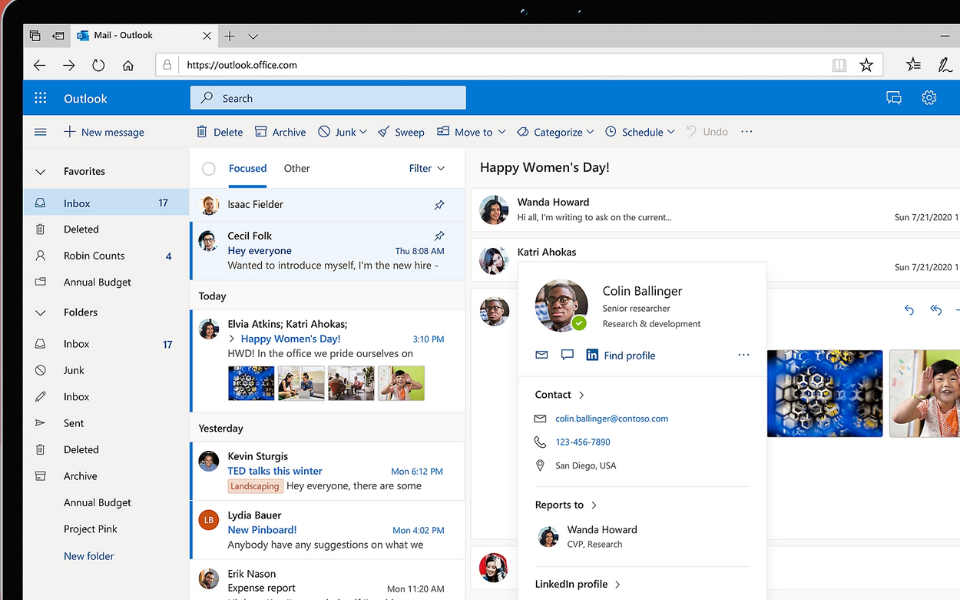
Cách sử dụng Outlook
Nếu muốn gửi email trên Office Online, thực hiện theo các bước sau:
Bước 1: Chọn Tạo thư mới trên giao diện chính.
Bước 2: Điền địa chỉ email người nhận, tiêu đề thư, nội dung, và có thể đính kèm tệp nếu cần.
Bước 3: Nhấn Gửi để hoàn tất quá trình gửi email.
Tạm kết
Trên đây là toàn bộ thông tin cần thiết và cách dùng Office Online. Áp dụng ngay để nâng cao hiệu suất công việc bằng cách làm việc thông minh hơn bạn nhé.
Đọc thêm:
- Microsoft Publisher là gì? Phần mềm này có những tính năng nào nổi bật nhất?
- Cách kích hoạt, active Office 365 tại nhà siêu đơn giản
Bên cạnh bộ Office Online thì việc sở hữu một chiếc laptop gọn nhẹ sẽ giúp dân văn phòng nhân đôi thêm sức mạnh cho công việc của mình. Hãy đến FPT Shop để thoải mái lựa chọn những sản phẩm mới nhất ngay hôm nay nhé.
:quality(75)/2024_1_23_638416462625942611_word-online-1-1.jpg)
:quality(75)/2024_3_6_638453123847680219_outlook-nen.jpg)
:quality(75)/2023_10_26_638339190916442233_1313.png)
:quality(75)/2024_1_8_638403328400067168_nf_1200x628_9.png)
:quality(75)/2022_9_20_637992848802693424_kham-pha-tat-tan-tat-ve-onenote-trong-5-phut-1.jpg)
:quality(75)/2022_12_1_638054864571183917_onedrive-la-gi.jpg)


