:quality(75)/estore-v2/img/fptshop-logo.png)
:quality(75)/2024_5_17_638515869980993107_passcode-iphone.jpeg)
:quality(75)/2023_11_5_638347483808173145_z4849650168363_3a0b86c7a48f41d01047d888d0e66f5b_7b0007e69b.jpg)
Passcode iPhone có tác dụng gì? Hướng dẫn chi tiết cách khắc phục khi lỡ quên passcode
iPhone 17 series mang đến những nâng cấp toàn diện từ màn hình, camera, chip A19/A19 Pro mạnh mẽ, thiết kế bền bỉ, pin tốt nhất lịch sử. Đặt mua iPhone 17 ngay hôm nay để nhận ưu đãi trợ giá hấp dẫn cùng loạt quà tặng độc quyền chỉ có tại FPTShop.
Passcode iPhone đóng vai trò quan trọng trong việc bảo vệ dữ liệu cá nhân trên các thiết bị của Apple. Được thiết kế để ngăn chặn truy cập trái phép, passcode cho phép người dùng đặt mật khẩu cho điện thoại của mình. Tuy nhiên, nếu bạn quên passcode iPhone thì bạn sẽ khó truy cập vào điện thoại hơn. Trong bài viết này, FPT Shop sẽ cùng bạn tìm hiểu về tính năng passcode iPhone và cách khắc phục khi gặp tình huống quên passcode.
Passcode iPhone là gì?
Passcode iPhone là đoạn mật khẩu bảo mật dùng để truy cập vào thiết bị của bạn. Nó đóng vai trò quan trọng trong việc bảo vệ dữ liệu cá nhân, ứng dụng và tài khoản trên iPhone. Passcode có thể là một số, một mật khẩu hoặc một chuỗi ký tự, tùy thuộc vào cách bạn thiết lập nó.
Khi bạn đặt passcode, bạn có thể tùy chỉnh mức độ bảo mật. Bao gồm độ dài passcode, thời gian chờ trước khi khóa màn hình, số lần nhập sai passcode trước khi bị khóa và nhiều tùy chọn bảo mật khác.
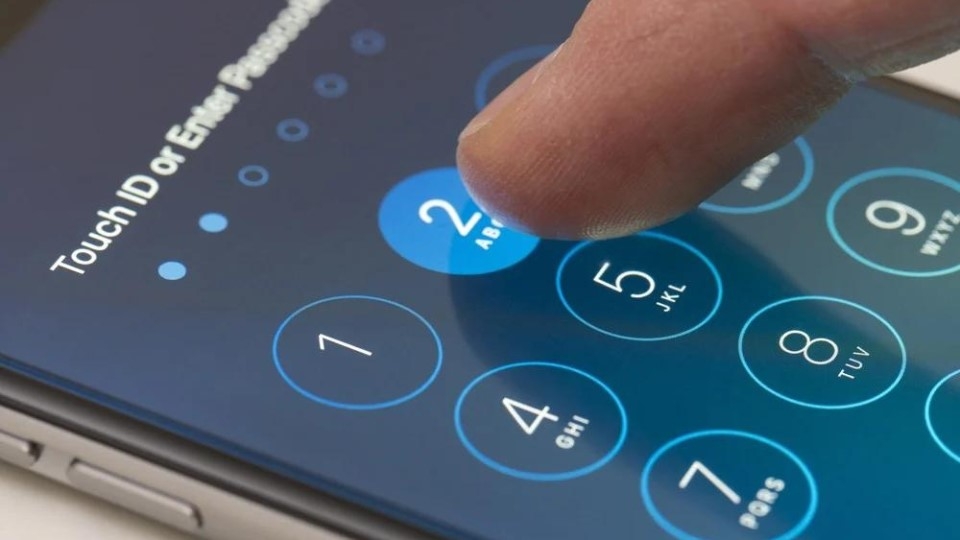
Khi thiết bị bị khóa bởi passcode, bạn cần phải nhập passcode để mở khóa màn hình và truy cập vào dữ liệu. Nếu nhập sai passcode thì bạn sẽ không thể truy cập vào thiết bị của mình.
Ngoài ra, passcode iPhone cũng có thể được sử dụng để khóa các ứng dụng cụ thể trên iPhone. Ví dụ, bạn có thể đặt passcode để bảo vệ ứng dụng Gmail hoặc Facebook, ngăn chặn người khác truy cập vào chúng trên thiết bị của bạn.
Vì sao phải đặt passcode cho iPhone?
Có rất nhiều lý do để đặt passcode iPhone, bao gồm:
- Bảo vệ dữ liệu cá nhân: Passcode giúp bảo vệ thông tin tài khoản, dữ liệu cá nhân và các thông tin quan trọng khác trên thiết bị iPhone của bạn khỏi sự truy cập trái phép.
- Ngăn chặn truy cập trái phép: Passcode ngăn chặn người khác truy cập vào thiết bị của bạn mà không được sự cho phép của bạn, đặc biệt quan trọng khi bạn để quên thiết bị ở nơi công cộng hoặc cho người khác mượn sử dụng.
- Bảo mật tài khoản: Passcode bảo mật tài khoản trên thiết bị của bạn, bao gồm tài khoản ngân hàng, tài khoản mạng xã hội, email và các tài khoản khác. Passcode ngăn chặn sự truy cập trái phép của người khác vào các tài khoản này.
- Điều khiển truy cập vào ứng dụng: Passcode có thể được sử dụng để khóa một số ứng dụng cụ thể trên thiết bị của bạn. Nhờ đó ngăn chặn người khác truy cập vào các ứng dụng này trên thiết bị của bạn mà không cần nhập passcode.
Tóm lại, việc đặt passcode iPhone là một cách hiệu quả để bảo vệ dữ liệu cá nhân, các tài khoản và các ứng dụng trên thiết bị của bạn khỏi sự truy cập trái phép.
Hướng dẫn đặt Passcode cho điện thoại iPhone
Hướng dẫn nhanh
Vào Cài đặt > Chọn Face ID & Passcode/Touch ID & Passcode > Chọn Bật mật khẩu (Turn on Passcode) > Nhập mật khẩu mới > OK > Hoàn thành.
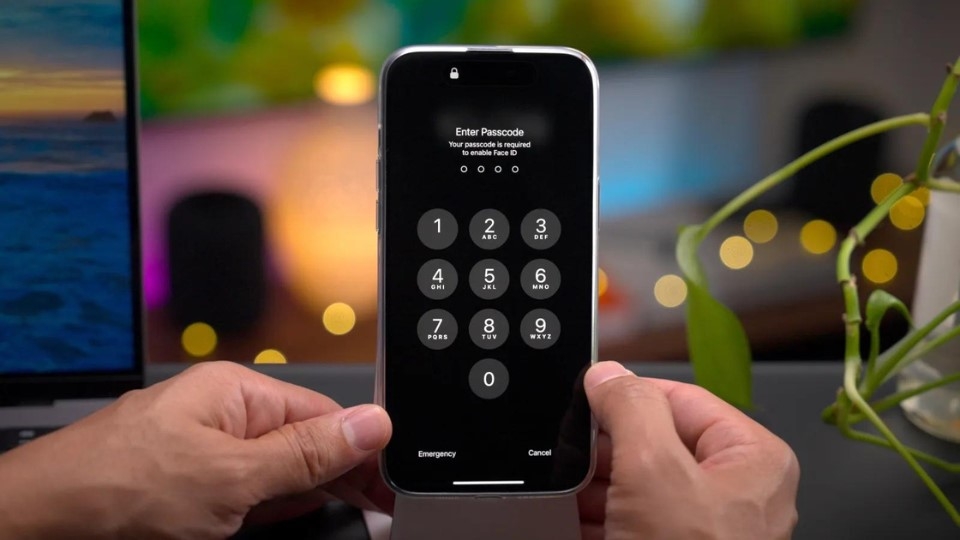
Hướng dẫn chi tiết
Việc thiết lập passcode iPhone mở khóa màn hình rất đơn giản và dễ dàng. Bạn có thể thực hiện theo hướng dẫn chi tiết dưới đây để cài passcode cho điện thoại của mình:
Bước 1: Vào Cài đặt ở màn hình chính, chọn Touch ID & Passcode (đối với các thiết bị từ iPhone 8 Plus trở xuống) hoặc Face ID & Passcode (đối với các thiết bị từ iPhone X trở lên).
Bước 2: Khi chuyển qua giao diện mới, bạn vuốt xuống và nhấn "Bật mật khẩu" (Turn on Passcode).
Bước 3: Nhập và xác nhận mật khẩu để tiến hành cài đặt Passcode. Nên chọn một passcode đơn giản để tránh gặp các vấn đề khác.
Bạn cũng có thể tích hợp nhận diện khuôn mặt hoặc dấu vân tay đi kèm với passcode. Điều này giúp mở khóa trên các thiết bị hỗ trợ các tính năng này, có sự bảo mật cao hơn cũng như tiết kiệm thời gian hơn khi mở khóa.
Một số cách khắc phục khi quên passcode iPhone
Nếu không may bạn lỡ quên passcode iPhone của mình, có một số cách để khắc phục vấn đề này như:
Sử dụng Touch ID hoặc Face ID
Nếu iPhone của bạn hỗ trợ Touch ID hoặc Face ID, bạn có thể thử sử dụng chúng để mở khóa thiết bị. Tuy nhiên, cách này chỉ hữu ích nếu bạn đã đăng ký Touch ID hoặc Face ID trên thiết bị của mình trước khi quên passcode.

Sử dụng phần mềm iTunes
Nếu bạn đã đồng bộ hóa thiết bị của mình cùng iTunes trên máy tính trước đó, bạn có thể sử dụng iTunes để khôi phục thiết bị và xóa passcode. Để thực hiện việc này, bạn chỉ cần kết nối thiết bị với máy tính và bật chế độ khôi phục thiết bị trong iTunes. Sau đó, iTunes sẽ hướng dẫn bạn qua quy trình khôi phục và loại bỏ passcode khỏi thiết bị của bạn.
Sử dụng chế độ khôi phục cài đặt gốc
Nếu bạn không có phần mềm iTunes hoặc chưa từng đồng bộ hóa thiết bị của mình với nó, bạn vẫn có thể sử dụng chế độ khôi phục cài đặt gốc để xóa passcode iPhone. Để thực hiện cách này, bạn cần kết nối thiết bị của mình với máy tính và bật chế độ khôi phục cài đặt.
.jpeg)
Lưu ý: khi nhấn khôi phục thiết bị tất cả dữ liệu trên thiết bị của bạn sẽ bị xóa hết, vì vậy bạn nên sao lưu các dữ liệu quan trọng trước khi thực hiện các bước này. Nếu bạn không thể khắc phục vấn đề này bằng cách nào khác, bạn có thể liên hệ với trung tâm bảo hành của Apple để được hỗ trợ.
Hướng dẫn chi tiết cách mở khóa iPhone khi quên Passcode
Hướng dẫn nhanh
Cách 1: Sử dụng iTunes để phục hồi dữ liệu
Kết nối iPhone của bạn với máy tính > Mở iTunes > Đăng nhập iCloud > Thực hiện khôi phục > Hoàn tất.
Cách 2: Dùng tính năng Find My iPhone
Truy cập iCloud > Tìm iPhone > Chọn tên của thiết bị > Nhập tên iPhone > Kết thúc.
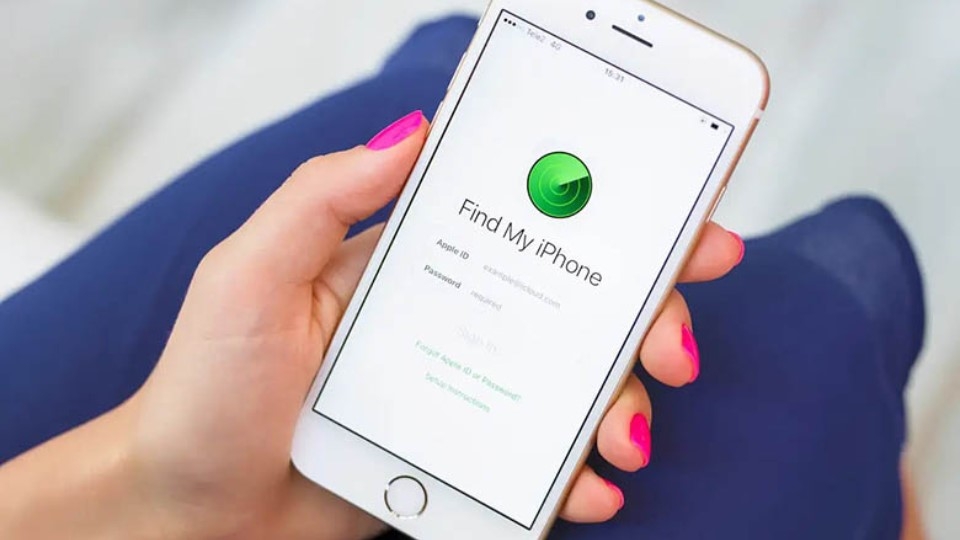
Cách 3: Khôi phục cài đặt gốc
Kết nối iPhone với iTunes qua cáp > Chọn biểu tượng điện thoại > Backups > Back Up Now > Khôi phục từ bản sao lưu > Nhập ID Apple > Tiếp tục đăng nhập > Hoàn tất.
Hướng dẫn chi tiết
Cách 1: Sử dụng iTunes để phục hồi dữ liệu
Lưu ý: Chỉ có một cách duy nhất để đăng nhập vào iPhone khi quên mật khẩu là reset lại thiết bị, tuy nhiên điều này sẽ dẫn đến mất dữ liệu cá nhân người dùng. Vì vậy, bạn nên sử dụng iTunes để sao lưu dữ liệu trước khi đặt lại cài đặt gốc.
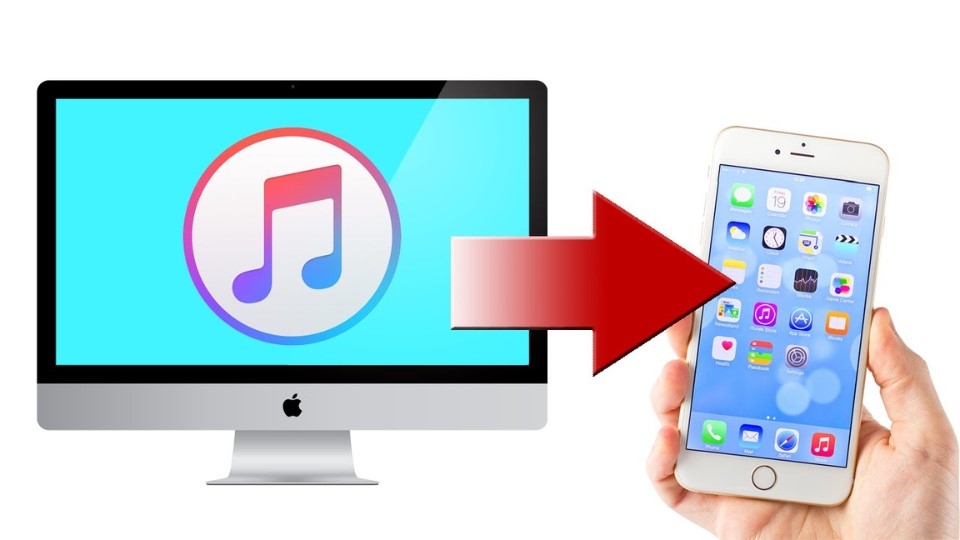
Bước 1: Tải iTunes về từ đường dẫn Download iTunes.
Bước 2: Kết nối iPhone với máy tính > Nhấn vào biểu tượng điện thoại hiển thị trên iTunes.
Bước 3: Nhấn vào "Sao lưu ngay bây giờ". Phần mềm iTunes có thể yêu cầu bạn đăng nhập vào tài khoản iCloud nếu đây là lần đầu tiên bạn thực hiện.
Bước 4: Ngay sau khi sao lưu xong, bạn nhấp vào "Khôi phục iPhone" để thiết bị tiến hành chạy lại cài đặt.
Bước 5: Sau khi quá trình khôi phục điện thoại hoàn tất, bạn tiến hành kết nối lại với iTunes và nhấp vào "Khôi phục bản sao lưu" để lấy lại dữ liệu cá nhân trước đó.
Cách 2: Dùng tính năng Find My iPhone
Để kích hoạt và sử dụng tính năng Find My iPhone trong trường hợp quên mật khẩu iPhone, bạn làm theo những hướng dẫn sau:
Bước 1: Truy cập trang web iCloud và đăng nhập bằng tài khoản Apple ID đã đăng ký.
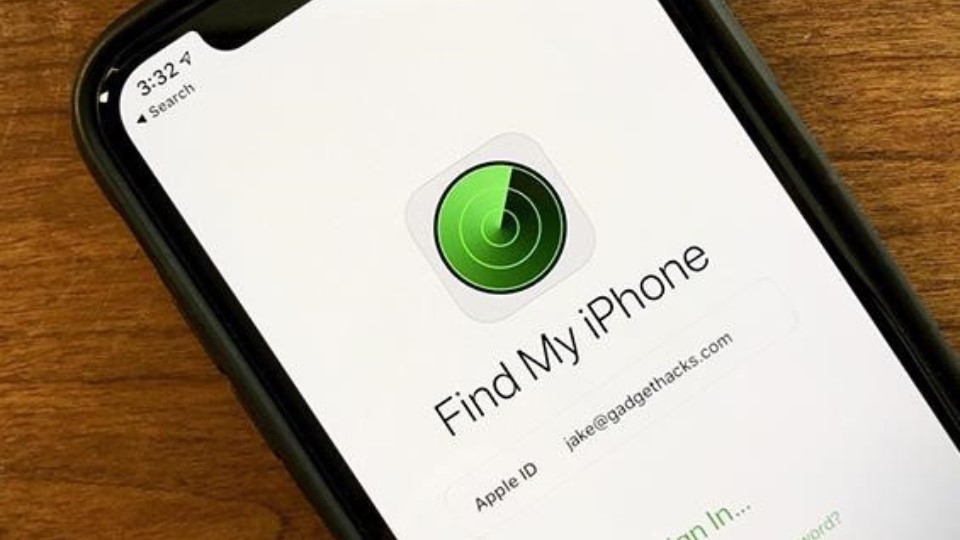
Bước 2: Chọn "Find iPhone".
Bước 3: Chọn "All Devices" và sau đó chọn tên thiết bị của bạn từ danh sách.
Bước 4: Nhấn vào "Erase iPhone" để xóa dữ liệu cũ trên máy. Sau đó, đợi cho iPhone khởi động lại và sử dụng bản sao lưu mới nhất để khôi phục dữ liệu và mở khóa iPhone.
Lời kết
Passcode iPhone đóng vai trò quan trọng trong việc bảo vệ thông tin cá nhân trên thiết bị của bạn. Tuy nhiên, nếu bạn quên passcode, không cần lo lắng, vẫn có các phương pháp như "Find My iPhone", iTunes hoặc DFU mode để giải quyết vấn đề này. Để tránh những phiền toái không cần thiết, hãy chắc chắn rằng bạn đã thiết lập passcode cho thiết bị của mình và ghi nhớ passcode một cách cẩn thận.
Xem thêm:
- Gợi ý cách dùng Face ID để thay thế passcode trên VNeID cực tiện lợi bạn nên thử
- Bỏ túi các bước tắt nhập mật khẩu trên App Store cực nhanh mà không phải ai cũng biết
Nhiều người dùng thường ưu tiên chọn iPhone vì khả năng bảo mật siêu đỉnh cao của nó. iPhone cũng luôn cập nhật những dòng điện thoại mới để đáp ứng nhu cầu của người dùng. Nếu bạn đang muốn sở hữu một chiếc iPhone cho riêng mình thì hãy ghé thăm cửa hàng FPT Shop trực tuyến ngay nhé!
:quality(75)/2024_2_12_638433285941264150_passcode-cua-vneid-la-gi.jpg)
:quality(75)/2024_5_17_638515557133559770_sap-xep-man-hinh-iphone-cuc-dep-mat-va-don-gian-voi-13-cach-lam-sieu-de-sau23.jpg)
:quality(75)/cach_tao_ra_passcode_co_ca_chu_lan_so_tren_iphone_va_ipad_1_868c2085a4.jpg)
:quality(75)/2015_1_21_201501211413466144_cach_khac_phuc_iphone_4_loi_passcode(2).jpg)
:quality(75)/2024_2_29_638448215594117720_cach-su-dung-van-tay-de-thay-the-passcode-vneid.jpg)
:quality(75)/2015_1_21_201501211145076722_iPad-Air%20(3).jpg)


