:quality(75)/estore-v2/img/fptshop-logo.png)
:quality(75)/cach_tao_ra_passcode_co_ca_chu_lan_so_tren_iphone_va_ipad_1_868c2085a4.jpg)
:quality(75)/2023_10_13_638328073405548695_khunganhonline-com_15ee73d1c22c7.jpg)
Cách tạo passcode có cả chữ lẫn số trên iPhone và iPad để tăng cường bảo mật hiệu quả
iPhone 17 series mang đến những nâng cấp toàn diện từ màn hình, camera, chip A19/A19 Pro mạnh mẽ, thiết kế bền bỉ, pin tốt nhất lịch sử. Đặt mua iPhone 17 ngay hôm nay để nhận ưu đãi trợ giá hấp dẫn cùng loạt quà tặng độc quyền chỉ có tại FPTShop.
Trong bối cảnh dữ liệu cá nhân ngày càng trở nên quan trọng, việc bảo vệ thiết bị di động là điều không thể xem nhẹ. iPhone và iPad vốn nổi tiếng với hệ thống bảo mật mạnh mẽ như Face ID hay Touch ID, nhưng chỉ dựa vào sinh trắc học là chưa đủ. Một lớp bảo vệ quan trọng khác chính là mật khẩu (passcode). Đặc biệt, việc sử dụng mật khẩu kết hợp chữ và số sẽ giúp nâng cao độ an toàn đáng kể. Trong bài viết này, bạn sẽ được hướng dẫn chi tiết cách tạo passcode có cả chữ lẫn số trên iPhone và iPad một cách đơn giản, dễ thực hiện.
Vì sao nên dùng mật khẩu có chữ và số?
Trước khi đi vào cách tạo passcode có cả chữ lẫn số trên iPhone và iPad, bạn cần hiểu lý do tại sao kiểu mật khẩu này lại quan trọng:
- Tăng độ bảo mật: Mật khẩu kết hợp chữ và số giúp nâng cao độ phức tạp, khiến việc đoán hoặc bẻ khóa trở nên khó khăn hơn rất nhiều so với mật khẩu chỉ gồm số.
- Hạn chế tấn công brute force: Các công cụ dò mật khẩu tự động sẽ mất nhiều thời gian hơn để thử hết các khả năng khi mật khẩu có nhiều dạng ký tự khác nhau.
- Bảo vệ dữ liệu cá nhân tốt hơn: iPhone và iPad thường lưu trữ nhiều thông tin quan trọng, nên một mật khẩu mạnh sẽ giúp giảm nguy cơ bị truy cập trái phép.
- Tránh các thói quen đặt mật khẩu yếu: Người dùng thường chọn các dãy số dễ nhớ như 123456, trong khi mật khẩu chữ và số buộc bạn phải tạo chuỗi khó đoán hơn.
- Được chuyên gia khuyến nghị: Các chuyên gia bảo mật luôn khuyên sử dụng mật khẩu dài, có chữ hoa, chữ thường, số và ký tự đặc biệt để đạt mức an toàn cao nhất.

Hướng dẫn chi tiết cách tạo mật khẩu chữ và số
Dưới đây là từng bước cụ thể để bạn thực hiện cách tạo passcode có cả chữ lẫn số trên iPhone và iPad:
Bước 1: Truy cập phần cài đặt bảo mật
Đầu tiên, bạn mở ứng dụng Cài đặt (Settings) trên thiết bị. Sau đó kéo xuống và chọn:
- Face ID & Mật mã (đối với iPhone có Face ID).
- Hoặc Touch ID & Mật mã (đối với iPhone có nút Home).

Sau khi chọn, hệ thống sẽ yêu cầu bạn nhập mật khẩu hiện tại (nếu đã có).
Bước 2: Chọn thay đổi hoặc tạo mật mã mới
Tại giao diện quản lý mật mã, bạn chọn:
- Thay đổi mật mã (Change Passcode) nếu đã có mật khẩu trước đó.

- Hoặc Bật mật mã (Turn On Passcode) nếu bạn chưa thiết lập.
Tiếp theo, bạn cần nhập lại mật khẩu cũ để xác nhận.
Bước 3: Chọn loại mật mã nâng cao
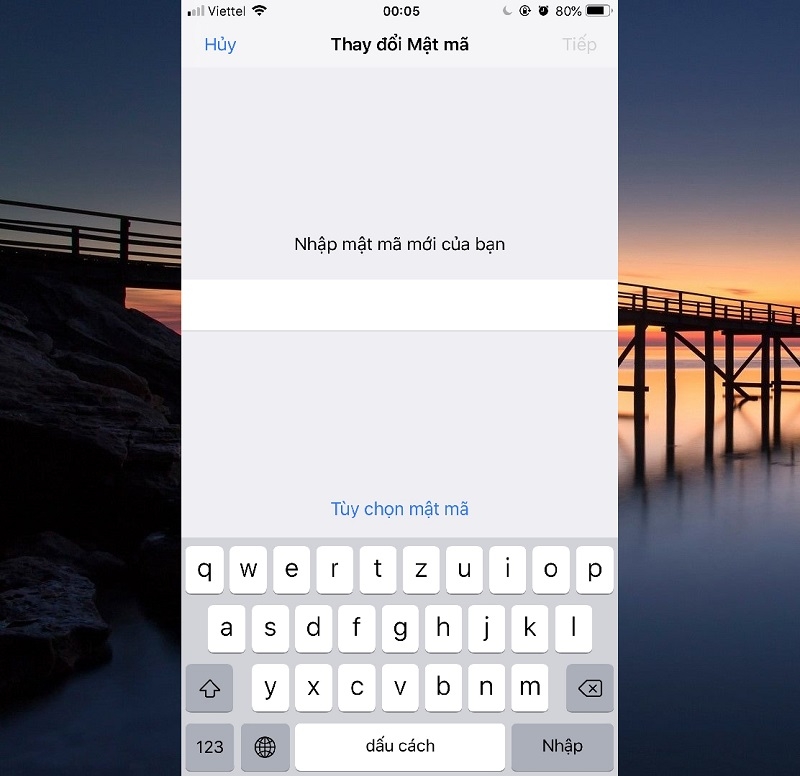
Đây là bước quan trọng nhất trong cách tạo passcode có cả chữ lẫn số trên iPhone và iPad. Khi hệ thống yêu cầu nhập mật khẩu mới, bạn hãy nhấn vào dòng:
- Tùy chọn mật mã (Passcode Options).
Sau đó chọn:
- Mã chữ số tùy chỉnh (Custom Alphanumeric Code).

Tùy chọn này cho phép bạn nhập mật khẩu bao gồm cả chữ cái và số, thay vì chỉ dùng số như mặc định.
Bước 4: Nhập mật khẩu mới
Bây giờ, bạn tiến hành nhập mật khẩu mới với cấu trúc kết hợp giữa chữ và số. Ví dụ:
- FPTShop12345@.
- FPTShop2026.
- FPTShop@2024.
Sau khi nhập xong, bạn xác nhận lại một lần nữa để hoàn tất. Đây chính là bước cuối cùng trong cách tạo passcode có cả chữ lẫn số trên iPhone và iPad.
Một số lưu ý khi đặt mật khẩu
Để đảm bảo mật khẩu của bạn thực sự an toàn, hãy ghi nhớ những nguyên tắc sau:
- Không sử dụng thông tin cá nhân như ngày sinh, tên riêng.
- Tránh các chuỗi dễ đoán như “123456” hoặc “password”.
- Kết hợp chữ hoa, chữ thường và số.
- Nếu có thể, hãy thêm ký tự đặc biệt như @, #, $.
- Không dùng cùng một mật khẩu cho nhiều thiết bị.
Việc áp dụng đúng các nguyên tắc này khi thực hiện cách tạo passcode có cả chữ lẫn số trên iPhone và iPad phát huy tối đa hiệu quả bảo mật.
Lợi ích khi sử dụng mật khẩu chữ và số
Khi bạn thực hiện cách tạo passcode có cả chữ lẫn số trên iPhone và iPad, bạn sẽ nhận được nhiều lợi ích đáng kể:
- Tăng cường bảo mật dữ liệu: Mật khẩu phức tạp giúp ngăn chặn truy cập trái phép, đặc biệt trong trường hợp thiết bị bị mất hoặc bị đánh cắp.
- Bảo vệ tài khoản cá nhân: iPhone thường lưu trữ rất nhiều thông tin quan trọng như email, tài khoản ngân hàng, hình ảnh cá nhân. Một mật khẩu mạnh sẽ giúp bảo vệ tất cả những dữ liệu này.
- Hạn chế tấn công tự động: Các công cụ hack thường nhắm vào mật khẩu đơn giản. Khi bạn dùng mật khẩu chữ và số, khả năng bị tấn công sẽ giảm đáng kể.

Có nên dùng mật khẩu quá phức tạp không?
Việc tạo passcode có cả chữ lẫn số trên iPhone và iPad chắc chắn giúp tăng cường bảo mật, nhưng điều đó không có nghĩa là bạn nên đặt một mật khẩu quá dài và rối rắm đến mức khó sử dụng. Trên thực tế, nếu mật khẩu quá phức tạp, bạn có thể gặp khó khăn trong việc ghi nhớ và mất nhiều thời gian mỗi lần mở khóa thiết bị, gây bất tiện trong quá trình sử dụng hằng ngày.
Vì vậy, lựa chọn hợp lý nhất là tạo một mật khẩu đủ mạnh để bảo vệ dữ liệu nhưng vẫn dễ nhớ đối với bạn. Bạn có thể áp dụng mẹo đơn giản như lấy một câu quen thuộc, sau đó biến tấu bằng cách thêm số, viết hoa một vài chữ cái hoặc chèn ký tự đặc biệt. Cách này vừa giúp tăng độ bảo mật, vừa đảm bảo sự tiện lợi khi sử dụng lâu dài.
Kết hợp với các tính năng bảo mật khác
Để tối ưu hóa hiệu quả, ngoài việc áp dụng cách tạo passcode có cả chữ lẫn số trên iPhone và iPad, bạn nên kết hợp thêm:
- Face ID hoặc Touch ID.
- Tính năng “Tìm iPhone” (Find My iPhone).
- Xác thực hai yếu tố (2FA)
- Tự động khóa màn hình sau thời gian ngắn.
Sự kết hợp này sẽ tạo thành nhiều lớp bảo vệ, giúp thiết bị của bạn an toàn hơn rất nhiều.

Tổng kết
Việc thiết lập mật khẩu mạnh là bước cơ bản nhưng cực kỳ quan trọng trong việc bảo vệ thiết bị iOS. Thông qua hướng dẫn chi tiết ở trên, bạn đã nắm rõ cách tạo passcode có cả chữ lẫn số trên iPhone và iPad chỉ trong vài bước đơn giản. Dù có thể hơi bất tiện lúc đầu, nhưng lợi ích về bảo mật mà nó mang lại là hoàn toàn xứng đáng. Hãy dành vài phút để thiết lập ngay hôm nay, nhằm đảm bảo dữ liệu cá nhân của bạn luôn được bảo vệ an toàn.
Nếu bạn đang tìm kiếm một chiếc smartphone vừa mạnh mẽ, bảo mật cao lại sở hữu nhiều tính năng hiện đại, thì iPhone 16 chắc chắn là lựa chọn rất đáng cân nhắc. Để đảm bảo mua được sản phẩm chính hãng với mức giá tốt cùng nhiều ưu đãi hấp dẫn, bạn có thể tham khảo ngay tại FPT Shop nhé!
Xem thêm:
:quality(75)/cai_dat_mat_khau_iphone_thumb_896edcd864.png)
:quality(75)/cach_xem_full_man_hinh_tren_ipad_7_c7ffe86c28.jpeg)
:quality(75)/co_nen_mua_ipad_cu_khong_6_8835dfa15d.jpg)
:quality(75)/ipad_air_4_su_dung_chip_gi_1acc343fff.png)
:quality(75)/Air_Print_co_phai_la_Wi_Fi_khong_ebd916c481.jpg)
:quality(75)/ipad_co_lam_powerpoint_duoc_khong_thumb_929f565f71.jpg)


