:quality(75)/estore-v2/img/fptshop-logo.png)
:quality(75)/Photo_Rec_e5552b4aa2.jpg)
:quality(75)/Thu_Phuong_c6ff1c9803.jpg)
Khám phá PhotoRec - phần mềm phục hồi dữ liệu miễn phí giúp lấy lại tệp bị xóa nhanh chóng
Trong thời đại lưu trữ số, việc vô tình xóa mất một tệp quan trọng là chuyện không hiếm. PhotoRec - phần mềm phục hồi dữ liệu miễn phí và mã nguồn mở - đang trở thành công cụ cứu cánh hiệu quả cho những ai vô tình xóa nhầm tệp quan trọng. Với khả năng quét sâu và hỗ trợ nhiều định dạng tệp, PhotoRec hoạt động mạnh mẽ trên mọi nền tảng, từ Windows đến macOS. Cùng FPT Shop tìm hiểu về PhotoRec, khám phá cách khôi phục dữ liệu an toàn và nhanh chóng.
PhotoRec là gì?
PhotoRec là công cụ phục hồi dữ liệu mã nguồn mở, được phát triển bởi CGSecurity - cùng nhóm tác giả với phần mềm TestDisk nổi tiếng. Dù tên gọi gợi liên tưởng đến ảnh (Photo), nhưng thực tế PhotoRec có thể khôi phục hàng trăm loại định dạng khác nhau như tài liệu, video, tệp nén, âm thanh, và nhiều định dạng kỹ thuật số khác.
Phần mềm này đặc biệt hiệu quả trong trường hợp dữ liệu bị mất do format, xóa nhầm, lỗi ổ đĩa, hoặc hư hỏng hệ thống file. Với dung lượng chỉ khoảng 5-8MB, PhotoRec không yêu cầu cài đặt phức tạp và hoàn toàn miễn phí cho mọi người dùng.
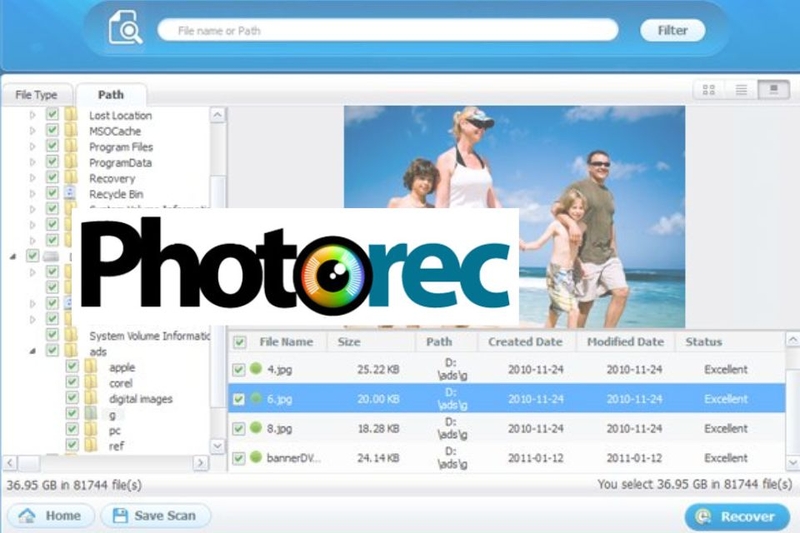
Một số thông tin cơ bản về PhotoRec:
- Hệ điều hành hỗ trợ: Windows, macOS, Linux, FreeBSD, NetBSD, OpenBSD
- Loại phần mềm: Phục hồi dữ liệu (data recovery)
- Giấy phép: Miễn phí, mã nguồn mở
- Kích thước: Nhẹ, chỉ vài MB
Nhờ cơ chế quét trực tiếp vùng dữ liệu thay vì dựa vào cấu trúc hệ thống tệp, PhotoRec có thể phục hồi ngay cả khi ổ đĩa không thể nhận dạng hoặc bị định dạng lại. Đây chính là điểm khiến phần mềm này được nhiều kỹ thuật viên tin tưởng sử dụng.
Cách sử dụng PhotoRec để khôi phục dữ liệu
Giao diện của PhotoRec hoạt động qua dòng lệnh (command line), tuy hơi lạ với người mới nhưng thực tế lại rất dễ thao tác nếu nắm được quy trình. Dưới đây là hướng dẫn chi tiết từng bước để bạn có thể tự mình khôi phục dữ liệu bị mất bằng PhotoRec.
Khởi động PhotoRec và chọn thiết bị cần phục hồi
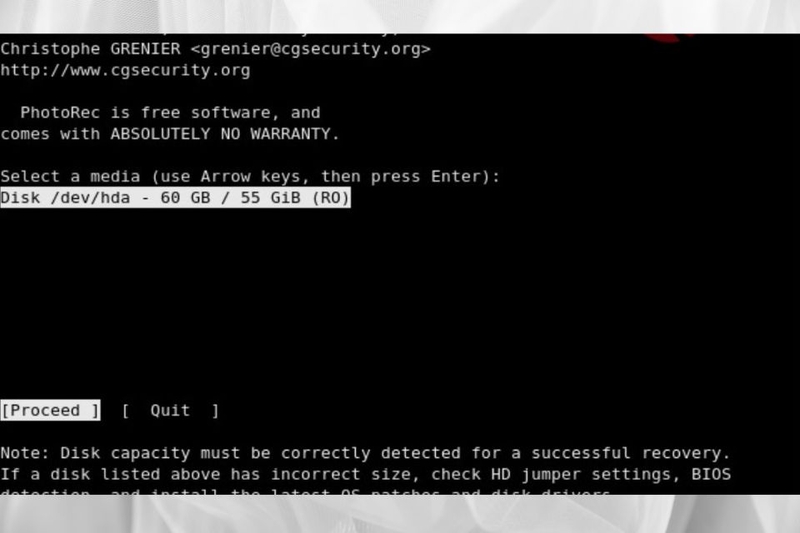
Sau khi tải và giải nén phần mềm, bạn mở PhotoRec (hoặc photorec_win.exe trên Windows). Phần mềm sẽ hiển thị danh sách các ổ cứng và thiết bị lưu trữ có trong hệ thống.
Sử dụng phím mũi tên lên/xuống để chọn ổ đĩa muốn khôi phục, sau đó nhấn Enter để tiếp tục. Nếu bạn đang dùng macOS hoặc Linux, có thể khởi chạy PhotoRec thông qua Terminal với quyền quản trị (sudo).
Chọn chế độ phục hồi và định dạng dữ liệu
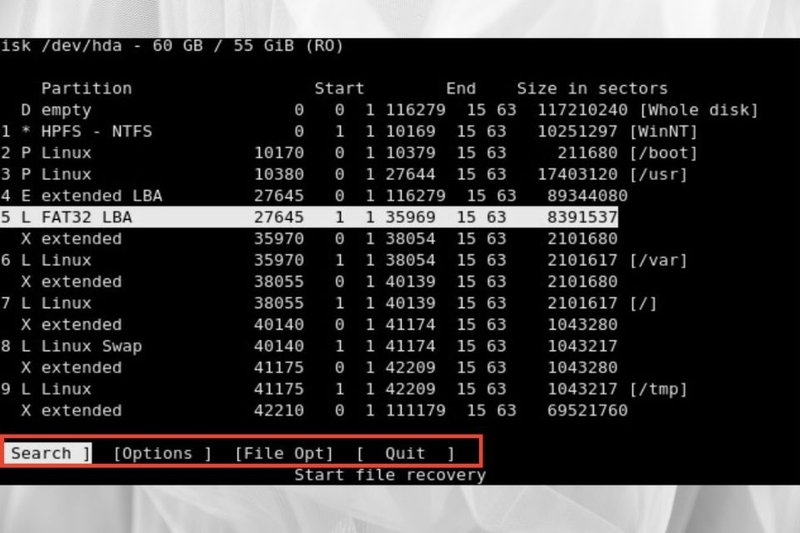
Ở bước này, phần mềm sẽ hỏi bạn muốn khôi phục loại dữ liệu nào. Hãy vào mục File Opt để chọn định dạng cần tìm. Ví dụ: .jpg, .docx, .mp4, .pdf,... Nếu bạn không chắc tệp đã bị xóa thuộc loại gì, có thể để PhotoRec quét toàn bộ định dạng mặc định.
Ngoài ra, bạn cũng có thể vào Options để tinh chỉnh một số thiết lập như ghi log, khôi phục thư mục ẩn hoặc bỏ qua tệp hỏng.
Xác định phân vùng và vùng quét dữ liệu
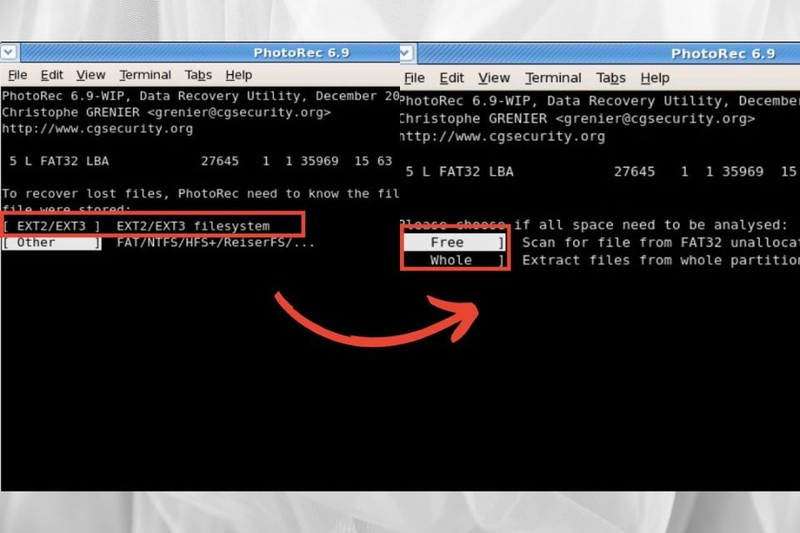
PhotoRec sẽ hiển thị các phân vùng có trong ổ đĩa (ví dụ: NTFS, FAT32, ext4,...). Bạn chỉ cần chọn phân vùng chứa dữ liệu bị mất. Sau đó, có hai chế độ quét chính:
- Free: Chỉ quét vùng trống (tốc độ nhanh, tiết kiệm thời gian).
- Whole: Quét toàn bộ phân vùng, giúp tìm lại dữ liệu cũ hơn hoặc bị ghi đè một phần.
Việc chọn đúng chế độ tùy thuộc vào mức độ mất dữ liệu của bạn. Nếu chỉ mới xóa gần đây, nên ưu tiên chế độ Free.
Chọn thư mục đích để lưu dữ liệu phục hồi
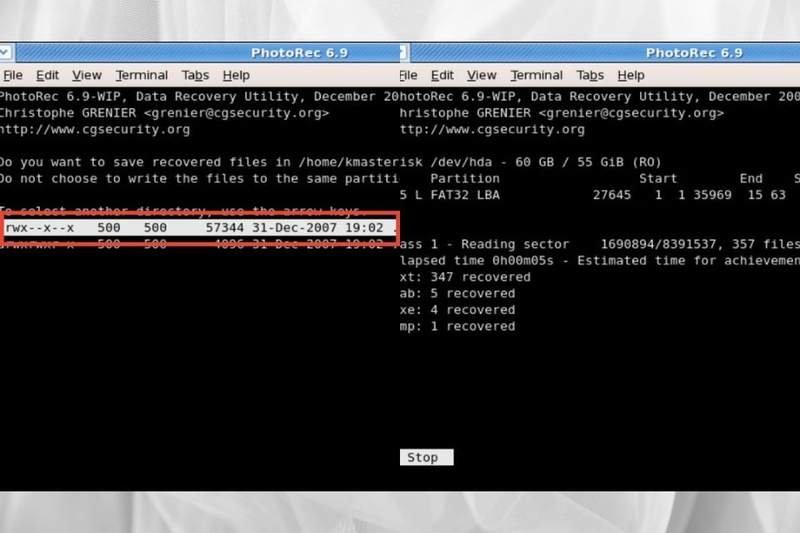
Khi PhotoRec bắt đầu khôi phục, bạn cần chỉ định vị trí để lưu tệp đã được phục hồi. Khuyến nghị không nên lưu vào cùng ổ đĩa với dữ liệu bị mất, nhằm tránh ghi đè khiến quá trình phục hồi bị thất bại. Hãy chọn ổ đĩa khác (ví dụ: ổ ngoài, USB hoặc SSD di động). Sau đó nhấn C để xác nhận và khởi động quá trình quét. PhotoRec sẽ bắt đầu tìm kiếm và khôi phục các tệp. Tốc độ nhanh hay chậm tùy thuộc vào dung lượng ổ đĩa và số lượng tệp.
Mẹo giúp sử dụng PhotoRec hiệu quả hơn
Dù PhotoRec khá đơn giản, nhưng nếu bạn biết tận dụng các mẹo nhỏ dưới đây, khả năng phục hồi dữ liệu sẽ được cải thiện đáng kể.
Khôi phục sang ổ đĩa khác
Nếu bạn lưu tệp phục hồi vào cùng ổ đĩa bị mất dữ liệu, hệ thống có thể ghi đè lên các vùng chưa khôi phục khiến việc lấy lại tệp quan trọng trở nên bất khả thi.
Tạo bản sao ổ đĩa trước khi khôi phục
Trong trường hợp dữ liệu quan trọng hoặc ổ đĩa có dấu hiệu hư hỏng, bạn nên tạo bản sao toàn bộ ổ đĩa (disk image) trước khi khôi phục. Công cụ như ddrescue hoặc Clonezilla có thể giúp bạn tạo bản sao an toàn, sau đó thực hiện khôi phục trên bản sao này để tránh rủi ro mất thêm dữ liệu.
Sắp xếp và kiểm tra tệp sau khi khôi phục
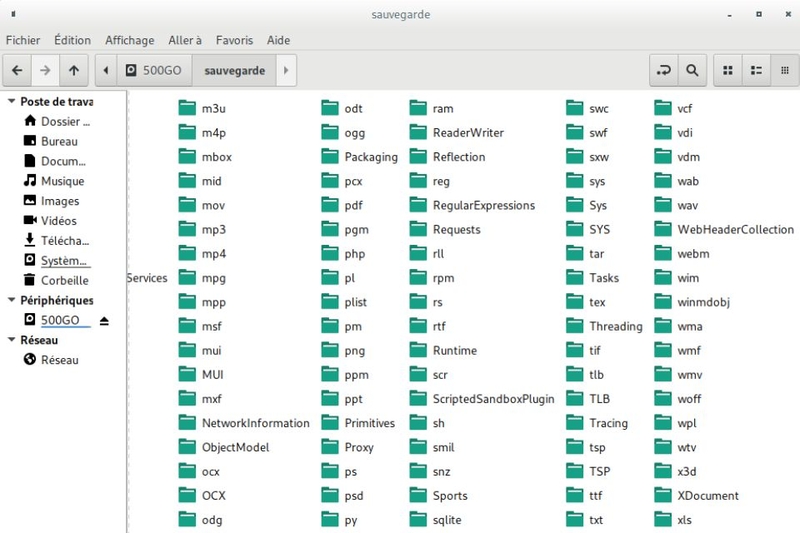
Sau khi PhotoRec hoàn tất, bạn sẽ thấy rất nhiều thư mục và tệp có tên ngẫu nhiên. Hãy dành chút thời gian để phân loại và đổi tên các tệp, đồng thời mở thử để kiểm tra tính toàn vẹn. Việc sắp xếp này giúp bạn dễ quản lý và tránh bỏ sót những tệp quan trọng.
Hiểu rõ về các chế độ quét
PhotoRec không chỉ có chế độ quét đơn giản. Người dùng có thể cấu hình để chỉ quét vùng trống, quét sâu toàn ổ, hoặc giới hạn định dạng dữ liệu. Nếu bạn hiểu rõ về từng tùy chọn này, quá trình khôi phục sẽ nhanh hơn và hiệu quả hơn nhiều.
Tạm kết
PhotoRec là công cụ phục hồi dữ liệu miễn phí giúp người dùng dễ dàng lấy lại các tệp đã mất từ ổ cứng, USB hay thẻ nhớ. Với khả năng quét sâu, hỗ trợ nhiều định dạng và hoạt động ổn định trên nhiều hệ điều hành, PhotoRec trở thành lựa chọn lý tưởng cho người dùng.
Để bảo vệ dữ liệu và hạn chế rủi ro mất mát trong tương lai, bạn nên đầu tư vào các thiết bị lưu trữ chất lượng. FPT Shop hiện cung cấp ổ cứng chính hãng, dung lượng lớn, tốc độ cao với mức giá cạnh tranh. Tham khảo sản phẩm tại:
Xem thêm:
:quality(75)/tenorshare_iphone_data_recovery_1_51aee1f855.jpg)
:quality(75)/2024_4_14_638487219985297343_tai-recuva-14.jpg)
:quality(75)/khoi_phuc_du_lieu_o_cung_bi_hong_0_61a2ffa72e.jpg)
:quality(75)/2024_4_24_638495639991035950_wise-data-recovery.jpg)
:quality(75)/2024_5_30_638526991781844930_0014975.jpg)
:quality(75)/2024_5_13_638512306067987188_restore-iphone-kho-ng-ca-n-itunes-0.jpg)


