:quality(75)/estore-v2/img/fptshop-logo.png)
:quality(75)/Pojav_Launcher_ava_49600c2ab2.jpg)
:quality(75)/Ngoc_Thuy_47ae6ec271.jpg)
Cách tải PojavLauncher để chơi Minecraft Java Edition trên điện thoại Android và máy tính
Hãy cùng tìm hiểu cách tải và cài đặt PojavLauncher, để có thể chơi Minecraft Java Edition mọi lúc mọi nơi ngay trên thiết bị của bạn.
PojavLauncher là gì?
PojavLauncher là một trình khởi chạy Minecraft Java Edition nổi tiếng dành cho các thiết bị dùng hệ điều hành Android, cung cấp cơ hội trải nghiệm phiên bản Java của Minecraft ngay trên điện thoại hoặc máy tính bảng. Ứng dụng này được đánh giá cao nhờ khả năng tái hiện chân thực gameplay vốn chỉ có trên PC, giúp người chơi thỏa sức khám phá và sáng tạo mọi lúc, mọi nơi mà không cần đến một thiết bị cấu hình cao.
Không chỉ dừng lại ở việc khởi chạy game, PojavLauncher còn hỗ trợ cài đặt các bản mod và texture pack, cho phép tùy chỉnh đồ họa, tính năng trong trò chơi hay cá nhân hóa trải nghiệm theo ý thích. Người dùng cũng có thể điều chỉnh hệ thống điều khiển linh hoạt để phù hợp hơn với thiết bị di động, tối ưu hóa hiệu quả chơi game.
Tuy nhiên, bạn cũng cần lưu ý rằng PojavLauncher không phải là ứng dụng chính thức từ Mojang – nhà phát hành Minecraft. Vì vậy, trong quá trình sử dụng, có thể xảy ra một số lỗi liên quan đến đăng nhập, lưu dữ liệu hoặc tương thích phiên bản. Dù vậy, với những bản cập nhật thường xuyên và cộng đồng người dùng đông đảo, PojavLauncher vẫn là lựa chọn lý tưởng dành cho những ai muốn chơi Minecraft Java Edition trên thiết bị di động.
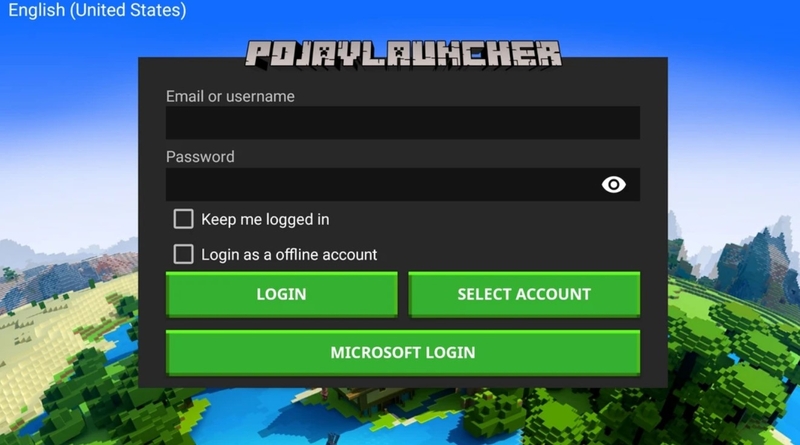
Các tính năng nổi bật của PojavLauncher
Chạy Minecraft Java Edition trên Android
Điểm nổi bật nhất của ứng dụng là khả năng chạy mượt mà các phiên bản Minecraft Java Edition từ 1.12.2 trở lên, với hiệu suất ổn định trên nhiều dòng điện thoại khác nhau. Đặc biệt, trải nghiệm chơi game gần như nguyên bản với đầy đủ tính năng của phiên bản Java, từ chế độ single-player cho đến multiplayer, hỗ trợ kết nối máy chủ cũng như tương thích với hầu hết các mod phổ biến.
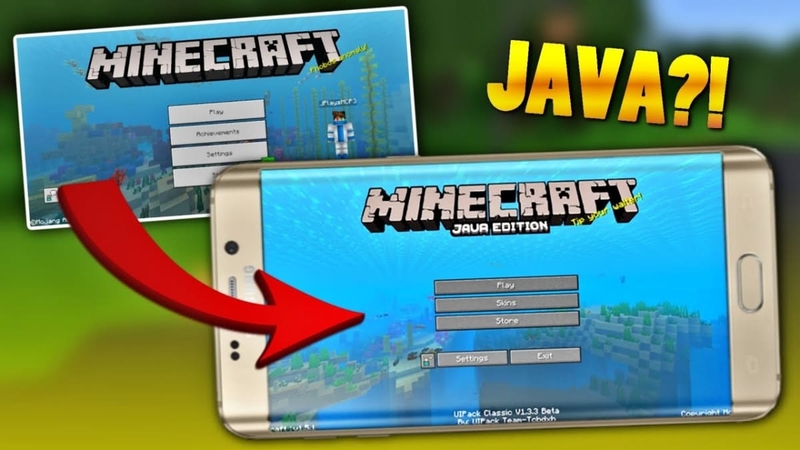
Tuy nhiên, việc chơi Minecraft Java trên Android thông qua PojavLauncher cũng có một số hạn chế nhất định. Hiệu suất chơi game phụ thuộc nhiều vào cấu hình thiết bị, và có thể gặp hiện tượng giật lag trên những điện thoại có phần cứng yếu. Bên cạnh đó, hệ thống điều khiển cảm ứng, dù đã được tối ưu hóa, vẫn chưa thể linh hoạt, chính xác như khi sử dụng bàn phím và chuột truyền thống. Người chơi có thể mất một thời gian để làm quen với cách điều khiển mới này.
Tùy chỉnh điều khiển linh hoạt
Một trong những điểm sáng đáng chú ý của PojavLauncher là hệ thống tùy biến toàn diện, cho phép người chơi tự thiết kế hệ thống điều khiển phù hợp nhất với nhu cầu cá nhân. Từ việc thay đổi kích thước, vị trí các phím bấm cho đến điều chỉnh màu sắc, độ trong suốt hoặc màu viền của từng nút, ứng dụng đem tới cho người chơi sự thoải mái tối đa khi chơi Minecraft Java Edition trên thiết bị di động.
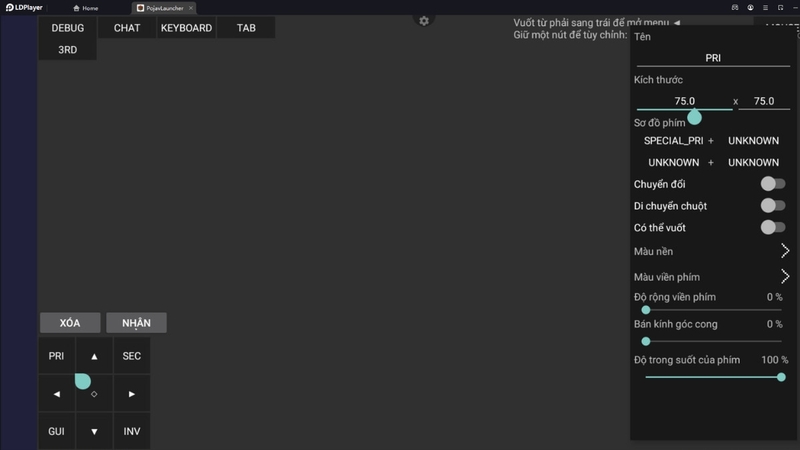
Người chơi có thể dễ dàng thao tác ngay cả trên màn hình cảm ứng, vốn hạn chế hơn so với bàn phím và chuột của máy tính. Với sự linh hoạt trong tùy chỉnh, PojavLauncher không chỉ nâng cao trải nghiệm game, mà còn hỗ trợ tối ưu hóa hiệu suất chơi, phù hợp với nhiều phong cách và thói quen khác nhau của game thủ.
Hỗ trợ mod và texture pack
PojavLauncher cho phép người chơi tùy biến cách chơi Minecraft Java Edition thông qua việc hỗ trợ cài đặt mod và texture pack linh hoạt. Người chơi có thể dễ dàng tích hợp các mod phổ biến như OptiFine để cải thiện đồ họa, hoặc các mod gameplay như JourneyMap hay BuildCraft để mở rộng tính năng.
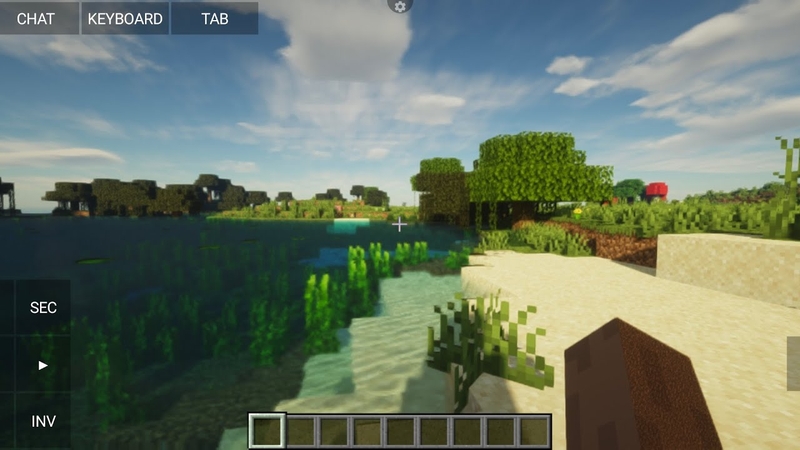
Bên cạnh đó, khả năng tương thích với texture pack của ứng dụng cho phép game thủ tự do thay đổi phong cách hình ảnh trong game theo sở thích. Tuy nhiên, bạn cũng cần cân nhắc số lượng mod sử dụng để đảm bảo game vận hành trơn tru, đặc biệt là trên các thiết bị có cấu hình thấp.
Cập nhật thường xuyên
PojavLauncher được phát triển không ngừng với các bản cập nhật định kỳ, tập trung vào việc vá lỗi và cải thiện hiệu suất tốt hơn. Bên cạnh đó, mỗi bản cập nhật còn bổ sung các tính năng mới, hỗ trợ mở rộng khả năng sử dụng và đáp ứng nhu cầu đa dạng của cộng đồng game thủ.
Người chơi có thể dễ dàng cập nhật ứng dụng thông qua cửa hàng Google Play hoặc từ trang web chính thức của PojavLauncher. Một ưu điểm khác khiến PojavLauncher được yêu thích là nó hỗ trợ nhiều ngôn ngữ khác nhau, để người chơi từ khắp nơi trên thế giới dễ dàng tiếp cận và sử dụng.
Hướng dẫn cách tải PojavLauncher trên Android chi tiết
Từ CH Play
Bạn có thể truy cập cửa hàng ứng dụng CH Play để tiến hành cài đặt PojavLauncher:
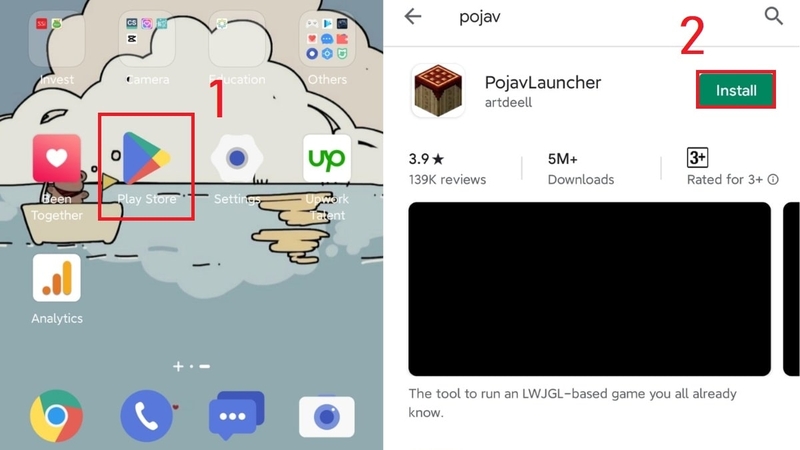
Bước 1: Truy cập CH Play trên thiết bị Android của bạn. Tại thanh tìm kiếm ở phía trên cùng, nhập từ khóa PojavLauncher và nhấn biểu tượng kính lúp để tìm kiếm.
Bước 2: Khi kết quả tìm kiếm hiển thị, chọn vào ứng dụng PojavLauncher.
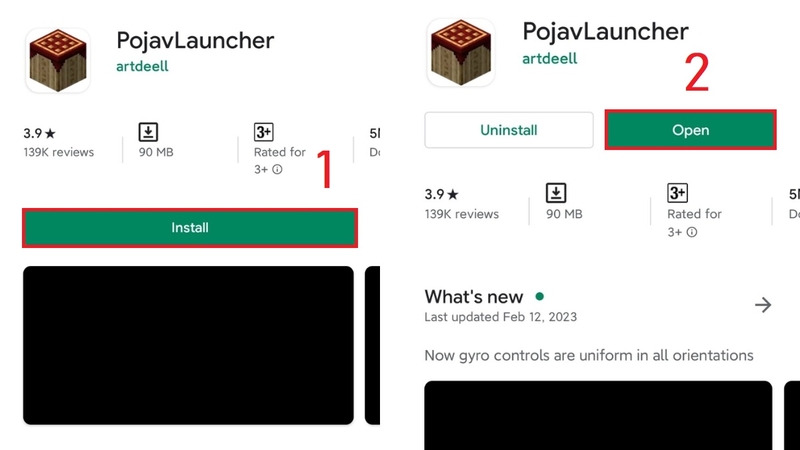
Bước 3: Nhấn nút Install để bắt đầu quá trình tải xuống và cài đặt ứng dụng. Quá trình này sẽ mất một vài phút, tùy thuộc vào tốc độ kết nối Internet của bạn.
Bước 4: Sau khi ứng dụng đã được cài đặt thành công, nút Install sẽ chuyển thành Open. Nhấn vào Open để khởi động ứng dụng và bắt đầu thiết lập để chơi Minecraft Java Edition.
Lưu ý: Trước khi tải, bạn hãy kiểm tra xem thiết bị Android của bạn có đáp ứng các yêu cầu tối thiểu của ứng dụng hay không, đảm bảo dung lượng bộ nhớ đủ để cài đặt và sử dụng.
Tải PojavLauncher APK
Nếu không muốn sử dụng Google Play, bạn có thể tải PojavLauncher dưới dạng file APK từ các nguồn đáng tin cậy như Softonic. Dưới đây là hướng dẫn chi tiết để cài đặt ứng dụng qua file APK:
Bước 1: Mở trình duyệt trên điện thoại Android và truy cập vào trang Softonic hoặc một nguồn tải APK uy tín khác. Tại đây, tìm kiếm PojavLauncher APK. Truy cập trang tải về của ứng dụng:
https://pojavlauncher.softonic.vn/android.
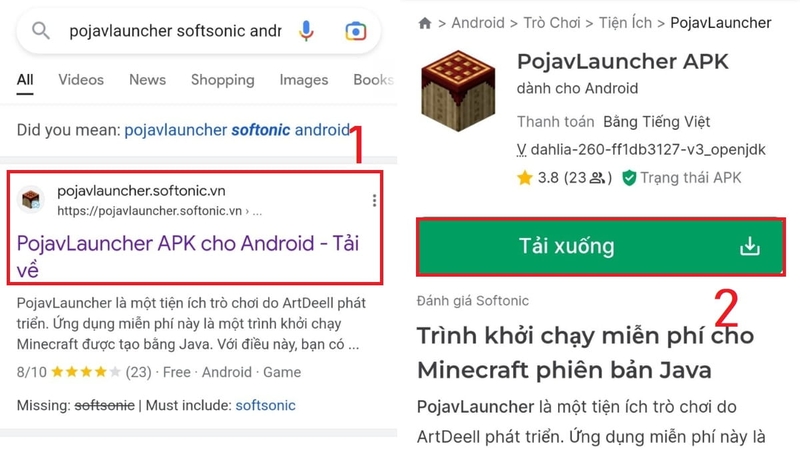
Bước 2: Trên trang tải, nhấn vào nút Tải xuống để bắt đầu quá trình tải file APK. Khi file đã được tải xuống, bạn sẽ thấy tùy chọn Tải xuống APK miễn phí. Nhấn vào tùy chọn này để xác nhận, chờ quá trình tải hoàn tất.
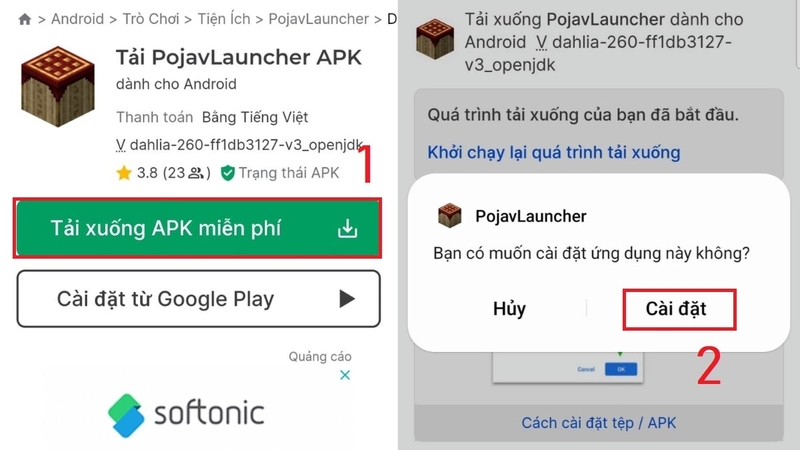
Bước 3: Sau khi tải file APK thành công, mở trình quản lý file hoặc nhấn vào thông báo tải xuống trên điện thoại. Chọn file APK của PojavLauncher để bắt đầu quá trình cài đặt. Nếu điện thoại yêu cầu bật quyền cài đặt ứng dụng từ nguồn không xác định, hãy làm theo hướng dẫn để kích hoạt quyền này.
Bước 4: Nhấn nút Cài đặt rồi chờ vài phút để ứng dụng được cài đặt vào thiết bị. Sau khi quá trình hoàn tất, bạn nhấn vào Mở để khởi động PojavLauncher và bắt đầu sử dụng.
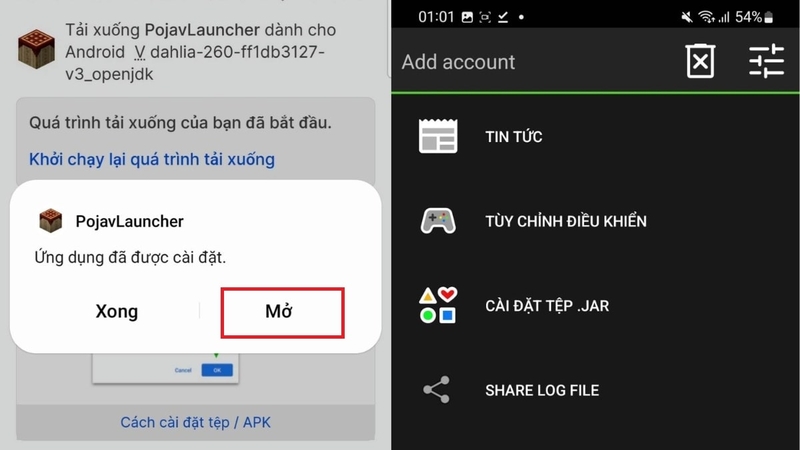
Lưu ý: Việc tải APK từ nguồn ngoài Google Play có thể tiềm ẩn rủi ro bảo mật. Hãy đảm bảo chỉ tải ứng dụng từ các trang web đáng tin cậy, kiểm tra kỹ quyền truy cập mà ứng dụng yêu cầu để bảo vệ dữ liệu cá nhân của bạn.
Hướng dẫn cách tải PojavLauncher trên PC chi tiết
Dù PojavLauncher chỉ hỗ trợ chính thức trên nền tảng Android, bạn vẫn có thể sử dụng ứng dụng này trên máy tính thông qua trình giả lập Android như LDPlayer:
Bước 1: Tải và cài đặt trình giả lập LDPlayer từ trang web chính thức của ứng dụng. Sau khi quá trình cài đặt hoàn tất, mở LDPlayer trên máy tính của bạn.
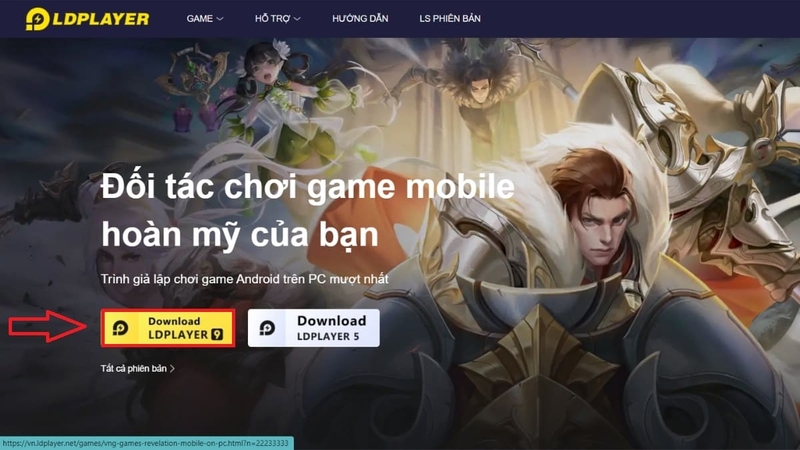
Bước 2: Truy cập vào cửa hàng Google Play thông qua giao diện của LDPlayer. Nếu chưa đăng nhập, bạn sẽ cần sử dụng tài khoản Google để đăng nhập vào cửa hàng.
Bước 3: Bạn nhập từ khóa PojavLauncher vào thanh tìm kiếm trong Goolge Play để tìm ứng dụng. Khi kết quả hiển thị, chọn ứng dụng rồi nhấn nút Cài đặt để tải ứng dụng xuống trình giả lập.
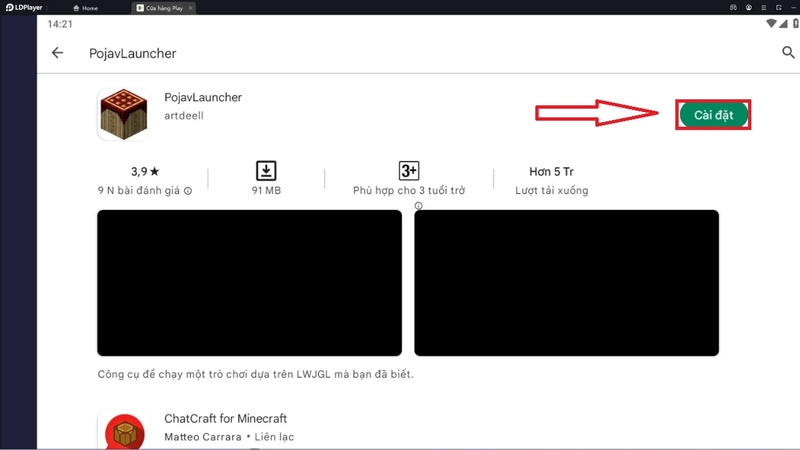
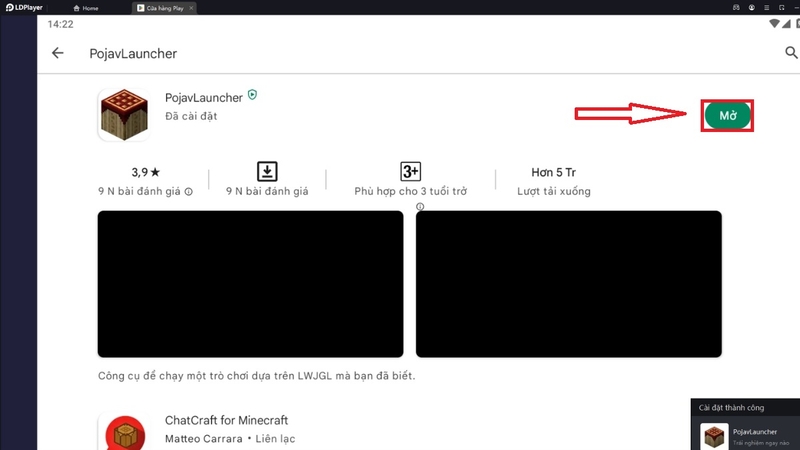
Bước 4: Sau khi cài đặt hoàn tất, nhấn vào nút Mở để khởi chạy PojavLauncher trên LDPlayer.
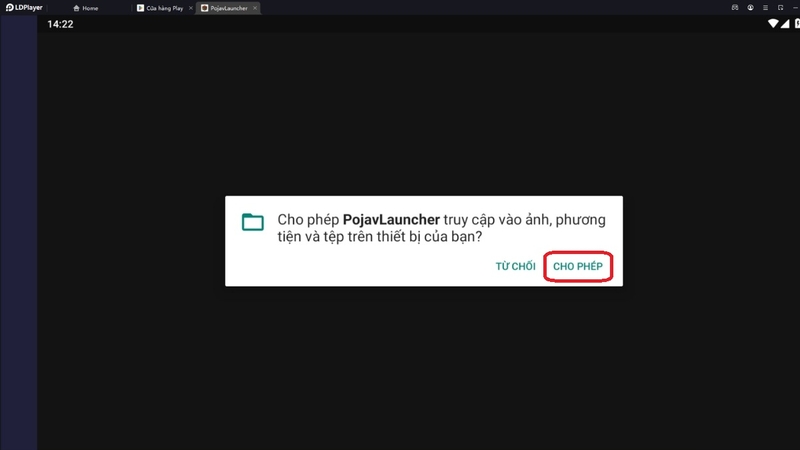
Bước 5: Ứng dụng sẽ yêu cầu bạn cấp quyền truy cập vào các tệp và phương tiện trên thiết bị. Hãy nhấn Cho phép để hoàn tất quá trình thiết lập. Sau khi thiết lập xong, bạn có thể sử dụng PojavLauncher để khởi động Minecraft Java Edition ngay trên máy tính của mình thông qua trình giả lập.
Hướng dẫn cách đăng ký PojavLauncher
Sau khi cài đặt PojavLauncher trên thiết bị của bạn, việc đăng nhập hoặc đăng ký tài khoản Minecraft là bước cần thiết để bạn có thể trải nghiệm game:
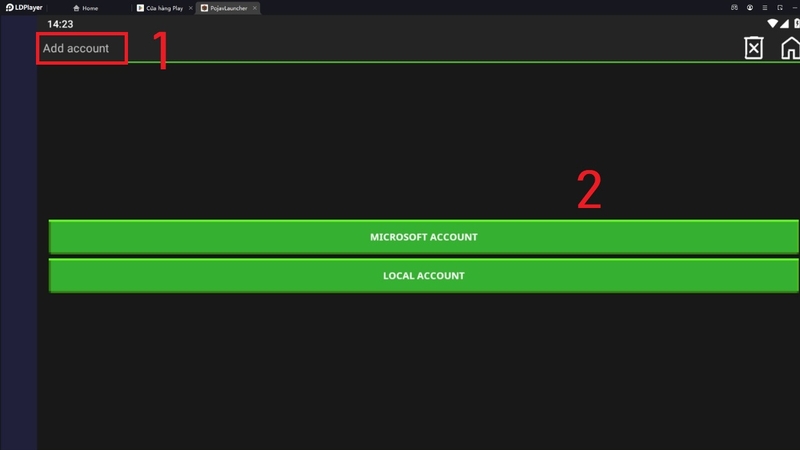
Bước 1: Mở ứng dụng PojavLauncher và tại giao diện chính, nhấp vào biểu tượng Add Account. Tại đây, bạn sẽ thấy các tùy chọn đăng nhập.
- Nếu đã có tài khoản Microsoft: Nhập thông tin tài khoản Microsoft của bạn, bao gồm địa chỉ email hoặc số điện thoại và mật khẩu, sau đó nhấn Đăng nhập để kết nối với Minecraft.
- Nếu muốn sử dụng tài khoản nội bộ (offline): Nhập email hoặc tên người dùng tùy chọn mà bạn muốn, sau đó nhấn Đăng nhập để tạo tài khoản cục bộ.
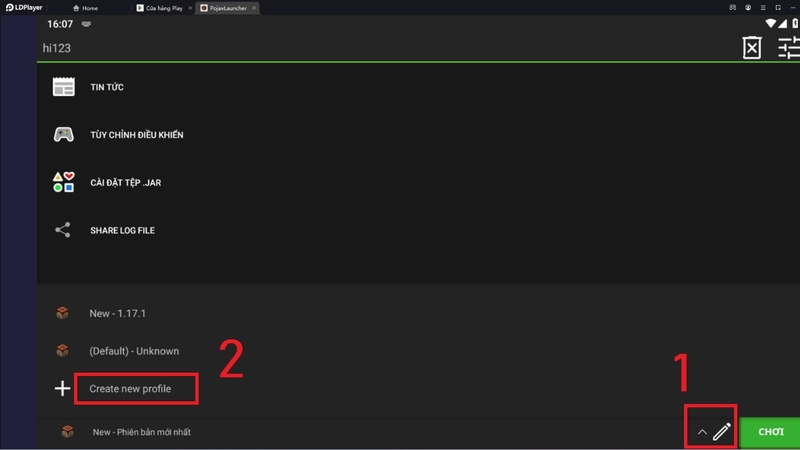
Bước 2: Sau khi hoàn thành bước đăng nhập, quay lại giao diện chính và nhấn vào biểu tượng cài đặt. Tại đây, nhấp chọn Create new profile để bắt đầu thiết lập cấu hình chơi.
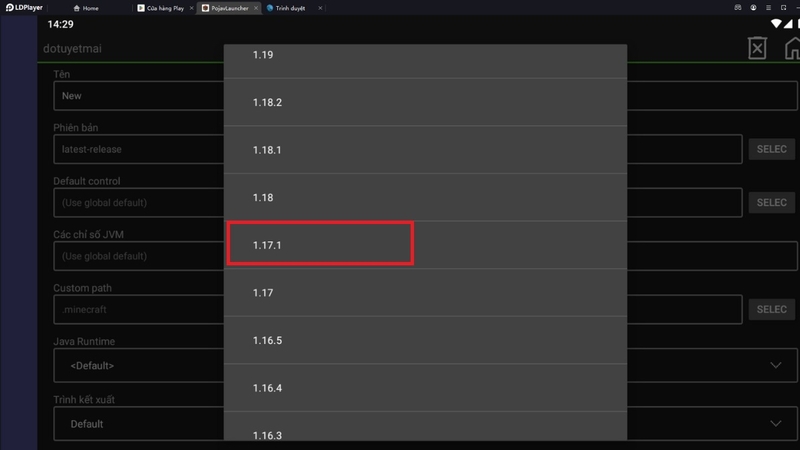
Bước 3: Trong phần tạo dự án, bạn có thể chọn phiên bản Minecraft mà mình muốn chơi. Cuộn qua danh sách các phiên bản Minecraft Java Edition, chọn phiên bản phù hợp, sau đó nhấn Lưu để xác nhận.
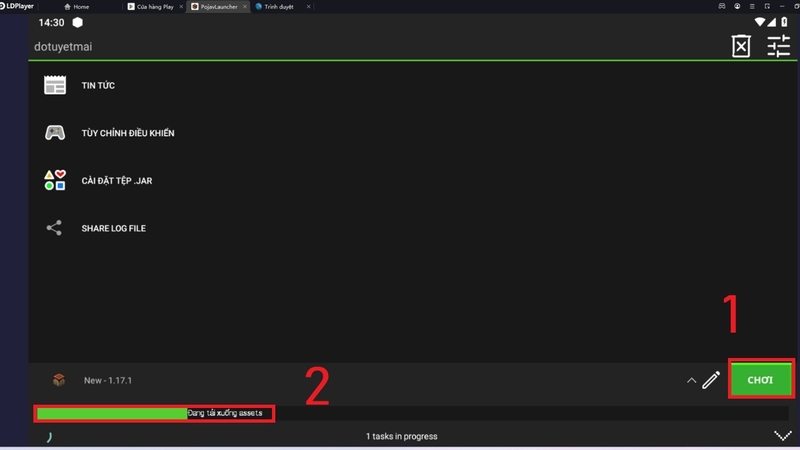
Bước 4: Sau khi thiết lập xong phiên bản Minecraft, nhấp vào nút Chơi trên giao diện chính. Ứng dụng sẽ tải dữ liệu và khởi động trò chơi. Hãy đợi một vài phút để quá trình hoàn tất.
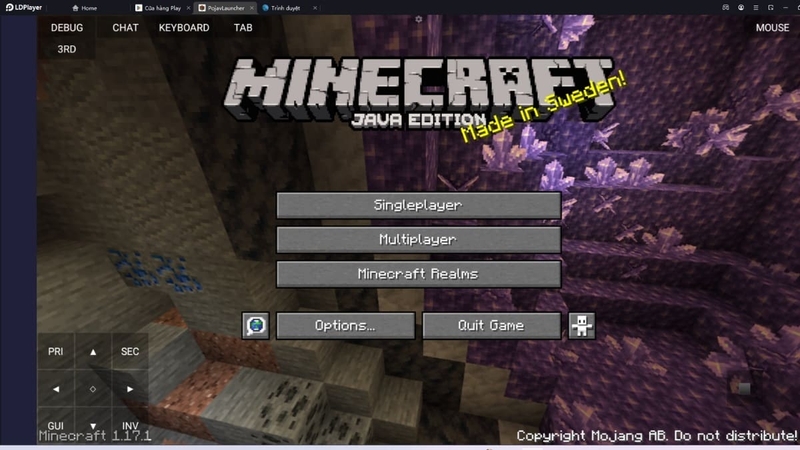
Bước 5: Khi quá trình tải thành công, Minecraft Java Edition sẽ mở ra và bạn có thể bắt đầu khám phá thế giới Minecraft trên thiết bị của mình.
Tạm kết
Vậy là FPT Shop vừa giới thiệu tới bạn ứng dụng PojavLauncher, cũng như cách cài đặt ứng dụng để chơi Minecraft Java Edition trên điện thoại Android và máy tính. Hy vọng với bài viết này, các game thủ sẽ có thêm nhiều thông tin hữu ích, tự tin hơn trong việc khám phá thế giới Minecraft Java Edition trên thiết bị của mình.
Để đáp ứng nhu cầu chơi game của bạn, tham khảo các sản phẩm công nghệ hàng đầu như điện thoại, máy tính bảng, PC, hay laptop tại gian hàng của FPT Shop với mức giá ưu đãi nhất nhé. Dưới đây là một số gợi ý cho bạn về laptop Asus đang được ưa chuộng:
Xem thêm:
:quality(75)/Pojav_Launcher_ava_49600c2ab2.jpg)


