:quality(75)/estore-v2/img/fptshop-logo.png)
:quality(75)/revo_uninstaller_free_thumb_cc22169aac.png)
:quality(75)/103705073_1311876982343551_52601_32abcbaad6.png)
Revo Uninstaller Free: Giải pháp gỡ ứng dụng triệt để, dọn sạch tệp rác và tối ưu hệ thống hiệu quả
Revo Uninstaller Free là phần mềm gỡ ứng dụng miễn phí giúp người dùng loại bỏ hoàn toàn các chương trình không cần thiết trên máy tính. Công cụ này thực hiện quét chuyên sâu để xóa sạch tệp rác, thư mục trống và khóa registry dư thừa sau khi gỡ cài đặt. Nhờ đó, hệ thống của bạn luôn duy trì hiệu suất ổn định và tránh lỗi phát sinh do tệp còn sót lại. Với giao diện trực quan, thao tác đơn giản cùng khả năng tương thích tốt trên Windows 32 bit và 64 bit, Revo Uninstaller Free là lựa chọn lý tưởng cho cả người mới lẫn người dùng nâng cao.
Revo Uninstaller là gì?
Revo Uninstaller là công cụ hỗ trợ gỡ bỏ phần mềm nhanh chóng và triệt để hơn so với trình gỡ mặc định của Windows. Khi bạn xóa một ứng dụng, phần mềm sẽ khởi chạy trình gỡ gốc của chương trình đó, sau đó quét toàn bộ hệ thống để phát hiện và xóa bỏ các tệp rác, thư mục trống cũng như khóa registry còn sót lại. Quá trình này giúp máy tính sạch sẽ, ổn định và tránh được tình trạng chạy chậm do dữ liệu thừa.
Revo Uninstaller hiện chưa hỗ trợ Linux nhưng tương thích hoàn hảo với hệ điều hành Windows ở cả hai phiên bản 32 bit và 64 bit. Giao diện của phần mềm được thiết kế trực quan, có thể thao tác bằng kéo thả nên rất thuận tiện cho người dùng. Ngoài tính năng gỡ ứng dụng, Revo Uninstaller còn tích hợp nhiều tiện ích như dọn rác hệ thống, quản lý chương trình khởi động và giám sát cài đặt theo thời gian thực.
Cách thức hoạt động của Revo Uninstaller Free
Kết hợp trình gỡ và công cụ quét chuyên sâu
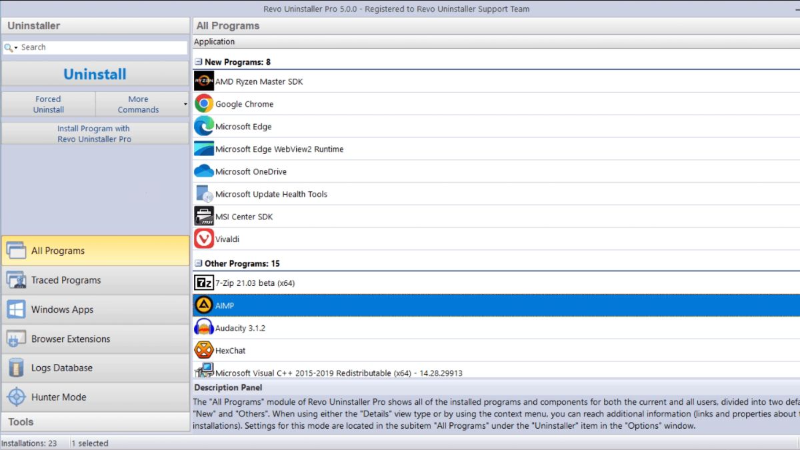
Revo Uninstaller Free hoạt động bằng cách kết hợp trình gỡ cài đặt mặc định của ứng dụng với thuật toán quét riêng. Khi người dùng chọn gỡ một chương trình, phần mềm sẽ kích hoạt trình gỡ cài đặt gốc trước, sau đó tiến hành quét kỹ toàn bộ hệ thống để tìm và loại bỏ mọi tệp rác, thư mục trống hoặc khóa registry còn sót lại.
Chế độ quét linh hoạt
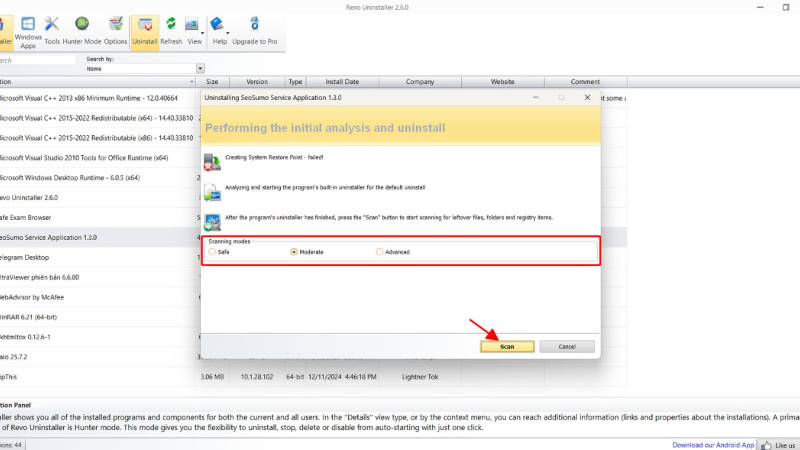
Phần mềm cung cấp ba chế độ quét gồm Safe, Moderate và Advanced. Chế độ Safe chỉ thực hiện kiểm tra cơ bản, thích hợp với các ứng dụng mới cài đặt. Chế độ Moderate mở rộng phạm vi quét, trong khi chế độ Advanced đi sâu hơn vào hệ thống để đảm bảo xóa sạch toàn bộ dấu vết của chương trình đã gỡ. Người dùng có thể chọn chế độ phù hợp tùy vào nhu cầu và mức độ dọn dẹp mong muốn.
Theo dõi cài đặt và hoàn tác chính xác
Revo Uninstaller Free có khả năng theo dõi toàn bộ thay đổi diễn ra trong quá trình cài đặt phần mềm. Mỗi khi một ứng dụng mới được cài, công cụ sẽ ghi lại chi tiết các file, thư mục và khóa registry liên quan. Nếu sau này bạn muốn gỡ ứng dụng đó, phần mềm có thể hoàn tác lại toàn bộ thay đổi dựa trên bản ghi đã lưu, giúp khôi phục hệ thống về trạng thái ban đầu.
Các tính năng nổi bật của Revo Uninstaller Free
Trước khi quyết định sử dụng, hãy cùng khám phá những tính năng nổi bật giúp Revo Uninstaller Free trở thành công cụ gỡ ứng dụng hàng đầu dành cho người dùng Windows.
Gỡ bỏ chương trình triệt để
Revo Uninstaller Free giúp người dùng loại bỏ hoàn toàn các chương trình không cần thiết. Sau khi gỡ cài đặt, phần mềm sẽ quét sâu để tìm và xóa tất cả dữ liệu còn sót, giúp hệ thống nhẹ hơn và hoạt động ổn định hơn. So với trình gỡ mặc định của Windows, Revo Uninstaller Free hiệu quả và an toàn hơn nhiều trong việc làm sạch hệ thống.
Chế độ Forced Uninstall
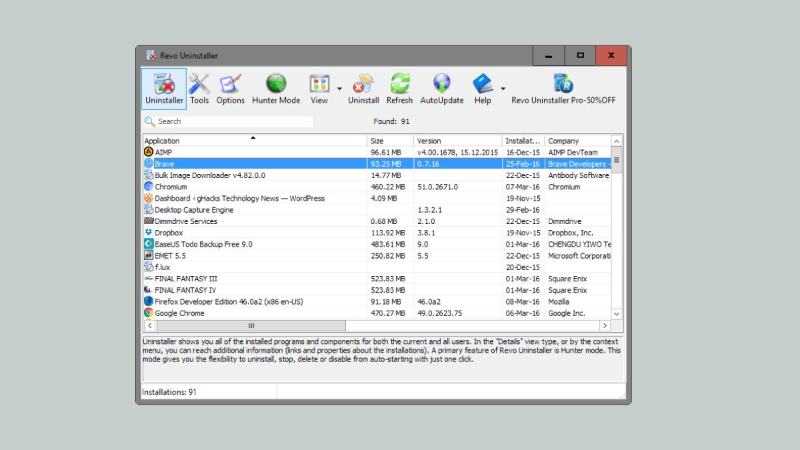
Khi gặp tình huống không thể gỡ ứng dụng bằng cách thông thường do lỗi hoặc thiếu file, tính năng Forced Uninstall sẽ phát huy tác dụng. Phần mềm sẽ tìm kiếm tất cả thành phần còn lại của chương trình và xóa chúng triệt để. Tính năng này đặc biệt hữu ích khi xử lý các phần mềm bị lỗi hoặc gỡ dở dang.
Gỡ nhanh với Quick Uninstall
Quick Uninstall là lựa chọn dành cho người dùng muốn tiết kiệm thời gian. Bạn có thể chọn gỡ nhiều ứng dụng cùng lúc, Revo Uninstaller Free sẽ tự động chạy trình gỡ cài đặt của từng ứng dụng, quét dữ liệu còn sót và xóa sạch trong nền. Tất cả được thực hiện nhanh chóng chỉ với vài cú nhấp chuột.
Giám sát cài đặt theo thời gian thực
Revo Uninstaller Free có khả năng giám sát toàn bộ quá trình cài đặt của các ứng dụng mới. Phần mềm ghi lại chi tiết mọi thay đổi trên hệ thống, giúp bạn kiểm soát tốt hơn các hoạt động của chương trình. Khi gỡ bỏ, công cụ có thể phục hồi lại toàn bộ cài đặt trước đó, đảm bảo hệ thống không bị ảnh hưởng.
Gỡ ứng dụng mặc định của Windows
Một ưu điểm khác của Revo Uninstaller Free là có thể gỡ cả các ứng dụng mặc định của Windows như Xbox, Weather hoặc Groove Music. Đây là điều mà công cụ gỡ mặc định của hệ điều hành không cho phép. Nhờ đó, bạn có thể tùy chỉnh máy tính theo ý muốn, loại bỏ những ứng dụng không sử dụng để tăng hiệu suất.
Tích hợp tiện ích bổ sung
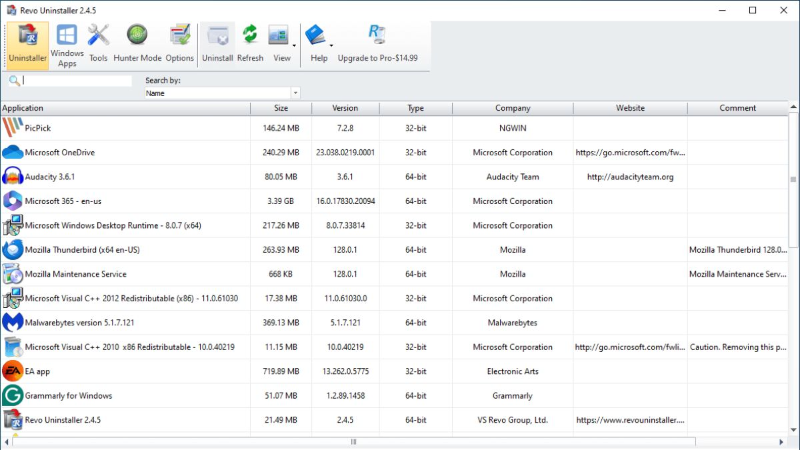
Bên cạnh chức năng chính là gỡ phần mềm, Revo Uninstaller Free còn tích hợp nhiều tiện ích hữu ích như Junk Files Cleaner, Autorun Manager, Browser Cleaner và Evidence Remover. Những công cụ này hỗ trợ dọn rác, quản lý khởi động cùng xóa lịch sử trình duyệt, giúp máy tính luôn hoạt động trơn tru và bảo mật hơn.
Cơ sở dữ liệu nhật ký gỡ cài đặt
Phiên bản Pro của Revo Uninstaller có sẵn cơ sở dữ liệu chứa hàng nghìn bản ghi gỡ cài đặt được tạo từ trước. Khi gỡ một ứng dụng, phần mềm có thể sử dụng log này để rút ngắn thời gian mà không cần phải theo dõi lại quá trình cài đặt từ đầu. Tính năng này đặc biệt hữu ích với người dùng thường xuyên cài và gỡ nhiều phần mềm.
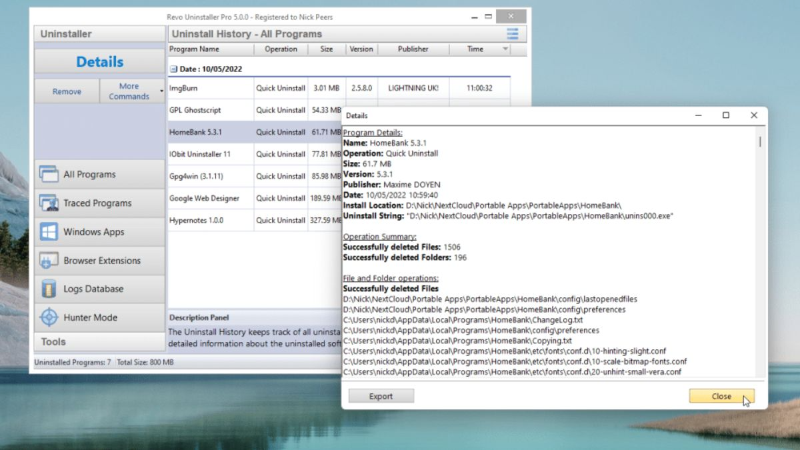
Quản lý và xuất nhật ký cài đặt
Revo Uninstaller cho phép người dùng xem, chỉnh sửa, lưu trữ hoặc xóa các bản ghi log cài đặt phần mềm. Bạn cũng có thể xuất log ra file để chia sẻ hoặc dùng lại trên máy tính khác. Tính năng này rất hữu ích cho người dùng muốn kiểm soát chặt chẽ mọi thay đổi trên hệ thống.
Hệ thống sao lưu đa lớp
Trước khi gỡ bất kỳ ứng dụng nào, Revo Uninstaller Free sẽ tự động tạo điểm khôi phục hệ thống, sao lưu cấu hình và lưu bản sao của các tệp bị xóa. Nhờ đó, nếu có sự cố xảy ra, bạn có thể dễ dàng phục hồi hệ thống về trạng thái ban đầu mà không mất dữ liệu quan trọng.
Hunter Mode thông minh
Hunter Mode là chế độ độc đáo cho phép người dùng gỡ nhanh ứng dụng bằng cách kéo biểu tượng nhắm mục tiêu vào shortcut hoặc cửa sổ chương trình cần xóa. Tính năng này đặc biệt hữu ích khi bạn không nhớ tên phần mềm hoặc không tìm thấy nó trong danh sách. Hunter Mode giúp quá trình gỡ ứng dụng trở nên trực quan và nhanh chóng hơn bao giờ hết.
Cách tải và cài đặt Revo Uninstaller Free
Để bắt đầu trải nghiệm toàn bộ khả năng của Revo Uninstaller Free, bạn chỉ cần thực hiện vài bước đơn giản để tải và cài đặt phần mềm đúng cách trên máy tính.
Bước 1: Truy cập trang chính thức
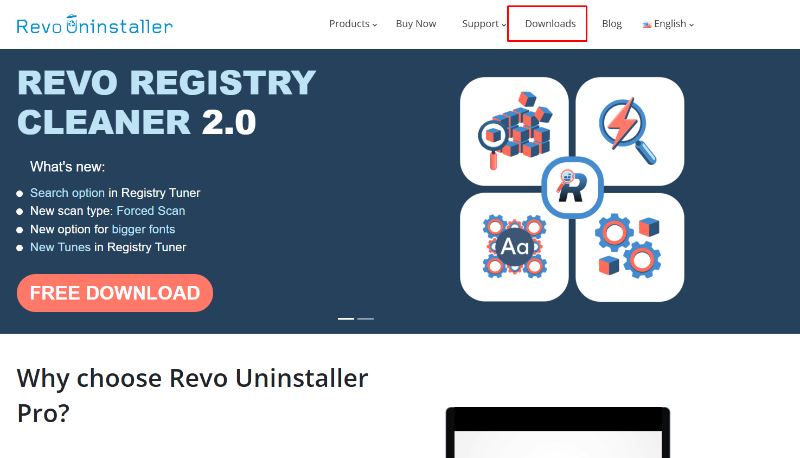
Để tải Revo Uninstaller Free, bạn hãy mở trình duyệt và truy cập trang web chính thức tại địa chỉ https://www.revouninstaller.com. Tại giao diện trang chủ, chọn mục Downloads nằm ở thanh menu phía trên. Ở đây bạn sẽ thấy các lựa chọn tải bản miễn phí hoặc bản Pro có tính năng nâng cao.
Bước 2: Lựa chọn phiên bản phù hợp
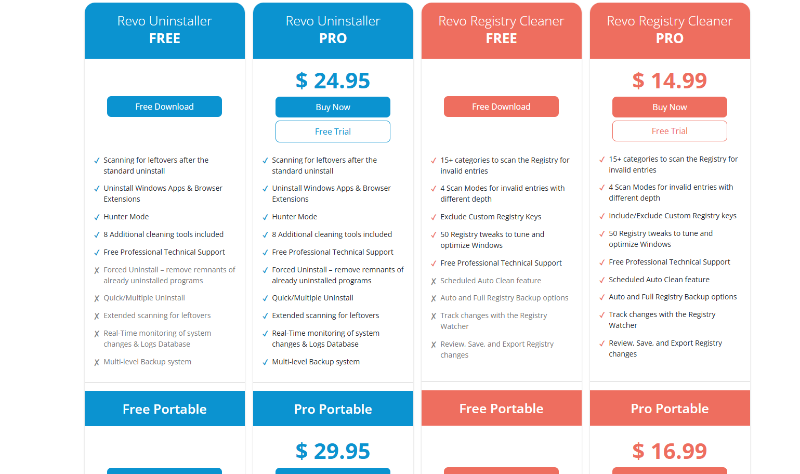
Nếu chỉ cần các tính năng cơ bản, hãy chọn nút Free Download để tải bản miễn phí. Trường hợp bạn muốn trải nghiệm đầy đủ tính năng như cơ sở dữ liệu log hoặc tự động gỡ hàng loạt ứng dụng, có thể chọn bản Pro. Hãy đảm bảo rằng bạn chọn đúng phiên bản dành cho hệ điều hành Windows 32 bit hoặc 64 bit.
Bước 3: Cài đặt phần mềm
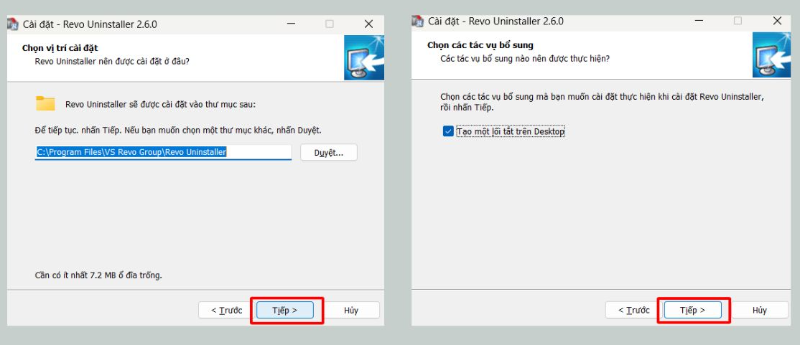
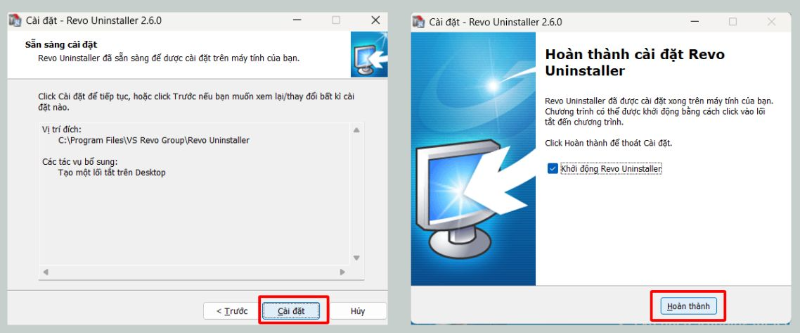
Sau khi tải về file cài đặt có đuôi .exe, bạn hãy nhấp đúp chuột để khởi chạy. Tiếp theo, chọn ngôn ngữ hiển thị, chấp nhận điều khoản sử dụng, bấm Tiếp, chọn Cài đặt rồi nhấn Hoàn thành. Sau vài phút, Revo Uninstaller Free sẽ được cài đặt hoàn chỉnh trên máy tính của bạn.
Hướng dẫn sử dụng Revo Uninstaller Free
Sau khi cài đặt thành công, việc sử dụng Revo Uninstaller Free rất dễ dàng. Hãy làm theo hướng dẫn chi tiết dưới đây để gỡ bỏ hoàn toàn các ứng dụng không cần thiết và dọn sạch hệ thống.
Bước 1: Mở phần mềm
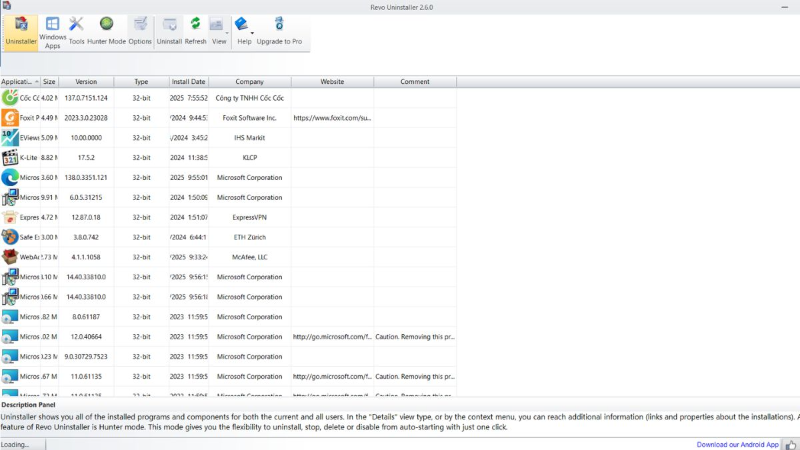
Nhấp đúp vào biểu tượng Revo Uninstaller Free trên màn hình hoặc tìm trong thanh tìm kiếm của Windows để mở chương trình. Giao diện chính sẽ hiển thị toàn bộ danh sách các ứng dụng đã cài đặt trên máy tính.
Bước 2: Chọn chương trình cần gỡ
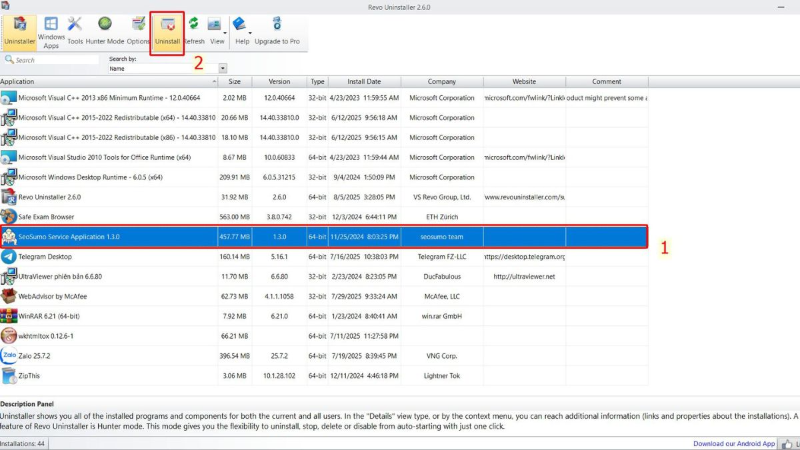
Tìm ứng dụng mà bạn muốn xóa trong danh sách. Nhấn vào ứng dụng đó rồi chọn Uninstall trên thanh công cụ hoặc nhấp chuột phải và chọn Uninstall. Một hộp thoại xác nhận sẽ hiện lên, bạn chọn Continue để tiếp tục.
Bước 3: Chọn chế độ quét phù hợp
Revo Uninstaller Free sẽ hiển thị 3 tùy chọn quét gồm: Safe, Moderate và Advanced. Hãy chọn chế độ phù hợp với nhu cầu, sau đó nhấn Scan để phần mềm bắt đầu quá trình quét tìm tệp dư thừa còn sót lại.
Bước 4: Quét và xóa dữ liệu thừa
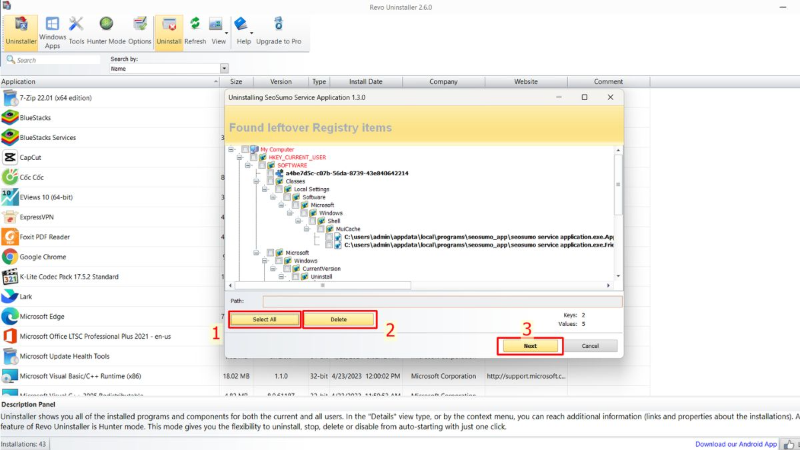
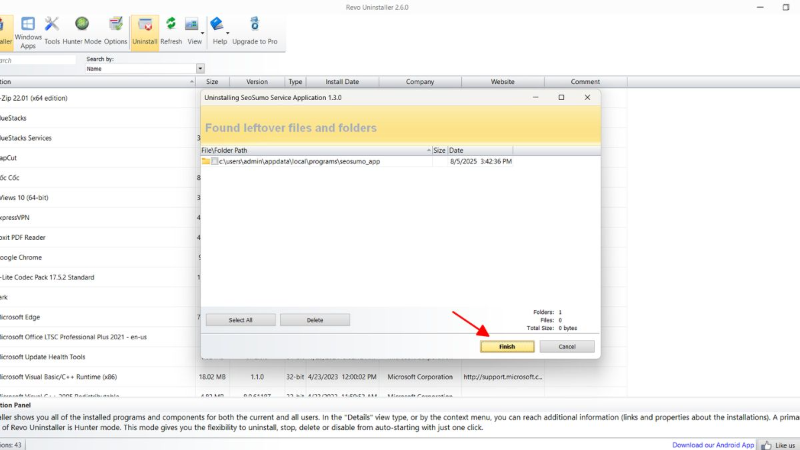
Khi quá trình quét hoàn tất, Revo Uninstaller Free sẽ liệt kê toàn bộ file, thư mục và khóa registry liên quan đến ứng dụng đã gỡ. Bạn có thể chọn từng mục hoặc bấm Select All rồi nhấn Delete để xóa. Cuối cùng, chọn OK và Finish để hoàn tất việc gỡ cài đặt.
Kết luận
Revo Uninstaller Free là công cụ gỡ ứng dụng mạnh mẽ và hiệu quả, giúp bạn loại bỏ triệt để các phần mềm không cần thiết đồng thời dọn sạch tệp rác còn sót trên hệ thống. Nhờ khả năng quét chuyên sâu, sao lưu an toàn và tính năng giám sát theo thời gian thực, phần mềm này mang lại trải nghiệm gỡ bỏ ứng dụng toàn diện hơn hẳn so với công cụ mặc định của Windows. Chỉ cần vài thao tác đơn giản, bạn đã có thể giữ cho máy tính luôn sạch sẽ, nhẹ và hoạt động ổn định với Revo Uninstaller Free.
Tối ưu hiệu suất và trải nghiệm sử dụng Revo Uninstaller Free tốt nhất với một chiếc laptop mạnh mẽ từ FPT Shop. Trang bị cấu hình hiện đại, tốc độ xử lý vượt trội cùng dung lượng lưu trữ lớn, laptop tại FPT Shop giúp bạn cài đặt, dọn dẹp và vận hành mượt mà mọi phần mềm.
Xem nhanh các mẫu laptop Lenovo chính hãng giá tốt ngay nhé.
Xem thêm:
:quality(75)/sua_loi_chu_luon_viet_hoa_01_590a547130.jpg)
:quality(75)/anvide_lock_folder_3_7ba8c9aa18.jpg)
:quality(75)/1_ae65d5e7ca.jpg)
:quality(75)/night_light_0_e239fb81a5.jpg)
:quality(75)/loi_0xc00000f_0_2a73fc4e5d.jpg)
:quality(75)/Search_Results_thumb_22e1cf444a.jpg)


