:quality(75)/estore-v2/img/fptshop-logo.png)
:quality(75)/rivatuner_9667535fb8.png)
:quality(75)/c957aecc_06ed_44d2_8830_e21fe8311301_1_f7a33efda2.jpg)
RivaTuner là gì? Khám phá công dụng, tính năng nổi bật và cách sử dụng phần mềm hiệu quả
Bạn từng nghe nhiều người nhắc đến phần mềm RivaTuner nhưng chưa hiểu rõ RivaTuner là gì? Đây là công cụ mạnh mẽ giúp ép xung, giám sát hiệu năng và tối ưu phần cứng máy tính, đặc biệt là card đồ họa. Trong bài viết này, hãy cùng FPT Shop tìm hiểu chi tiết về tính năng, cách sử dụng và những lợi ích mà RivaTuner mang lại.
Giải đáp RivaTuner là gì?
RivaTuner là công cụ miễn phí hỗ trợ ép xung, tùy chỉnh driver và theo dõi hiệu năng phần cứng. Phần mềm này đặc biệt phù hợp với các dòng card đồ họa NVIDIA thế hệ cũ. Xuất hiện lần đầu vào năm 1997, phần mềm này từng rất thịnh hành trong việc điều chỉnh tần số GPU, kiểm soát tốc độ quạt cũng như thiết lập driver ở mức nâng cao.
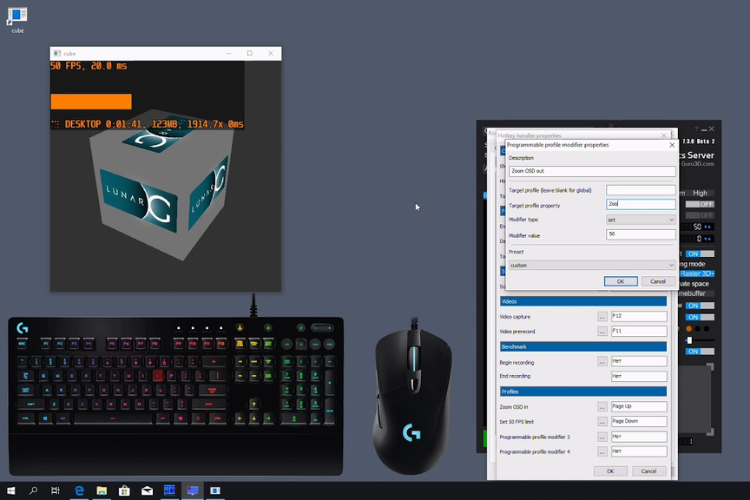
Mặc dù phiên bản gốc của RivaTuner đã ngừng phát triển từ năm 2009, nhưng công nghệ của nó vẫn được tích hợp và phát triển trong nhiều phần mềm giám sát và ép xung card đồ họa phổ biến hiện nay, chẳng hạn như MSI Afterburner, EVGA Precision X và ASUS GPU Tweak. Chính vì vậy, RivaTuner Statistics Server (RTSS) thường được cài đặt kèm với MSI Afterburner để cung cấp tính năng hiển thị thông tin overlay hữu ích cho các game thủ và người dùng chuyên nghiệp.
RivaTuner có tính năng gì?
Ép xung (Overclocking) và Giảm xung (Underclocking) GPU/Bộ nhớ
RivaTuner cung cấp cho người dùng khả năng tùy chỉnh xung nhịp của cả GPU và bộ nhớ đồ họa (VRAM). Về cơ bản, bạn có thể:
- Ép xung: Tăng xung nhịp GPU và VRAM để vượt qua giới hạn mặc định của nhà sản xuất. Điều này giúp card đồ họa xử lý nhiều tác vụ hơn trong cùng một khoảng thời gian, từ đó tăng hiệu suất tổng thể, đặc biệt là tăng tốc độ khung hình (FPS) khi chơi game hoặc làm việc với các ứng dụng đồ họa nặng.
- Giảm xung: Hạ xung nhịp GPU và VRAM xuống mức thấp hơn. Đây là một cách hiệu quả để giảm mức tiêu thụ điện năng và nhiệt độ của thiết bị. Tính năng này rất hữu ích khi bạn không cần hiệu suất cao, ví dụ như khi duyệt web hay xem phim, giúp hệ thống hoạt động mát mẻ và êm ái hơn.
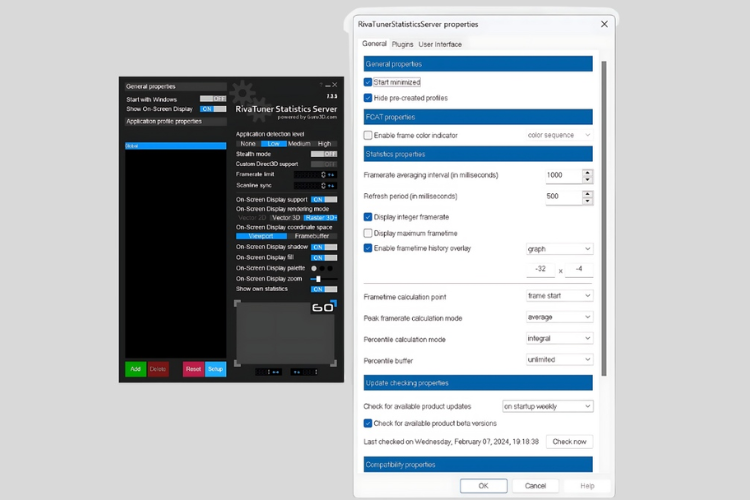
Điều chỉnh tốc độ quạt
Mỗi card đồ họa đều có một hệ thống quạt để tản nhiệt, và RivaTuner cho phép bạn toàn quyền kiểm soát tốc độ quay của quạt, bằng cách:
- Thiết lập thủ công: Tăng tốc độ quạt lên mức tối đa để đảm bảo GPU luôn mát mẻ khi ép xung, hoặc giảm tốc độ quạt xuống để máy tính hoạt động êm hơn khi ở chế độ nghỉ.
- Tạo đường cong tốc độ quạt (Fan Curve): Đây là một tính năng nâng cao hơn. Bạn có thể thiết lập một biểu đồ tự động điều chỉnh tốc độ quạt dựa trên nhiệt độ của GPU. Ví dụ, khi nhiệt độ GPU đạt 60°C, quạt sẽ quay 60% công suất; khi đạt 80°C, quạt sẽ quay 85%,... Điều này giúp cân bằng giữa hiệu quả tản nhiệt và độ ồn của hệ thống.
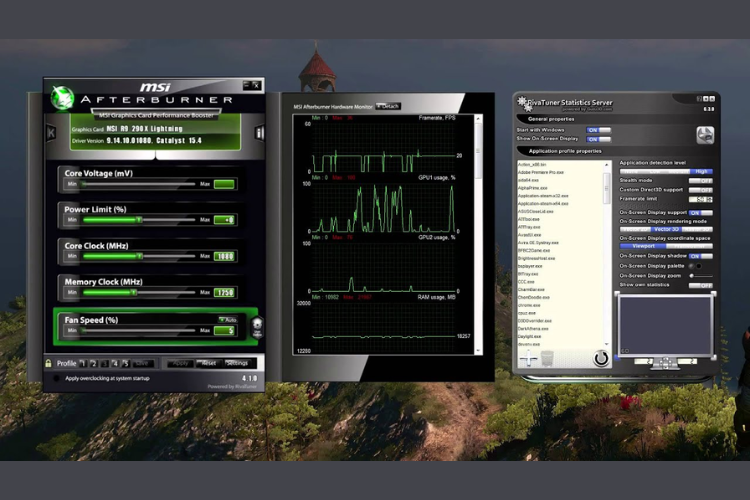
Giám sát thông số phần cứng
Một trong những tính năng cốt lõi của RivaTuner là khả năng giám sát các thông số quan trọng của card đồ họa theo thời gian thực. Phần mềm hiển thị một loạt các dữ liệu hữu ích, bao gồm:
- Nhiệt độ GPU: Giúp bạn theo dõi mức độ nóng của thiết bị để tránh quá nhiệt.
- Xung nhịp GPU/Bộ nhớ: Cung cấp thông tin về tốc độ hiện tại của GPU và VRAM.
- Mức sử dụng GPU: Cho biết GPU đang được sử dụng bao nhiêu phần trăm, giúp bạn biết liệu có đang bị nghẽn cổ chai (bottleneck) hay không.
- Tốc độ khung hình (FPS): Hiển thị số khung hình trên giây để đánh giá hiệu suất khi chơi game.
- Mức tiêu thụ điện năng: Thông tin về lượng điện mà card đồ họa đang sử dụng.
Hiển thị thông tin trong game (Overlay) với RTSS
Đây là tính năng nổi tiếng nhất và là lý do chính khiến RivaTuner (thông qua RivaTuner Statistics Server - RTSS) vẫn được sử dụng rộng rãi cho đến ngày nay. RTSS là một phần mềm con hoạt động song song với các công cụ ép xung như MSI Afterburner, cho phép bạn hiển thị một lớp thông tin (overlay) trực tiếp lên màn hình khi đang chơi game. Lớp overlay này có thể tùy chỉnh để cung cấp nhiều thông số khác nhau, bao gồm FPS (khung hình/giây), nhiệt độ GPU/CPU, xung nhịp, mức sử dụng tài nguyên của GPU, CPU, RAM và tốc độ quạt.
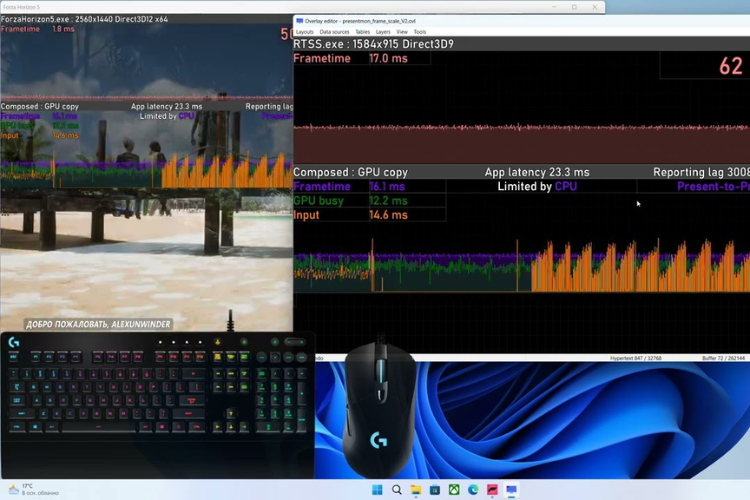
Tính năng này cực kỳ hữu ích cho các game thủ để theo dõi hiệu suất hệ thống mà không cần phải thoát ra khỏi game. Bạn có thể nhanh chóng nhận biết được nếu card đồ họa của mình đang quá nóng, hay nếu CPU đang bị sử dụng quá nhiều, từ đó đưa ra các điều chỉnh kịp thời.
So sánh RivaTuner và MSI Afterburner
| Tiêu chí | RivaTuner (RTSS) | MSI Afterburner |
| Mục đích chính | Hiển thị thông số trong game (FPS, nhiệt độ, CPU/GPU load), giới hạn FPS | Ép xung, điều chỉnh xung nhịp, điện áp và tốc độ quạt GPU |
| Khả năng ép xung | Có giới hạn, không mạnh mẽ như Afterburner | Ép xung toàn diện: core, memory, voltage |
| Theo dõi hiệu năng | Hiển thị chi tiết trực tiếp trong game (On-Screen Display – OSD) | Biểu đồ theo dõi hiệu năng ngoài game |
| Điều chỉnh quạt | Không hỗ trợ fan curve nâng cao | Hỗ trợ chỉnh tốc độ quạt, tạo fan curve tùy biến |
| Dễ sử dụng | Khá phức tạp với người mới, nhiều tùy chọn nâng cao | Giao diện trực quan, dễ tiếp cận |
| Tính phổ biến | Thường được dùng kèm với MSI Afterburner như công cụ phụ trợ | Rất phổ biến, được cộng đồng game thủ toàn cầu ưa chuộng |
| Hạn chế | Bản gốc đã ngừng phát triển, hiện duy trì dưới dạng RTSS | Cần kết hợp RTSS để có hiển thị OSD và giới hạn FPS hiệu quả |
Thực tế, game thủ thường kết hợp cả hai, vì Afterburner lo phần ép xung, còn RTSS phụ trách hiển thị thông số và giới hạn FPS.
Cách tải và cài đặt RivaTuner đơn giản
Để tải và cài đặt RivaTuner, trước hết bạn cần truy cập trang chính thức của Guru3D – nơi cung cấp RivaTuner Statistics Server (RTSS) đi kèm với MSI Afterburner. Đây là nguồn an toàn, giúp bạn tránh được rủi ro tải nhầm bản crack hoặc file chứa virus từ các website không rõ nguồn gốc. Lưu ý rằng bản RivaTuner gốc đã ngừng phát triển từ năm 2009, hiện nay người dùng chủ yếu tải MSI Afterburner tích hợp cùng RTSS để sử dụng đầy đủ tính năng.
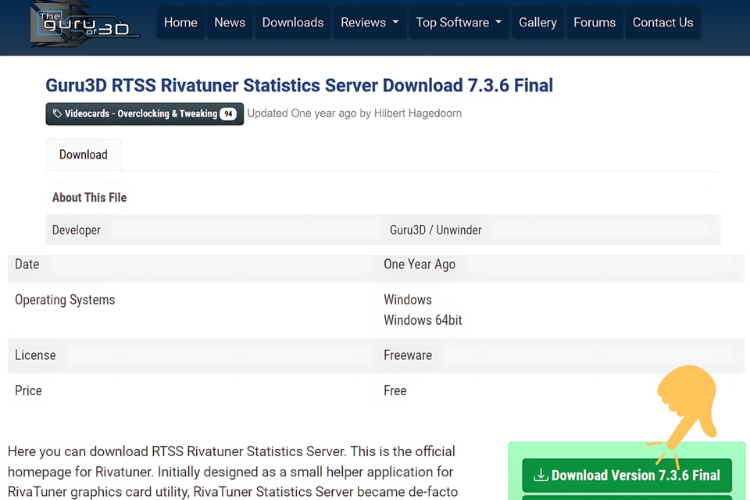
Sau khi tải về, bạn cần đảm bảo máy tính đáp ứng yêu cầu cơ bản như hệ điều hành Windows 7 trở lên, dung lượng ổ cứng trống tối thiểu 50MB và driver GPU được cập nhật mới nhất. Tiếp theo, bạn giải nén file cài đặt nếu ở dạng nén, sau đó chạy file setup.exe để bắt đầu. Quá trình cài đặt khá đơn giản, bạn chỉ cần chọn Next, chấp nhận điều khoản, chọn thư mục cài đặt mong muốn rồi nhấn Install để hoàn tất.
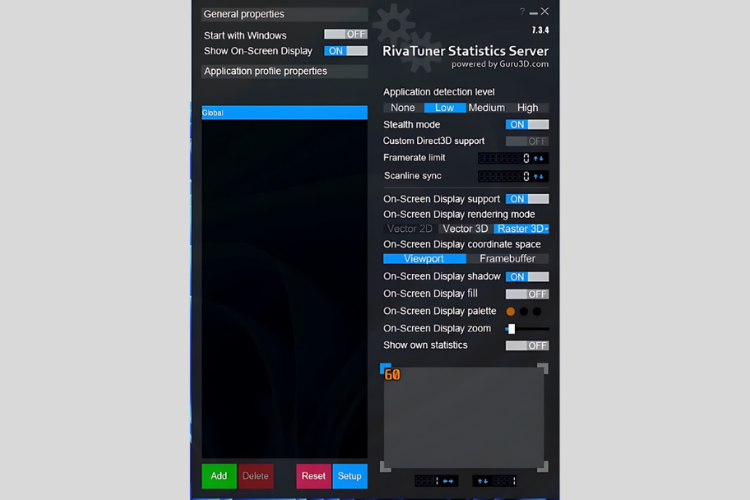
Khi cài đặt xong, bạn có thể mở RivaTuner Statistics Server từ menu Start hoặc trực tiếp qua MSI Afterburner. Lúc này, người dùng có thể thiết lập hiển thị FPS, nhiệt độ, mức tải CPU và GPU ngay trong game. Để kiểm tra, bạn hãy khởi động một trò chơi bất kỳ, bật tính năng On-Screen Display và quan sát thông số hiển thị trên màn hình. Với các bước này, bạn đã có thể cài đặt thành công RivaTuner để giám sát hiệu năng và tối ưu trải nghiệm chơi game.
Tạm kết
Bây giờ bạn đã biết RivaTuner là gì cũng như những tính năng nổi bật mà nó mang lại. Nếu bạn muốn kiểm soát hiệu suất phần cứng, hiển thị FPS và giữ cho máy tính vận hành mượt mà hơn, đừng bỏ qua phần mềm hữu ích này trong bộ công cụ dành cho game thủ.
Để có trải nghiệm chơi game mượt mà, một chiếc laptop gaming hiệu năng cao là lựa chọn không thể thiếu. Tại FPT Shop, bạn sẽ tìm thấy nhiều dòng máy nổi bật như ASUS ROG, MSI, Acer Nitro hay Lenovo Legion, đáp ứng tốt mọi tựa game đình đám hiện nay. Mời bạn tham khảo nhanh tại đường link:
Xem thêm:
:quality(75)/CPU_tien_trinh_7nm_va_10nm_la_gi_cover_9c1233b43a.png)
:quality(75)/kernel_task_la_gi_5_2324bd32f1.jpg)
:quality(75)/qualcomm_ra_mat_snapdragon_8_elite_2_1_f481a5709c.jpg)
:quality(75)/build_pc_lam_nhac_01_972b991c52.jpg)
:quality(75)/Cover_11ae521a98.jpg)
:quality(75)/Cover_941331493c.jpg)


