:quality(75)/estore-v2/img/fptshop-logo.png)
:quality(75)/Software_Distribution_la_gi_cover_ac9494e859.png)
:quality(75)/Mimos_9e0efe15b0.png)
SoftwareDistribution là gì? Vì sao thư mục này chiếm nhiều dung lượng trong ổ đĩa C Windows?
Khi mở ổ C, bạn vô tình thấy thư mục “SoftwareDistribution” chiếm hàng GB và tự hỏi: “Đây là gì, có thể xóa không?” Câu hỏi tưởng nhỏ nhưng lại khiến nhiều người bối rối. Hãy cùng tìm hiểu SoftwareDistribution là gì, nó hoạt động ra sao và khi nào nên dọn dẹp để Windows chạy mượt hơn.
SoftwareDistribution là gì?
SoftwareDistribution là một thư mục hệ thống trong Windows, được sử dụng bởi Windows Update – dịch vụ quản lý việc tải xuống, lưu trữ và cài đặt các bản cập nhật cho hệ điều hành.
Nói cách khác, đây là “kho tạm” mà Windows dùng để lưu các tệp cài đặt, bản vá và nhật ký cập nhật trước khi chúng được cài chính thức vào máy.
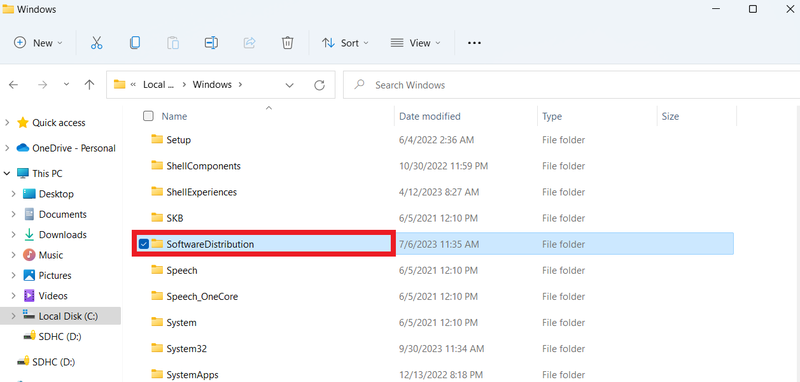
Vị trí mặc định của thư mục này là: C:\Windows\SoftwareDistribution
Bên trong đó có nhiều thư mục con như:
- Download: chứa các tệp cập nhật đã tải về nhưng chưa cài đặt.
- DataStore: lưu trữ cơ sở dữ liệu và lịch sử cập nhật của Windows.
- PostRebootEventCache.V2, AuthCabs, SelfUpdate... – các thư mục hỗ trợ quá trình kiểm tra và xác minh bản cập nhật.
Nhờ thư mục SoftwareDistribution, hệ thống quản lý tiến trình cập nhật có trật tự, đảm bảo các bản vá được tải đầy đủ, tránh lỗi hoặc xung đột trong quá trình cài đặt.
Vì sao thư mục SoftwareDistribution chiếm nhiều dung lượng?
Sau một thời gian sử dụng, thư mục này có thể chiếm hàng trăm MB đến vài GB, tùy theo số lượng và dung lượng các bản cập nhật được tải. Nguyên nhân bao gồm:
- Các bản cập nhật chưa cài đặt: Windows thường tải trước bản cập nhật mới và lưu tạm tại đây cho lần khởi động kế tiếp.
- Tệp tạm sau khi cập nhật: Một số dữ liệu cũ không được tự động xóa, khiến dung lượng tăng dần theo thời gian.
- Lỗi cập nhật hoặc cài đặt thất bại: Khi bản cập nhật không hoàn tất, tệp lỗi vẫn nằm trong thư mục này mà không được dọn dẹp.
Trong phần lớn trường hợp, SoftwareDistribution không gây hại, nhưng nếu ổ C sắp đầy hoặc bạn gặp lỗi Windows Update, việc dọn hoặc reset thư mục này là cần thiết.
Có thể xóa thư mục SoftwareDistribution không?
Sau khi hiểu rõ SoftwareDistribution là gì, bước tiếp theo người dùng thường thắc mắc là: Có thể xóa thư mục này không và nếu có thì làm sao để thực hiện an toàn? Câu trả lời là có thể, nhưng cần thực hiện đúng cách.
Vì đây là thư mục hệ thống, bạn không nên xóa thủ công khi Windows Update đang hoạt động, bởi điều đó có thể khiến việc cập nhật bị gián đoạn hoặc lỗi.
Bên cạnh đó trước khi xóa, bạn cũng nên biết rằng Windows sẽ tự động tạo lại thư mục SoftwareDistribution mới sau khi bạn khởi động lại dịch vụ Windows Update. Do đó, việc xóa chỉ giúp giải phóng dung lượng và làm mới cơ sở dữ liệu cập nhật, không ảnh hưởng đến dữ liệu cá nhân hay hệ điều hành.
Cách xóa hoặc reset thư mục SoftwareDistribution an toàn
Cách 1: Tạm dừng dịch vụ Windows Update:
- Nhấn tổ hợp Windows + R, nhập services.msc, nhấn Enter.
- Tìm và nhấp đôi vào mục Windows Update.
- Chọn Stop để dừng dịch vụ.
Cách 2: Xóa thư mục:
- Vào C:\Windows, tìm thư mục SoftwareDistribution.
- Đổi tên thư mục thành SoftwareDistribution.old hoặc xóa toàn bộ.
- Nếu bị báo lỗi “File in use”, hãy kiểm tra trong Task Manager để đảm bảo dịch vụ đã dừng hoàn toàn rồi thực hiện lại.
Lưu ý: Trước khi xóa thư mục, bạn nên tạo điểm khôi phục hệ thống (System Restore Point) hoặc backup dữ liệu quan trọng.
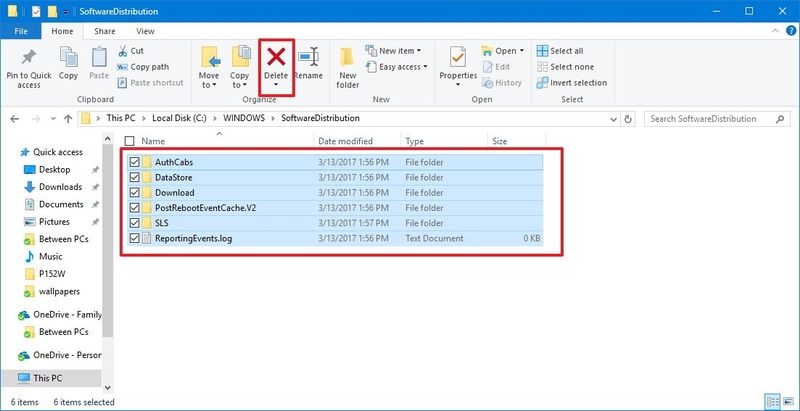
Cách 3: Khởi động lại dịch vụ:
- Quay lại cửa sổ Services, chọn Windows Update → Start.
- Windows sẽ tự động tạo lại thư mục SoftwareDistribution mới.
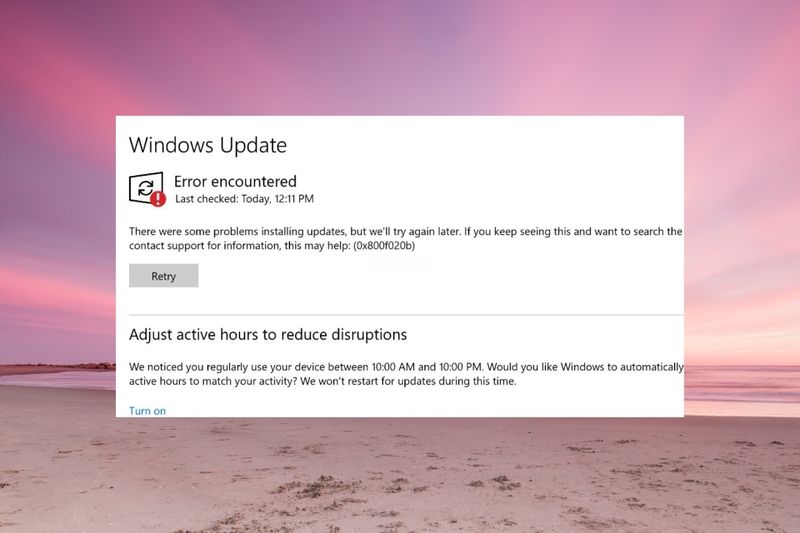
Cách làm này giúp làm mới quá trình cập nhật, đặc biệt hữu ích khi máy tính gặp lỗi như “Windows Update failed”, “0x8024a105” hoặc “Update stuck at 0%”.
Những lưu ý khác cần ghi nhớ
- Không xóa khi đang cập nhật: Hãy chắc chắn rằng Windows không chạy tiến trình “Downloading updates” hoặc “Installing updates”.
- Không xóa bằng phần mềm dọn rác tự động: Những công cụ như CCleaner có thể xóa nhầm tệp cần thiết.
- Luôn sao lưu hệ thống: Nếu bạn đang dùng Windows Server hoặc máy tính trong mạng nội bộ, nên tạo điểm khôi phục (System Restore Point) trước khi thao tác.
- Không xóa thư mục Catroot2 cùng lúc: Dù cùng phục vụ Windows Update, nhưng hai thư mục này có vai trò khác nhau. Catroot2 lưu chứng chỉ cập nhật, nếu xóa sẽ khiến cập nhật thất bại.
- Khi xóa / đổi tên SoftwareDistribution, bạn sẽ mất lịch sử cập nhật và lần kiểm tra cập nhật sau đó có thể lâu hơn.
Lưu ý: Shortcut và thao tác có thể hơi khác ở các phiên bản Windows mới (Windows 11, các bản cập nhật lớn) hoặc trong môi trường doanh nghiệp (chính sách group policy).
Khi nào nên xóa hoặc dọn dẹp thư mục SoftwareDistribution?
Biết được SoftwareDistribution là gì mới giúp bạn xác định khi nào cần can thiệp để tránh thao tác thừa. Thông thường, người dùng không cần xóa định kỳ, vì Windows sẽ tự động quản lý và dọn các tệp tạm. Tuy nhiên, trong một số trường hợp nhất định dưới đây, bạn có thể cân nhắc dọn hoặc reset thư mục SoftwareDistribution để giúp hệ thống hoạt động ổn định hơn.
Máy tính báo lỗi khi cập nhật Windows
Đây là tình huống phổ biến nhất. Nếu bạn nhận được thông báo lỗi như “Windows Update failed to install”, “Update stuck at 0%”, hoặc mã lỗi như 0x80070002, 0x8024a105, nhiều khả năng nguyên nhân nằm ở dữ liệu tạm bị hỏng trong thư mục SoftwareDistribution.
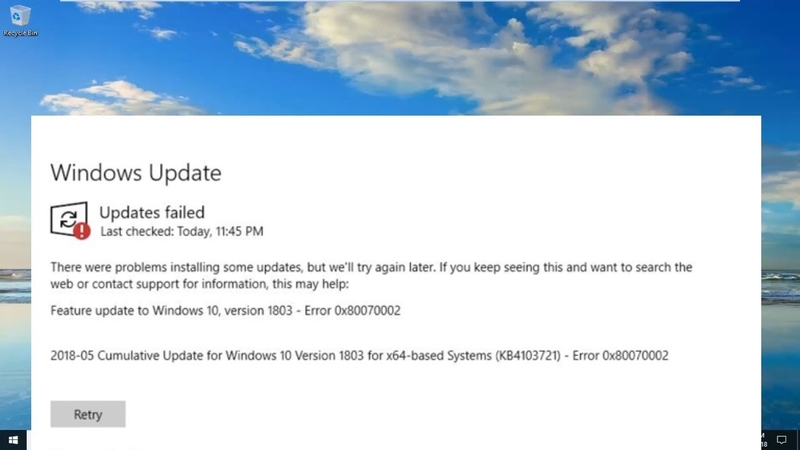
Các tệp cũ hoặc lỗi định dạng trong mục DataStore và Download có thể khiến Windows không thể xác minh hoặc khởi chạy bản cập nhật mới. Khi đó, reset hoặc xóa thư mục SoftwareDistribution sẽ buộc hệ thống tải lại toàn bộ dữ liệu sạch, giúp tiến trình cập nhật hoạt động trở lại bình thường.
Ổ C đầy bất thường
Nếu ổ C đột nhiên giảm dung lượng mà không cài thêm phần mềm, rất có thể nguyên nhân nằm ở các tệp cập nhật tích tụ trong SoftwareDistribution. Mỗi lần Windows tải bản vá bảo mật hoặc nâng cấp phiên bản, nó sẽ tạm lưu toàn bộ gói cài đặt trong mục Download, có thể lên tới vài gigabyte.
Ví dụ, bản nâng cấp từ Windows 10 lên Windows 11 từng yêu cầu dung lượng lưu tạm hơn 5 GB chỉ trong thư mục này. Sau khi quá trình hoàn tất, các tệp đó không phải lúc nào cũng được xóa tự động. Lâu dần, chúng chiếm không gian đáng kể, đặc biệt trên ổ SSD dung lượng nhỏ.
Bạn có thể kiểm tra tại đường dẫn C:\Windows\SoftwareDistribution\Download. Nếu dung lượng ở mức 1 – 2 GB, bạn có thể xóa hoặc đổi tên thư mục để giải phóng không gian lưu trữ.
Máy tính chậm, Windows Update hoạt động liên tục
Một dấu hiệu khác là máy tính thường xuyên chạy chậm bất thường, quạt tản nhiệt quay mạnh hoặc ổ cứng hoạt động liên tục dù bạn không mở ứng dụng nào. Khi mở Task Manager, bạn có thể thấy tiến trình Windows Update Service hoặc svchost.exe (netsvcs) chiếm nhiều CPU hoặc ổ đĩa.

Điều này cho thấy Windows đang cố gắng xử lý, kiểm tra hoặc tải lại các bản cập nhật bị lỗi, và phần lớn hoạt động này liên quan trực tiếp đến thư mục SoftwareDistribution.
Trong trường hợp này, dọn sạch thư mục SoftwareDistribution sẽ giúp Windows ngừng truy cập dữ liệu lỗi, buộc hệ thống tải mới toàn bộ danh sách bản vá. Sau khi reset, máy sẽ hoạt động êm hơn, CPU ổn định và giảm tiếng quạt quay.
Tạm kết
Thư mục SoftwareDistribution không phải “rác” mà là một phần cần thiết của Windows Update. Tuy nhiên, biết cách xóa hoặc làm mới thư mục này đúng lúc sẽ giúp máy nhẹ hơn, cập nhật ổn định và tăng hiệu năng đáng kể cho hệ thống. Hiểu rõ SoftwareDistribution là gì sẽ giúp bạn nắm bắt cách Windows quản lý bản cập nhật và cách khắc phục chính xác mỗi khi dung lượng ổ C tăng nhanh.
Laptop Asus luôn được biết đến với hiệu năng bền bỉ và độ ổn định cao trên nền tảng Windows, phù hợp cho cả học tập lẫn công việc dài hạn. Thiết kế tinh gọn, pin khỏe cùng khả năng vận hành mượt giúp bạn yên tâm xử lý mọi tác vụ. Khám phá ngay các mẫu laptop Asus chính hãng tại FPT Shop để trải nghiệm sức mạnh Windows ổn định bậc nhất hiện nay.
Xem thêm:
Chi tiết cách truy cập thư mục User trên Win 10 dễ dàng và nhanh chóng nhất
Windows 11 cập nhật KB5055523: Khi nỗ lực cải tiến lại khiến Windows Hello "gặp nạn"
:quality(75)/msdia80_dll_la_gi_2308228320.jpg)
:quality(75)/conhost_exe_la_gi_0f7b34a767.jpg)
:quality(75)/windows_media_player_encountered_a_problem_while_playing_the_file_0_119663799e.png)
:quality(75)/microsoft_chinh_thuc_phat_hanh_ban_cap_nhat_windows_11_phien_ban_25h2_059efe5a15.jpg)
:quality(75)/Search_Results_thumb_22e1cf444a.jpg)
:quality(75)/copilot_tren_windows_gio_day_co_the_tao_tai_lieu_office_va_ket_noi_gmail_8230857f16.jpg)


