:quality(75)/estore-v2/img/fptshop-logo.png)
:quality(75)/2023_11_4_638347370020683744_su-dung-can-bac-ba-trong-excel-cuc-de.png)
:quality(75)/2023_11_9_638351195212906885_a-nh-ma-n-hi-nh-2023-11-09-lu-c-09-38-32.png)
Cách sử dụng căn bậc 3 trong Excel cực kỳ đơn giản mà ai cũng có thể làm được
1.Giới thiệu về Microsoft Excel:
Excel là một phần mềm thuộc hệ điều hành Microsoft. Phần mềm này hỗ trợ người sử dụng thực hiện các thao tác văn phòng liên quan đến số liệu dễ dàng hơn. Những thao tác đó có thể là thu thập, thống kê, Trình bày báo cáo, biểu đồ về dữ liệu thu thập được; Vẽ đồ thị hoặc sơ đồ thể hiện nội dung số liệu. Ngoài ra, còn rất nhiều ứng dụng khác mà Excel có thể giúp bạn thực hiện nhanh chóng.
Cách viết căn bậc 3 trong Excel

Để viết được công thức của căn bậc 3, đầu tiên bạn phải biết về cách viết số mũ trong Excel:
Cách 1: Cách viết theo công thức toán
Kiểu số 1, đây là cách viết thể hiện đúng chuẩn cách viết công thức toán học,cách này hay được sử dụng trong Word.
Để viết theo cách này, các bạn hãy nhập số mình cần vào sau dấu nháy đơn. VD: bạn sẽ nhập dấu nháy đơn trước, sau đó nhập số 73, trong đó 3 là số mũ nhé. Tiếp đến bôi đen số mũ, nháy chuột phải, chọn Format Cells. Chọn mục Font và tích vào ô Superscript. Nhấn phím OK và bạn sẽ có kết quả là số 7 với số mũ 3. Số mũ sẽ là phần chữ nhỏ phía trên góc phải.
Cách 2: Cách viết bằng dấu “^”
Kiểu số 2, kiểu viết này sẽ giúp các bạn trong việc tính toán trực tiếp trên ứng dụng Excel. Thứ nhất, bạn nhập số dữ liệu, tiếp đến là dấu “^” (sử dụng tổ hợp phím Shift + 6) và cuối cùng là số mũ. VD: 2^3, 3^7, 7^5,..
Nếu muốn có kết quả của phép tính, bạn phải thêm dấu bằng (=) phía trước biểu thức, Excel sẽ trả ra kết quả.
Cách 3: Viết bằng từ “mũ”
Kiểu số 3, đây đơn giản chỉ là cách diễn giải công thức toán học bằng lời văn. Ví dụ, 5 mũ 4, 8 mũ 2,....
2. Hướng dẫn các bước chèn biểu tượng căn bậc 3 vào ô tính
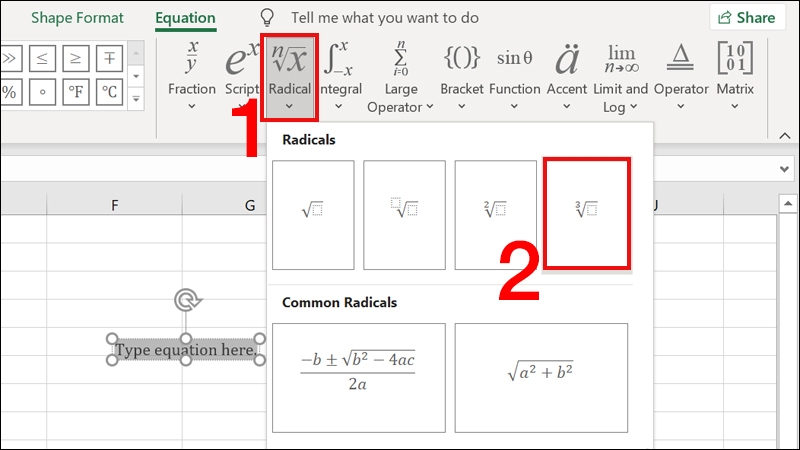
Bước 1: Nhấn Insert > Chọn Symbols > Chọn Equation.
Bước 2: Chọn biểu tượng mũi tên tại Radical > nhấn dấu căn bậc 3.
Bạn có thể dùng cách 2 để thể hiện số mũ vì biểu tượng ^ nằm trực tiếp trên bàn phím nên mình có thể dùng trực tiếp để tiết kiệm thời gian.
3. Ba Lợi ích khi dùng hàm tính căn bậc 3 trong Excel
Ba lợi ích dùng hàm trong Excel bạn nên biết:
Lợi ích 1: Sử dụng hàm căn bậc 3 giúp bạn tính toán nhanh hơn. Đối với những bài toán căn bậc 3 mà số dữ liệu quá lớn không thể nhẩm được thì hàm này sẽ giúp bạn tinh tính toán.
Lợi ích 2: Độ chính xác cao hơn khi thực hiện tính bằng hàm. Với lượng dữ liệu lớn thì tính bằng hàm sẽ có tính chuẩn xác cao.
Lợi ích 3: Công thức tính trực tiếp rất đơn giản và dễ ghi nhớ. Không cần kết hợp với bất kỳ hàm nào khác.
4. Hướng dẫn bạn công thức tính căn bậc 3 trong Excel
Bạn phải thực hiện hai bước cơ bản sau để tính toán căn bậc 3 trong Excel:
Bước 1: Nhập công thức: =A2^(1/3).
Bước 2: Copy công thức đến các ô còn lại để tính nốt số còn lại.
5. Tính toán căn bậc 3 trong Excel cần có hàm.
Bên cạnh cách tính thủ công như trên, Excel vẫn có một hàm để thực hiện tính căn bậc 3. Bạn hãy dùng hàm POWER để tính toán căn bậc 3 của các số trong ô tính.
Bước 1: Nhập công thức: =POWER (Number,1/3). Number chính là ô chứa số liệu bạn cần tính căn bậc 3.
Bước 2: Copy công thức đến các ô còn sót lại để tính.
Để sử dụng hàm tính căn bậc 3 trong Excel bạn cần lưu ý nội dung sau:
- Excel chưa hỗ trợ tính căn bậc 2 cho số âm, nhưng tính căn bậc 3 cho số âm thì vẫn sử dụng được.
- Bắt buộc nhập đúng công thức tính là ^(1/3) thì mới cho kết quả đúng. Nếu bạn nhập thiếu dấu ngoặc hoặc sai vị trí thì kết quả tính sẽ sai.
Kết
Trên đây là các cách căn bậc 3 trong Excel đã qua chọn lọc, đầy đủ nhất bạn có thể tham khảo, hướng dẫn chi tiết dễ dàng thực hiện. Mong bài viết sẽ hữu ích đối với bạn! Chúc bạn thành công.
Bạn đang cần một chiếc laptop để việc học tập trở nên dễ dàng và hiệu quả hơn thì qua ngay FPT Shop để tham khảo với đa dạng mẫu mã mà chất lượng thì luôn đứng số 1
Xem thêm:
:quality(75)/2023_11_3_638345998669188813_header-va-footer-trong-excel.jpg)
:quality(75)/2023_11_4_638346951582293375_khong-insert-duoc-cot-trong-excel.jpg)
:quality(75)/2023_10_31_638343596310450799_cach-su-dung-ham-trim-trong-excel-1.jpg)
:quality(75)/2023_12_21_638387140118313814_thumbnail.jpg)
:quality(75)/2024_1_4_638399739759655136_thumbnail.jpg)
:quality(75)/2023_11_1_638344513896621685_doi-ten-sheet-trong-excel.jpg)


