:quality(75)/estore-v2/img/fptshop-logo.png)
:quality(75)/Sua_loi_Siri_tieng_Viet_khong_hoat_dong_f2936241f3.jpg)
:quality(75)/Thu_Phuong_c6ff1c9803.jpg)
5 cách sửa lỗi Siri tiếng Việt không hoạt động nhanh chóng, hiệu quả và dễ làm nhất
Việc sửa lỗi Siri tiếng Việt không hoạt động đang được rất nhiều người dùng iPhone quan tâm, đặc biệt khi Siri không phản hồi hoặc không hiểu lệnh dù đã thiết lập đúng ngôn ngữ. FPT Shop sẽ hướng dẫn chi tiết 5 phương pháp hiệu quả nhất giúp bạn tự khắc phục tại nhà.
Vì sao Siri tiếng Việt không hoạt động?
Trước khi thực hiện sửa lỗi Siri tiếng Việt không hoạt động, bạn cần hiểu rõ nguyên nhân. Điều này giúp bạn áp dụng đúng giải pháp và cải thiện khả năng phản hồi của Siri nhanh hơn.
Thiếu dữ liệu giọng nói tiếng Việt
Siri vận hành dựa trên các gói dữ liệu giọng nói được tải trực tiếp về thiết bị. Nếu dữ liệu tiếng Việt bị thiếu, bị lỗi hoặc chưa tải xong, Siri sẽ không thể nhận diện hoặc phản hồi chính xác khi bạn nói tiếng Việt.
Cài đặt Siri chưa đúng
Bạn có thể vô tình tắt Siri, tắt tính năng “Hey Siri”, hoặc không bật phản hồi bằng giọng nói. Khi đó, dù bạn nói lệnh đúng, Siri cũng không thể kích hoạt.
iOS phiên bản cũ hoặc gặp lỗi hệ thống
Một số phiên bản iOS cũ có thể chưa hỗ trợ tốt ngôn ngữ tiếng Việt cho Siri hoặc gặp lỗi hệ thống khiến Siri hoạt động không ổn định. Điều này dẫn đến Siri phản hồi chậm hoặc hoàn toàn không nhận diện giọng nói.
Ứng dụng chạy ngầm gây xung đột
Khi iPhone mở quá nhiều ứng dụng và chạy ngầm trong nền, tài nguyên hệ thống như RAM và CPU có thể bị chiếm dụng quá mức. Điều này làm giảm hiệu suất xử lý của thiết bị, dẫn đến các dịch vụ phụ thuộc vào hệ thống, bao gồm Siri, hoạt động không ổn định.
Trong một số trường hợp, xung đột giữa các ứng dụng nền hoặc lỗi phần mềm có thể khiến Siri không phản hồi, nhận lệnh chậm hoặc không thể hiểu câu lệnh tiếng Việt. Việc giải phóng ứng dụng chạy ngầm và khởi động lại máy sẽ giúp hệ thống ổn định hơn, từ đó cải thiện khả năng hoạt động của Siri.
Kết nối Internet yếu
Hầu hết yêu cầu của Siri cần có Internet. Nếu Wifi hoặc 4G yếu, Siri dễ bị treo, phản hồi chậm hoặc không phản hồi.
Hiểu rõ các nguyên nhân này sẽ giúp bạn triển khai các bước sửa lỗi Siri tiếng Việt không hoạt động một cách chính xác hơn.
5 cách sửa lỗi Siri tiếng Việt không hoạt động hiệu quả nhất
Dưới đây là 5 phương pháp sửa lỗi Siri tiếng Việt không làm việc đơn giản mà bạn có thể thực hiện ngay.
Khởi động lại iPhone để làm mới hệ thống
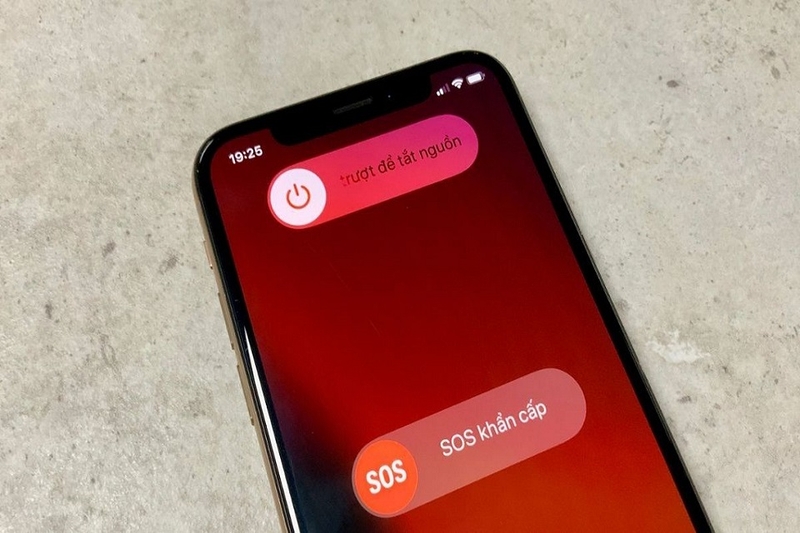
Khởi động lại máy là bước cơ bản nhưng vô cùng hiệu quả khi gặp tình trạng Siri hoạt động không ổn định. Hành động này giúp loại bỏ xung đột phần mềm, giải phóng ứng dụng chạy nền và làm mới bộ nhớ đệm.
Để khởi động lại máy, bạn nhấn giữ nút nguồn cho đến khi xuất hiện thanh trượt tắt nguồn. Bạn cần gạt thanh trượt sang phải để tắt máy. Sau khi chờ khoảng 30 giây, bạn khởi động lại máy bằng cách nhấn giữ nguồn đến khi logo Apple hiện lên. Đợi máy khởi động lại xong, bạn kích hoạt Siri để kiểm tra.
Kiểm tra lại gói dữ liệu giọng nói tiếng Việt của Siri
Một trong những nguyên nhân phổ biến khiến Siri không nghe hiểu lời bạn chính là dữ liệu giọng nói bị thiếu hoặc chưa tải hoàn chỉnh. Vì vậy, để sửa lỗi Siri tiếng Việt không hoạt động, bạn cần kiểm tra lại phần này.
Bạn mở iPhone và vào phần cài đặt. Chọn Siri & Tìm kiếm, chọn Giọng Siri. Trong phần ngôn ngữ, chọn Tiếng Việt. Tại đây, bạn kiểm tra xem các gói giọng nói đã tải về chưa. Nếu chưa, chọn giọng nói và đợi quá trình tải hoàn tất. Sau khi hoàn tất, bạn thử ra lệnh một câu đơn giản để xem Siri đã phản hồi tốt hơn chưa.
Cập nhật iPhone lên iOS 18.4.1
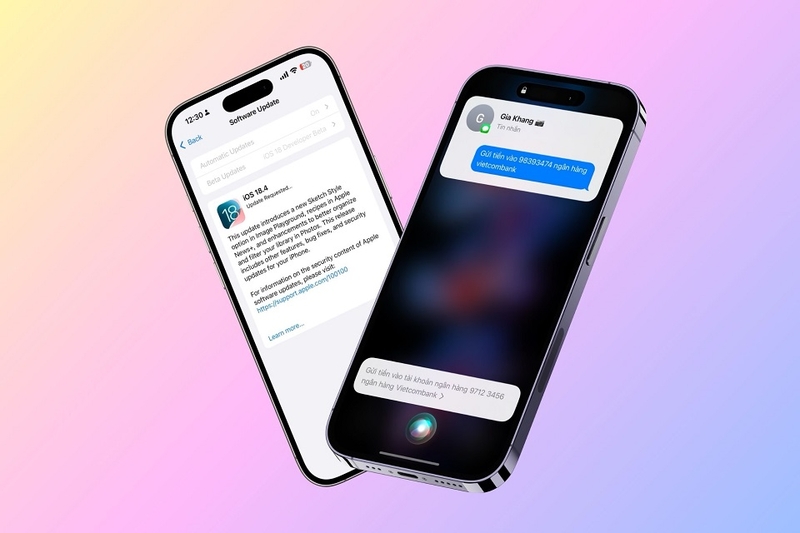
Phiên bản iOS cũ có thể thiếu bản vá hệ thống hoặc chưa tối ưu cho tiếng Việt. Vì thế, để sửa lỗi Siri tiếng Việt không hoạt động, bạn cần cập nhật phiên bản iOS 18.4.1 để trợ lý ảo nhận diện ngôn ngữ này.
Bạn hãy vào Cài đặt, chọn Cài đặt chung. Chọn Cập nhật phần mềm. Nếu xuất hiện iOS 18.4.1, chọn Tải về và cài đặt. Bạn cần đảm bảo kết nối Wifi ổn định và pin trên 50%. Sau khi cài đặt xong, bạn thử lại Siri để kiểm tra khả năng hoạt động.
Tắt và bật lại các tùy chọn Siri
Nếu Siri bị lỗi cài đặt hoặc bị vô hiệu hóa, bạn cần kiểm tra và bật lại đầy đủ các tùy chọn cần thiết.
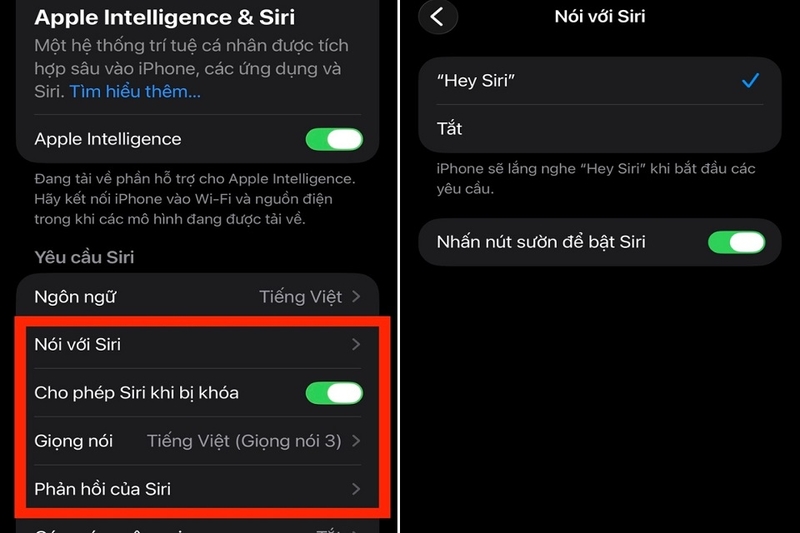
Để bật Siri hoặc Hey Siri, bạn vào Cài đặt, chọn Apple Intelligence & Siri. Chọn Nói với Siri. Bật Siri hoặc Hey Siri.
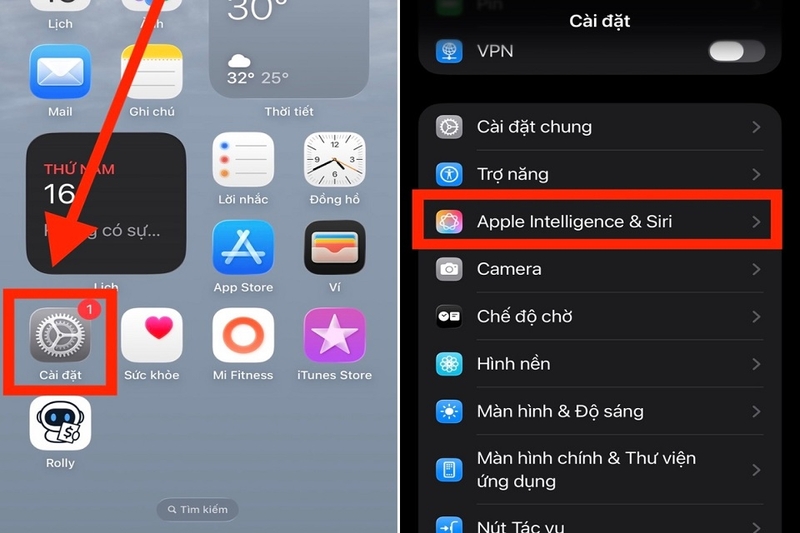
Để bật phản hồi giọng nói, bạn vào lại Apple Intelligence & Siri. Chọn Phản hồi của Siri. Chọn Ưu tiên phản hồi được nói để nghe Siri phản hồi ngay cả khi bật chế độ im lặng.
Dùng các câu lệnh ngắn, rõ ràng
Nếu Siri vẫn chưa hiểu tiếng Việt tốt sau khi đã thử các bước trên, bạn nên bắt đầu bằng các câu lệnh đơn giản để Siri làm quen với giọng của bạn.
Một số câu lệnh ngắn mà bạn có thể thử như mấy giờ rồi, thời tiết hôm nay, mở nhạc,... Bạn cần phát âm chậm, rõ ràng và tránh dùng tiếng địa phương khó nhận diện. Bạn cũng có thể lặp lại lệnh 3 đến 5 lần để Siri học giọng nói của bạn tốt hơn.
Tạm kết
Lỗi Siri tiếng Việt có thể khiến trải nghiệm sử dụng iPhone bị gián đoạn. Với 5 cách sửa lỗi Siri tiếng Việt không hoạt động đã chia sẻ, hy vọng bạn sẽ sớm khôi phục khả năng phản hồi của trợ lý ảo mượt mà. Đừng quên ghé FPT Shop để mua sắm các sản phẩm công nghệ chính hãng mới nhất.
Xem thêm:
:quality(75)/apple_he_lo_siri_sap_co_ban_nang_cap_vuot_xa_ky_vong_ban_dau_2a954d6a6f.jpg)
:quality(75)/huong_dan_su_dung_siri_tich_hop_chat_gpt_tieng_viet_62a5b96097.jpg)
:quality(75)/Cach_su_dung_Siri_tren_i_Phone_16_series_9_f5a8e8b8a1.jpg)
:quality(75)/cach_bat_siri_tren_iphone_17_f3dc64635e.png)
:quality(75)/cach_goi_siri_de_tim_dien_thoai_712adfb370.png)
:quality(75)/2024_3_31_638475043531506020_dat-lai-goi-y-siri-bi-an-tren-iphone.jpeg)


