:quality(75)/estore-v2/img/fptshop-logo.png)
:quality(75)/cach_goi_siri_de_tim_dien_thoai_712adfb370.png)
:quality(75)/att_z_Dmq_NZ_8_4tyb_Mrl_bynx0s_J2xd_T30d_X5p_WXQV_3c04e_A_9e5bc519b9.jpg)
Cách gọi Siri để tìm điện thoại khi bị thất lạc đơn giản đến bất ngờ, ai cũng có thể làm được
Bạn để điện thoại ở đâu đó gần mà tìm mãi không ra? Đừng vội lục tung nhà cửa hay gọi nhờ người khác. Với cách gọi Siri để tìm điện thoại, bạn hoàn toàn có thể khiến chiếc iPhone tự “lên tiếng” chỉ bằng một câu lệnh đơn giản.
Vậy cách thực hiện như thế nào, cần lưu ý gì để Siri phản hồi chính xác? Hãy khám phá ngay cùng FPT Shop để hiểu rõ hơn qua bài viết dưới đây!
Cách gọi Siri để tìm điện thoại hoạt động như thế nào?
Siri là trợ lý ảo được tích hợp trên các thiết bị Apple như iPhone, iPad, Apple Watch… với khả năng hỗ trợ người dùng thực hiện các tác vụ bằng giọng nói. Trong đó, cách gọi Siri để tìm điện thoại là một tính năng đơn giản nhưng cực kỳ tiện lợi, nhất là khi bạn để quên thiết bị ở nơi gần như trong phòng, xe hơi, bàn làm việc...
Chỉ cần kích hoạt Siri bằng câu lệnh như “Hey Siri” hoặc “Siri ơi, bạn ở đâu?”, iPhone sẽ phát âm thanh hoặc phản hồi bằng giọng nói (nếu có kết nối và loa đang bật). Nhờ đó, bạn có thể nhanh chóng xác định vị trí thiết bị mà không cần chạm tay hay dùng ứng dụng hỗ trợ khác.
Hướng dẫn chi tiết cách gọi Siri để tìm điện thoại
Bước 1: Mở cài đặt trên iPhone
Từ màn hình chính, bạn hãy tìm và nhấn vào ứng dụng Cài đặt (Settings) để truy cập vào trung tâm thiết lập của thiết bị.
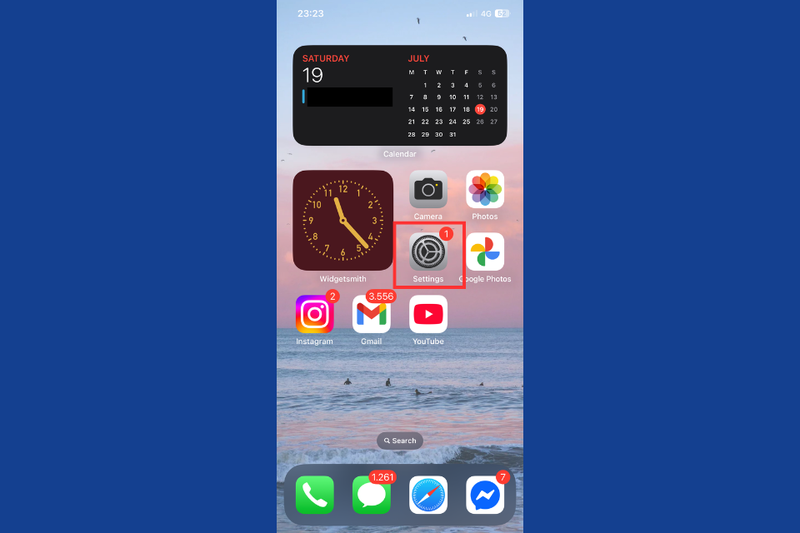
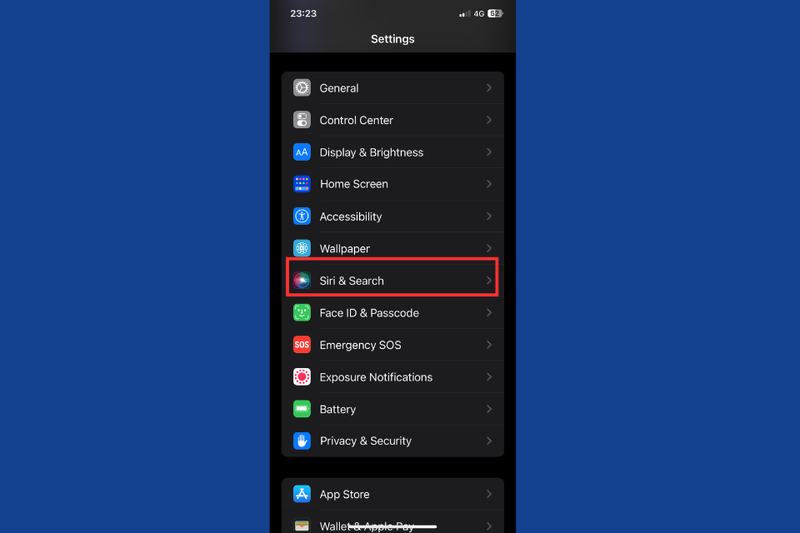
Bước 2: Nhấn vào mục “Siri & Tìm kiếm”
Kéo xuống phía dưới, bạn sẽ thấy mục Siri & Tìm kiếm (Siri & Search). Nhấn vào để bắt đầu điều chỉnh các tùy chọn liên quan đến Siri.
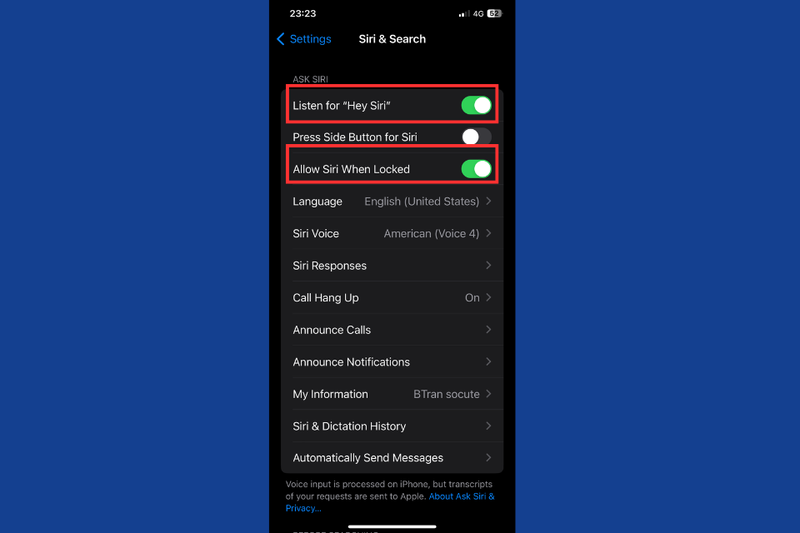
Bước 3: Kích hoạt tính năng “Lắng nghe Siri”
Trong mục này, bạn hãy bật cả hai tùy chọn sau để có thể sử dụng giọng nói để gọi Siri:
- Lắng nghe “Hey Siri” (Listen for “Hey Siri”)
- Cho phép Siri khi khóa máy (Allow Siri When Locked)
Khi hai tùy chọn này được bật, bạn có thể gọi Siri mà không cần mở khóa iPhone.
Bước 4: Gọi Siri khi bạn không tìm thấy điện thoại
Sau khi đã bật Siri, nếu bạn không nhớ đã để iPhone ở đâu đó trong phòng, hãy gọi lớn:
"Hey Siri, bạn đang ở đâu?" hoặc "Hey Siri, phát âm thanh đi!"
Lúc này, nếu iPhone vẫn đang mở và trong phạm vi gần, Siri sẽ phản hồi bằng giọng nói hoặc phát ra âm thanh để bạn dễ dàng xác định vị trí thiết bị.

Lưu ý quan trọng:
- Cách này chỉ hiệu quả khi iPhone còn bật và đang ở gần bạn, chẳng hạn như trong túi, dưới gối, hoặc để quên trong phòng.
- Nếu máy đã tắt nguồn hoặc ở nơi quá xa, Siri sẽ không thể phản hồi, lúc đó bạn nên dùng Find My iPhone để định vị.
Dùng thiết bị Apple khác để gọi Siri tìm điện thoại
Nếu iPhone bị thất lạc trong phạm vi gần mà bạn có Apple Watch, iPad, HomePod hoặc MacBook đã đăng nhập cùng tài khoản iCloud, bạn hoàn toàn có thể gọi Siri trên thiết bị đó để hỗ trợ tìm kiếm.
Ví dụ, bạn có thể nói với Apple Watch: “Hey Siri, tìm iPhone của tôi”
Ngay lập tức, điện thoại sẽ phát âm thanh (ngay cả khi ở chế độ rung) để bạn xác định vị trí.
Tính năng này cực kỳ tiện lợi trong trường hợp bạn để quên điện thoại trong túi áo, dưới gối, trong balo hay bị rơi đâu đó trong nhà mà không hề hay biết.

Lợi ích nếu bạn biết cách gọi Siri để tìm điện thoại
Giải pháp nhanh gọn mà không tốn sức tìm kiếm
Bạn không cần cài thêm ứng dụng, không phải bật máy tính hay nhờ ai khác. Chỉ cần giọng nói và Siri sẽ lo phần còn lại. Điều này cực kỳ tiện trong lúc bạn đang nấu ăn, bận tay hoặc vội ra ngoài.
Giảm căng thẳng, tránh lục tung đồ đạc
Thay vì phải kiểm tra từng ngăn tủ, từng góc sofa hay gọi điện thoại mà không ai nghe máy, Siri là “bạn đồng hành” thông minh, giúp bạn tránh bối rối và tiết kiệm công sức.
Ai cũng có thể áp dụng, từ trẻ em đến người cao tuổi
Không cần kỹ thuật cao siêu, chỉ cần luyện một lần là bạn có thể dễ dàng gọi Siri bất cứ lúc nào. Tính năng này đặc biệt hữu ích cho người lớn tuổi hay người dùng không rành công nghệ.
Mẹo giúp Siri hoạt động hiệu quả hơn khi tìm điện thoại
Để cách gọi Siri để tìm điện thoại luôn hoạt động ổn định, bạn nên lưu ý một vài điểm sau:
- Luôn bật “Hey Siri” và cho phép Siri hoạt động khi màn hình khóa
- Hãy chắc chắn rằng điện thoại của bạn đang được kết nối với Internet
- Tránh để điện thoại ở chế độ im lặng hoặc tắt hoàn toàn âm thanh
- Kiểm tra loa không bị hư, không bị nghẹt bụi
- Thường xuyên cập nhật phiên bản iOS để Siri hoạt động tốt hơn
Nếu cách gọi Siri không hiệu quả, có giải pháp nào khác không?
Dù rất tiện lợi, nhưng Siri vẫn có những hạn chế nhất định. Nếu bạn không nghe thấy âm thanh phản hồi, có thể thử cách sau:
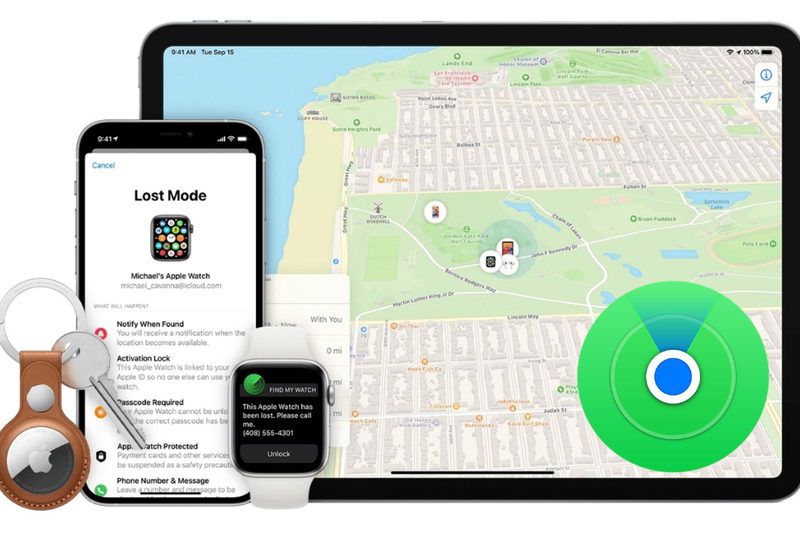
- Dùng thiết bị Apple khác mở app “Tìm iPhone” (Find My)
- Đăng nhập iCloud trên trình duyệt để phát âm thanh thiết bị từ xa
- Gửi tin nhắn hoặc đặt chế độ Mất (Lost Mode) để hiển thị thông tin liên hệ
Tạm kết
Hy vọng qua bài viết, bạn đã biết cách gọi Siri để tìm điện thoại khi lỡ để quên đâu đó mà không nhớ rõ. Dù chỉ là một tính năng nhỏ nhưng lại cực kỳ hữu ích, giúp bạn tiết kiệm thời gian và tránh những tình huống bối rối không đáng có.
Và nếu bạn muốn khám phá thêm nhiều mẹo công nghệ hay ho, đừng quên sở hữu cho mình một chiếc iPhone chính hãng. Ghé ngay FPT Shop để chọn mua điện thoại iPhone phù hợp, cập nhật nhanh mọi tính năng thông minh và tận dụng tối đa tiện ích từ Siri mỗi ngày nhé!
Xem thêm:
:quality(75)/cach_ghim_doan_chat_tren_messenger_iphone_6e4353a20b.jpg)
:quality(75)/hinh_nen_iphone_14_pro_max_4k_05_98ddb471c2.jpg)
:quality(75)/cach_bat_lai_thanh_am_luong_tren_man_hinh_khoa_iphone_tren_ios_18_4_c629917c40.jpg)
:quality(75)/tat_cai_dat_nay_tren_iphone_truoc_khi_nang_cap_hoac_ban_may_9147dcbc40.jpg)
:quality(75)/doi_iphone_moi_dung_quen_khoi_phuc_cai_dat_goc_truoc_khi_ban_may_cu_ba1641f385.jpg)
:quality(75)/con_gai_nen_dung_iphone_gi_1_969c36efff.png)


