:quality(75)/estore-v2/img/fptshop-logo.png)
:quality(75)/tang_toc_do_khoi_dong_001_81d7bf6b7d.png)
:quality(75)/Anh_Nguyen_99ac7f0a25.jpg)
Cách tăng tốc độ khởi động máy tính Windows nhanh chóng, đơn giản và dễ thực hiện
Tăng tốc độ khởi động máy tính Windows là nhu cầu rất phổ biến sau một thời gian sử dụng laptop. Ban đầu, máy có thể mở rất nhanh, vào màn hình chính chỉ trong vài giây. Tuy nhiên, sau nhiều tháng cài thêm phần mềm, lưu nhiều dữ liệu, cập nhật hệ thống và chạy nhiều ứng dụng nền, laptop có thể mất nhiều thời gian hơn để sẵn sàng sử dụng. Điều này gây khó chịu, đặc biệt cho người cần mở máy nhanh để học tập, làm việc, họp trực tuyến hoặc xử lý công việc gấp.
Bài viết dưới đây, FPT Shop sẽ hướng dẫn chi tiết cách tăng tốc độ khởi động máy tính Windows theo hướng dễ thực hiện, ai cũng có thể tự làm được, hãy cùng theo dõi nhé!
Vì sao cần tăng tốc độ khởi động máy tính Windows?
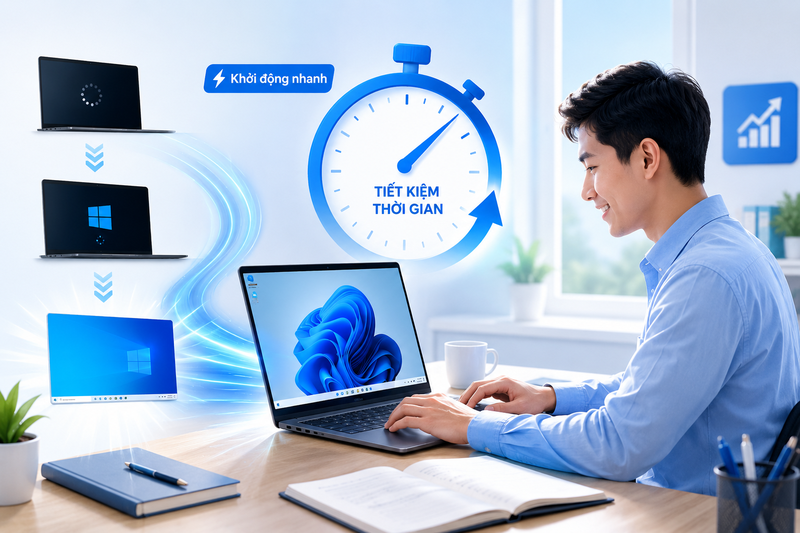
Máy tính khởi động nhanh giúp người dùng tiết kiệm thời gian và bắt đầu công việc thuận lợi hơn. Nếu mỗi lần bật laptop phải chờ vài phút, tổng thời gian lãng phí trong ngày sẽ không hề nhỏ. Đối với học sinh, sinh viên, nhân viên văn phòng hoặc người làm việc từ xa, thời gian mở máy chậm có thể làm gián đoạn lịch học, cuộc họp hoặc tiến độ công việc. Vì vậy, tăng tốc độ khởi động là một bước tối ưu rất đáng thực hiện.
Ngoài yếu tố thời gian, tốc độ khởi động còn phản ánh phần nào tình trạng vận hành của máy tính. Khi laptop mất quá lâu để vào desktop, có thể hệ thống đang phải tải nhiều ứng dụng nền hoặc xử lý quá nhiều tác vụ ngay từ đầu. Nếu không kiểm tra, tình trạng này có thể kéo dài và làm máy ngày càng ì hơn. Việc tối ưu khởi động giúp giảm tải cho hệ thống, cải thiện trải nghiệm và hạn chế tình trạng giật lag sau khi bật máy.
Dấu hiệu laptop cần được tối ưu khởi động
Bạn nên tìm cách tăng tốc độ khởi động nếu laptop mất nhiều thời gian để vào màn hình chính. Sau khi nhập mật khẩu, máy vẫn đứng yên, taskbar chưa phản hồi hoặc icon trên desktop hiện rất chậm. Một số máy còn có hiện tượng quạt quay mạnh, ổ cứng hoạt động liên tục và chuột bị giật trong vài phút đầu. Đây là dấu hiệu Windows đang tải quá nhiều tiến trình cùng lúc.
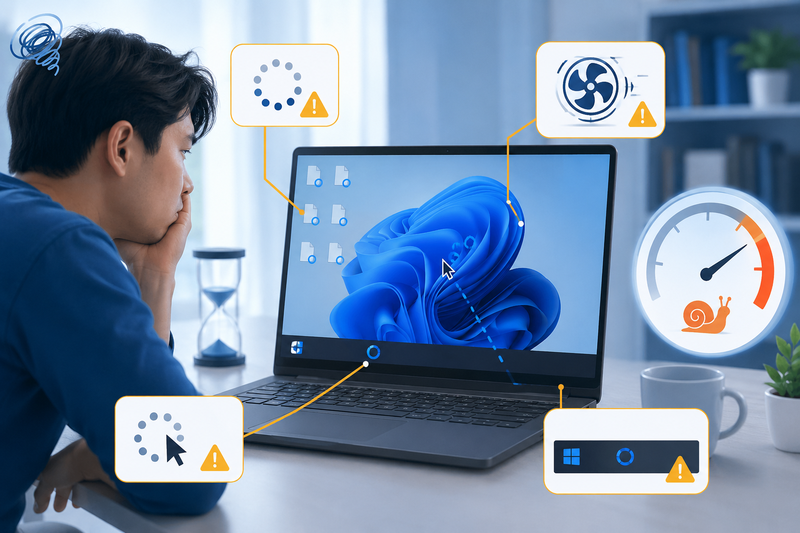
Ngoài ra, nếu bạn phải chờ lâu mới mở được trình duyệt, Excel, Word hoặc ứng dụng học tập, máy cũng đang có vấn đề về hiệu năng ban đầu. Nhiều người nhầm tưởng đây là lỗi mạng hoặc lỗi ứng dụng, nhưng nguyên nhân có thể đến từ hệ thống khởi động quá nặng. Khi xử lý đúng nguyên nhân, laptop sẽ vào màn hình chính nhanh hơn và phản hồi tốt hơn sau khi bật.
Nguyên nhân khiến máy tính Windows khởi động chậm
Quá nhiều ứng dụng khởi động cùng Windows
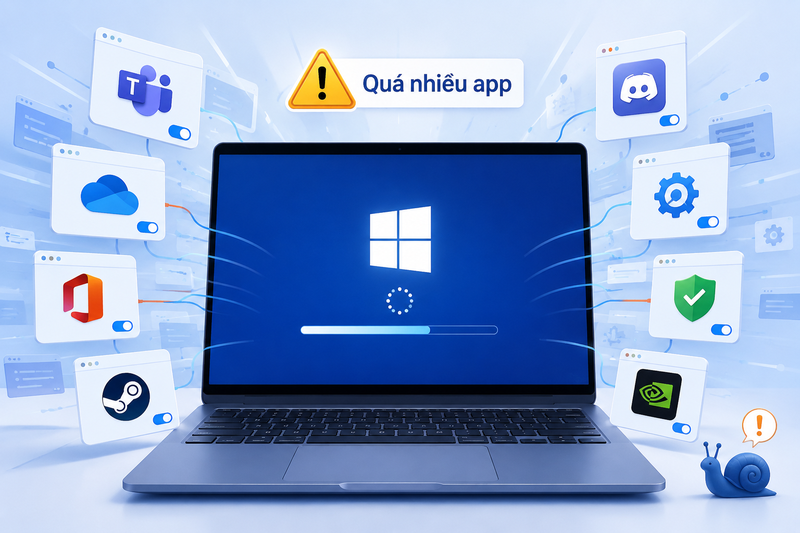
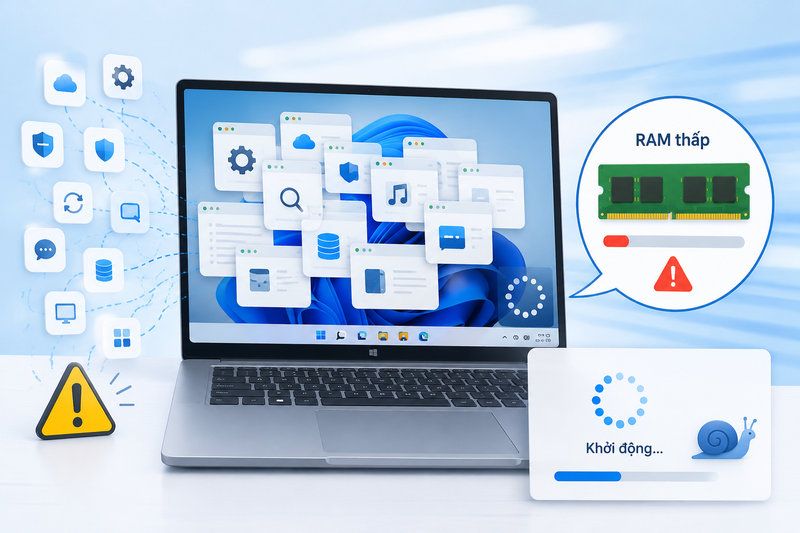
Đây là nguyên nhân phổ biến nhất. Nhiều phần mềm sau khi cài đặt sẽ tự thêm vào danh sách khởi động cùng hệ thống. Khi bật laptop, Windows phải tải đồng thời các ứng dụng chat, phần mềm đồng bộ dữ liệu, trình cập nhật, launcher game, công cụ văn phòng, tiện ích driver hoặc ứng dụng bảo mật. Càng nhiều ứng dụng chạy cùng lúc, thời gian khởi động càng lâu.
Ổ C bị đầy hoặc có quá nhiều file tạm
Ổ C thường là nơi chứa hệ điều hành Windows, ứng dụng và nhiều file tạm. Khi ổ C gần đầy, hệ thống có ít không gian để xử lý dữ liệu tạm thời. Điều này có thể khiến máy mở chậm, cập nhật chậm và phản hồi kém hơn. File tạm, cache, dữ liệu tải về và thùng rác không được dọn cũng góp phần làm ổ C nặng hơn.
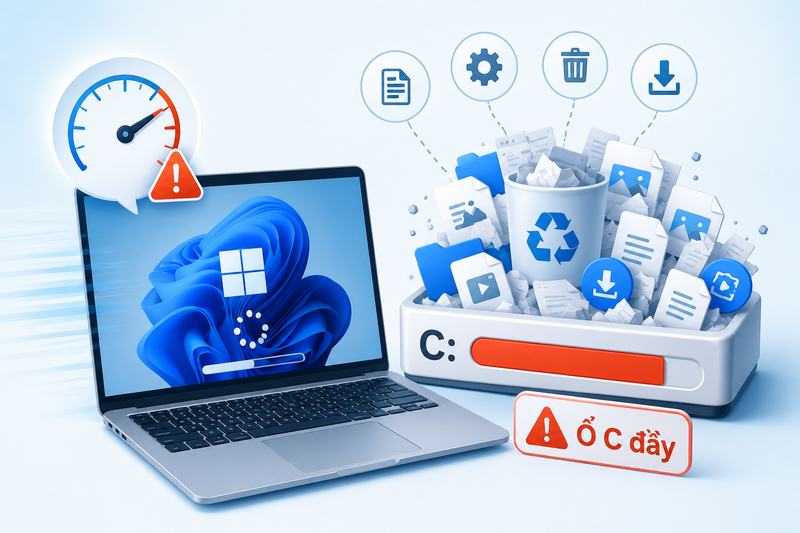
Một laptop có ổ C còn quá ít dung lượng trống thường dễ gặp tình trạng ì ạch. Dù CPU và RAM vẫn đủ dùng, hệ thống vẫn có thể chậm vì không gian lưu trữ bị hạn chế. Dọn ổ C định kỳ là cách hỗ trợ tăng tốc độ khởi động và giúp Windows vận hành ổn định hơn.
Máy dùng ổ cứng HDD cũ
Ổ cứng HDD có tốc độ đọc ghi chậm hơn SSD rất nhiều. Nếu laptop của bạn vẫn dùng HDD, thời gian khởi động Windows có thể kéo dài, đặc biệt sau khi cài nhiều phần mềm. Khi bật máy, Windows phải đọc hàng loạt file hệ thống và ứng dụng khởi động. HDD xử lý việc này chậm hơn, khiến người dùng phải chờ lâu hơn.
RAM thấp hoặc chạy quá nhiều tác vụ nền
RAM là bộ nhớ tạm giúp máy xử lý nhiều tác vụ cùng lúc. Nếu laptop chỉ có 4 GB RAM hoặc chạy quá nhiều ứng dụng nền, Windows sẽ phải dùng bộ nhớ ảo trên ổ cứng, khiến máy chậm hơn. Tình trạng này thể hiện rõ sau khi khởi động, khi hệ thống phải mở nhiều tiến trình cùng lúc. Máy có thể bị đơ vài phút trước khi ổn định.
Những cách tăng tốc độ khởi động cho máy tính Windows
Tăng tốc độ khởi động bằng việc tắt ứng dụng Startup
Tắt ứng dụng khởi động trong Settings
Bạn có thể mở Settings bằng tổ hợp phím Windows + I. Sau đó, chọn Apps và vào mục Startup. Tại đây, Windows sẽ hiển thị danh sách các ứng dụng có quyền khởi động cùng hệ thống. Bạn chỉ cần gạt công tắc sang Off với những ứng dụng không cần thiết.
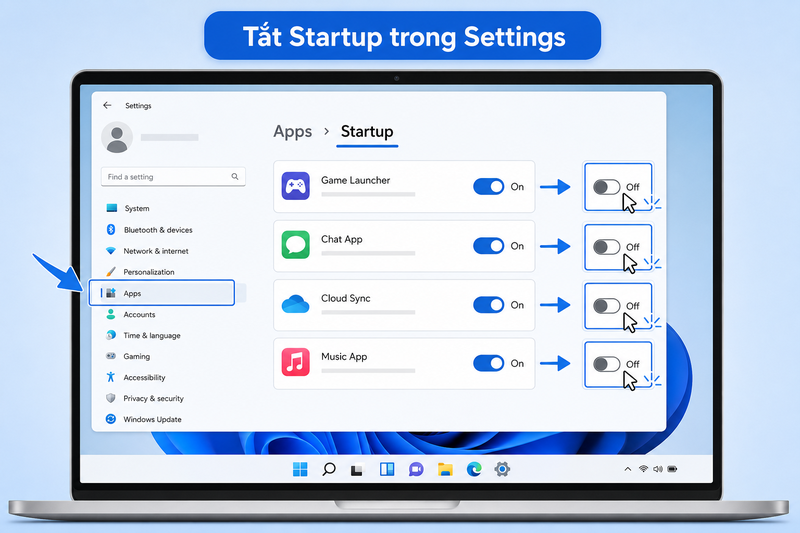
Hãy ưu tiên tắt các ứng dụng như launcher game, phần mềm chat ít dùng, công cụ cập nhật của bên thứ ba, ứng dụng nghe nhạc hoặc phần mềm đồng bộ không cần chạy liên tục. Sau khi tắt, bạn khởi động lại máy để kiểm tra hiệu quả. Đây là bước đơn giản nhưng có thể giúp tăng tốc độ khởi động rõ rệt.
Tắt ứng dụng khởi động trong Task Manager
Task Manager cũng là công cụ hữu ích để kiểm soát ứng dụng Startup. Bạn nhấn Ctrl + Shift + Esc để mở Task Manager, sau đó vào mục Startup apps. Tại đây, bạn có thể xem ứng dụng nào đang Enabled hoặc Disabled. Nhấn chuột phải vào ứng dụng không cần thiết và chọn Disable.
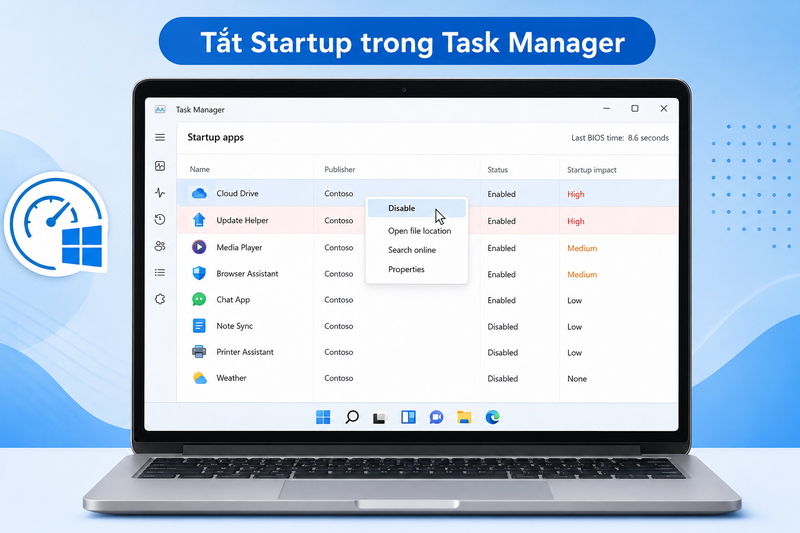
Điểm hữu ích của Task Manager là có thể hiển thị mức độ ảnh hưởng đến khởi động. Những ứng dụng có tác động cao thường làm máy mở chậm hơn. Bạn nên kiểm tra nhóm này trước. Sau khi vô hiệu hóa các ứng dụng không cần thiết, laptop sẽ giảm số tác vụ phải tải khi bật máy.
Ứng dụng nào không nên tắt?
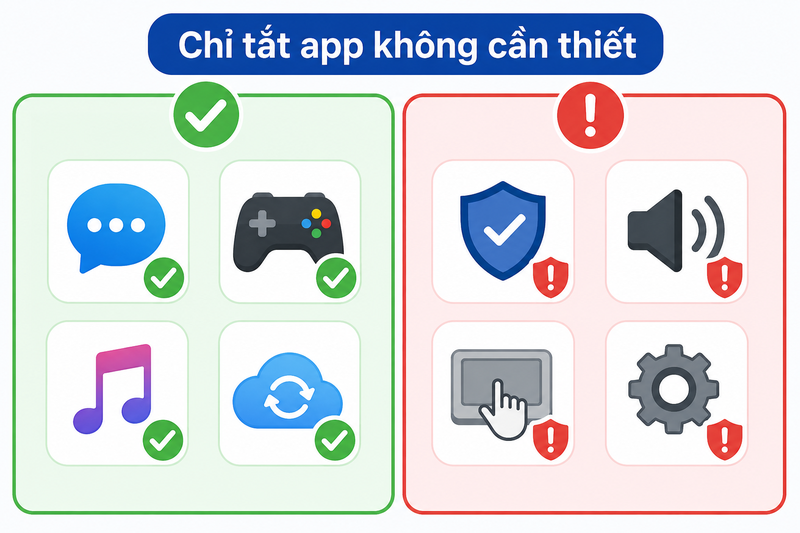
Khi tối ưu để tăng tốc độ khởi động, bạn không nên tắt bừa toàn bộ ứng dụng. Nguyên tắc an toàn là chỉ tắt những ứng dụng bạn hiểu rõ và không cần mở ngay khi bật máy. Nếu tên ứng dụng lạ hoặc liên quan đến hệ thống, hãy tìm hiểu trước khi tắt. Việc tối ưu đúng cách sẽ giúp máy nhanh hơn mà không ảnh hưởng đến chức năng quan trọng.
Tăng tốc độ khởi động bằng việc gỡ phần mềm không cần thiết
Cách gỡ ứng dụng trong Windows
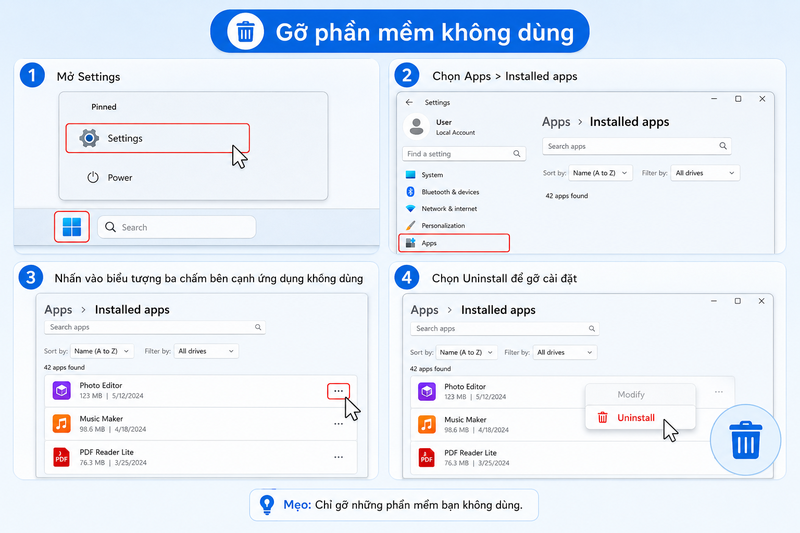
Bạn mở Settings, chọn Apps, sau đó vào Installed apps hoặc Apps & features tùy phiên bản Windows. Tìm ứng dụng không còn dùng, nhấn biểu tượng ba chấm và chọn Uninstall. Làm theo hướng dẫn trên màn hình để gỡ cài đặt hoàn toàn. Sau khi gỡ nhiều phần mềm, bạn nên khởi động lại máy.
Lưu ý khi gỡ phần mềm trên laptop
Bạn không nên gỡ các phần mềm liên quan đến driver hoặc phần cứng nếu chưa hiểu rõ. Tốt nhất, hãy bắt đầu bằng các phần mềm do bạn tự cài nhưng không còn dùng. Sau đó, kiểm tra các ứng dụng cài sẵn ít cần thiết. Nếu không chắc, hãy giữ lại hoặc tìm hiểu trước. Mục tiêu của việc gỡ ứng dụng là làm hệ thống gọn hơn, không phải xóa mọi phần mềm có trong máy.
Tăng tốc độ khởi động bằng việc dọn ổ C
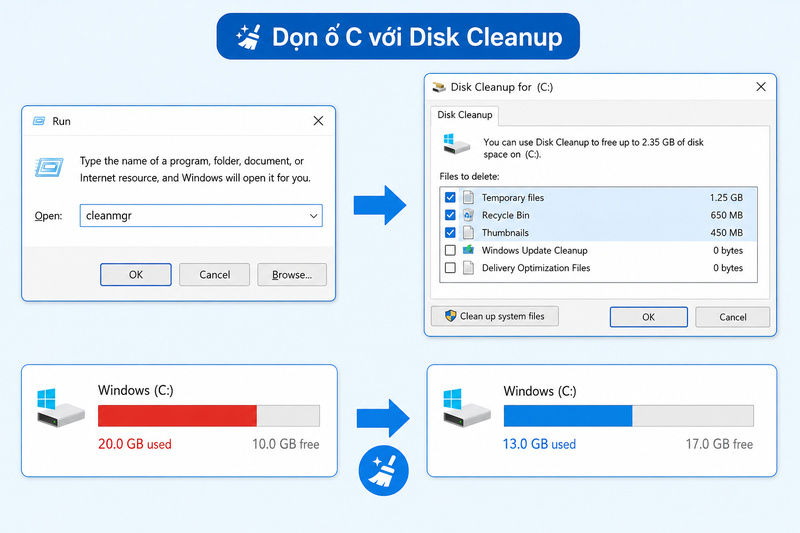
Disk Cleanup là công cụ có sẵn trên Windows. Bạn nhấn Windows + R, nhập cleanmgr rồi nhấn Enter. Chọn ổ C và chờ hệ thống quét file có thể xóa. Sau đó, chọn các mục như Temporary files, Recycle Bin, Thumbnails hoặc các dữ liệu không cần thiết. Nhấn OK để dọn dẹp.
Tăng tốc độ khởi động bằng việc cập nhật Windows và driver
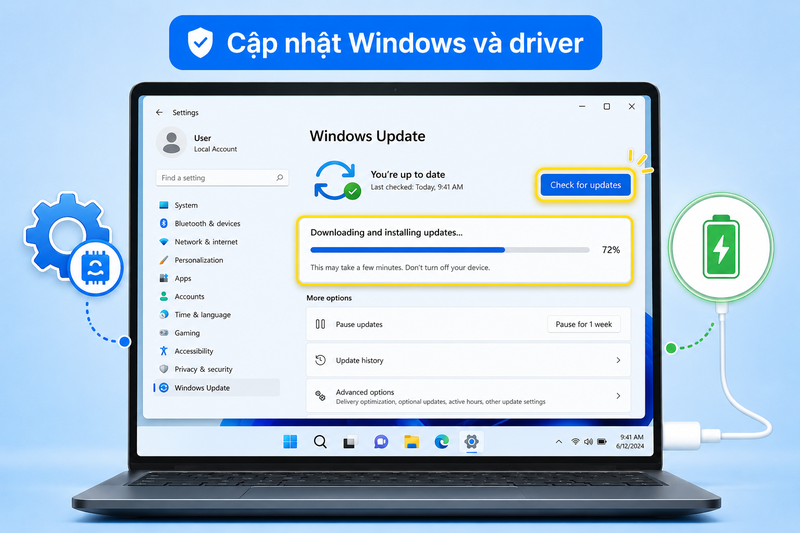
Bạn mở Settings, chọn Windows Update và nhấn Check for updates. Nếu có bản cập nhật mới, hãy tải và cài đặt theo hướng dẫn. Sau khi cập nhật, máy có thể cần khởi động lại. Trong lúc cập nhật, hãy đảm bảo laptop đủ pin hoặc đang cắm sạc để tránh gián đoạn.
Tăng tốc độ khởi động bằng việc quét virus và kiểm tra phần mềm chạy nền
Phần mềm độc hại, adware hoặc tiện ích lạ có thể tự chạy khi Windows khởi động. Chúng tiêu tốn CPU, RAM, ổ cứng và làm máy chậm bất thường. Nếu đã tắt Startup apps nhưng laptop vẫn ì, bạn nên quét virus và kiểm tra tiến trình nền.
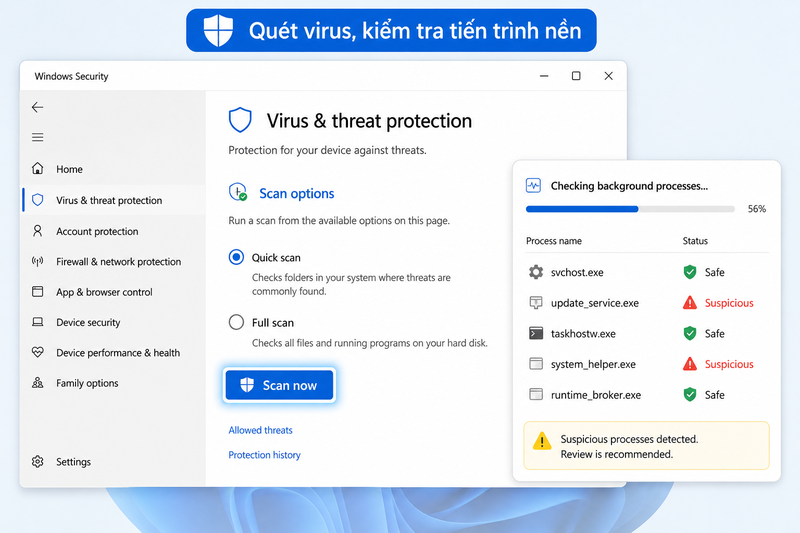
Windows Security là công cụ bảo mật có sẵn trên Windows. Bạn mở Windows Security, chọn Virus & threat protection rồi thực hiện Quick scan hoặc Full scan. Nếu nghi ngờ máy bị nhiễm nặng, hãy chọn Full scan để kiểm tra kỹ hơn. Sau khi quét, xử lý các mục nguy hiểm theo hướng dẫn của hệ thống.
Tăng tốc độ khởi động bằng việc kiểm tra ổ cứng và cân nhắc nâng cấp SSD
Nếu laptop vẫn khởi động chậm sau khi tối ưu phần mềm, phần cứng có thể là nguyên nhân. Ổ cứng HDD cũ, ổ SSD gần đầy hoặc ổ đĩa có lỗi đều có thể khiến Windows tải chậm. Đây là tình huống thường gặp ở laptop đã dùng nhiều năm.
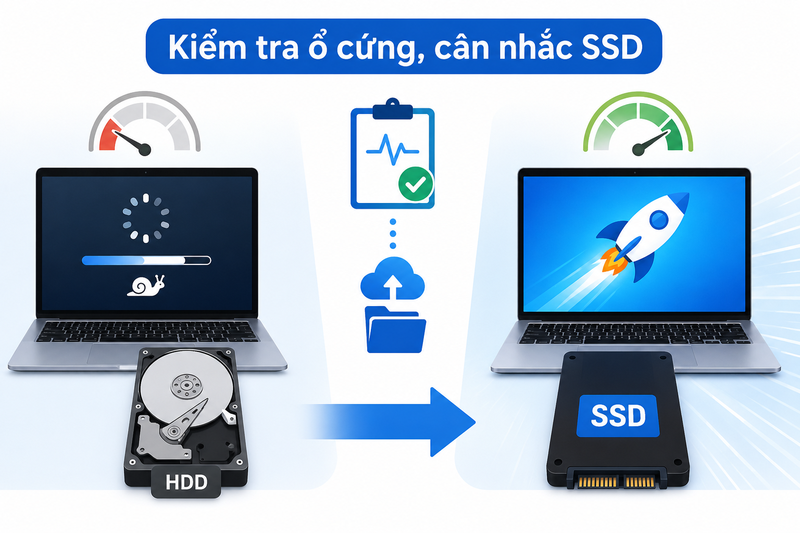
Khi ổ cứng có dấu hiệu bất thường, đừng chỉ cố tối ưu phần mềm. Lúc này, việc sao lưu và thay ổ mới có thể quan trọng hơn. Một ổ đĩa khỏe giúp hệ thống ổn định, giảm rủi ro và hỗ trợ tăng tốc độ khởi động rõ rệt.
Tạm kết
Tăng tốc độ khởi động máy tính Windows không khó nếu bạn xử lý đúng nguyên nhân. Cách đơn giản nhất là tắt các ứng dụng không cần thiết đang khởi động cùng hệ thống. Sau đó, bạn nên gỡ phần mềm thừa, dọn ổ C, bật Fast Startup nếu phù hợp, cập nhật Windows, kiểm tra driver, quét virus và đánh giá tình trạng ổ cứng. Những thao tác này giúp laptop nhẹ hơn, vào màn hình chính nhanh hơn và phản hồi tốt hơn sau khi bật máy.
Nếu máy tính của bạn vẫn khởi động chậm dù đã tối ưu thì bạn nên cân nhắc đến việc có thêm cho mình một chiếc laptop mới. Tại FPT Shop, bạn có thể tham khảo nhiều mẫu laptop ASUS chính hãng, phù hợp cho công việc văn phòng, học online, xử lý Excel, họp trực tuyến cũng như sử dụng hằng ngày.
Xem thêm:
:quality(75)/hp_omnibook_5_ai_16_af1052tu_laptop_windows_11_cho_nguoi_muon_lam_viec_nhanh_hon_207417_4_fa524cdc6d.jpg)
:quality(75)/loi_diagnosing_your_pc_la_gi_thumb_c0376e60f0.png)
:quality(75)/anh_bia_windows_path_la_gi_8b0ae61475.png)
:quality(75)/hp_15_fd1289tu_laptop_ai_gon_nhe_nang_cap_len_windows_11_207419_4_8d643a1674.jpg)
:quality(75)/qualcomm_ra_mat_snapdragon_c_platform_207587_1_3baed4910b.jpg)
:quality(75)/itunes_download_64_bit_windows_10_001_00adfccf66.png)


