:quality(75)/estore-v2/img/fptshop-logo.png)
:quality(75)/small/wetransfer_1_029e85c9f8.jpg)
:quality(75)/Ngoc_Thuy_47ae6ec271.jpg)
WeTransfer là gì? Tìm hiểu về công cụ chia sẻ các file dung lượng lớn trực tuyến
Trong thời đại số hóa ngày nay, việc chia sẻ thông tin và tài liệu trở nên đơn giản hơn bao giờ hết. Tuy nhiên, khi cần gửi những file có dung lượng lớn, người dùng vẫn gặp khó khăn với các phương thức truyền thống như Email hay tin nhắn. Đó chính là lúc WeTransfer phát huy vai trò của mình.
Giới thiệu về WeTransfer
WeTransfer là một dịch vụ chia sẻ file trực tuyến nổi bật, được thiết kế để giúp người dùng dễ dàng gửi và nhận các tập tin lớn, mà không cần phải lo lắng về giới hạn dung lượng hoặc các vấn đề phức tạp liên quan đến gửi Email .
Được ra mắt lần đầu vào năm 2009 bởi Rinke Visser, Bas Beerens và Ronald Hans tại Hà Lan, WeTransfer nổi bật với giao diện thân thiện, cho phép người dùng tải lên các tập tin có dung lượng lên đến 2 GB hoàn toàn miễn phí, mà không yêu cầu đăng ký tài khoản. Quy trình rất đơn giản, người dùng chỉ cần kéo và thả các tập tin cần gửi vào giao diện của WeTransfer, nhập địa chỉ Email của người nhận rồi nhấn gửi. File được tải lên sẽ được lưu trữ trên máy chủ của WeTransfer trong một khoảng thời gian nhất định, và người nhận có thể tải xuống thông qua đường link được gửi qua Email.

Lợi ích khi sử dụng WeTransfer
WeTransfer mang đến nhiều lợi ích đáng kể cho người dùng trong việc chia sẻ file dung lượng lớn:
- Dễ sử dụng: WeTransfer nổi bật với giao diện người dùng thân thiện, trực quan. Phiên bản miễn phí không yêu cầu người dùng phải đăng ký tài khoản, giúp quá trình gửi tệp nhanh chóng và dễ dàng hơn. Chỉ với vài cú nhấp chuột, bạn đã có thể hoàn tất việc gửi file.
- Không cần cài đặt phần mềm: Toàn bộ quy trình được thực hiện qua trình duyệt web, loại bỏ việc phải cài đặt phần mềm bổ sung phức tạp, hỗ trợ tiết kiệm thời gian.
- Truyền tệp lớn: WeTransfer cho phép gửi các tệp có dung lượng lên tới 2 GB với phiên bản miễn phí, và lên đến 20 GB với phiên bản WeTransfer Pro, vượt trội hơn nhiều so với các dịch vụ như Email và nền tảng chia sẻ tệp khác.
- Tính năng nâng cao với phiên bản Pro: Đối với những ai có nhu cầu cao hơn, WeTransfer Pro cung cấp nhiều tính năng bổ sung bao gồm khả năng truyền tệp lớn hơn, bộ nhớ trực tuyến, tùy chọn cá nhân hóa và bảo mật nâng cao.
Các tính năng nổi bật của WeTransfer
Không cần tạo tài khoản để sử dụng
Một trong những tính năng nổi bật của WeTransfer chính là khả năng gửi tệp mà không yêu cầu người dùng phải tạo tài khoản hoặc đăng ký. Nó tạo nên sự khác biệt rõ rệt so với các dịch vụ đám mây khác.
Khi sử dụng WeTransfer, bạn không cần phải thực hiện bất kỳ bước đăng ký nào trước khi gửi tệp. Quy trình cực kỳ đơn giản: chỉ cần tải lên tập tin, nhập địa chỉ Email của người nhận và gửi. Người nhận cũng không cần thực hiện bất kỳ hành động nào trước khi tải xuống tệp. Họ sẽ nhận được một liên kết tải xuống trực tiếp qua Email mà không phải đăng nhập, tạo tài khoản hay xác nhận Email.
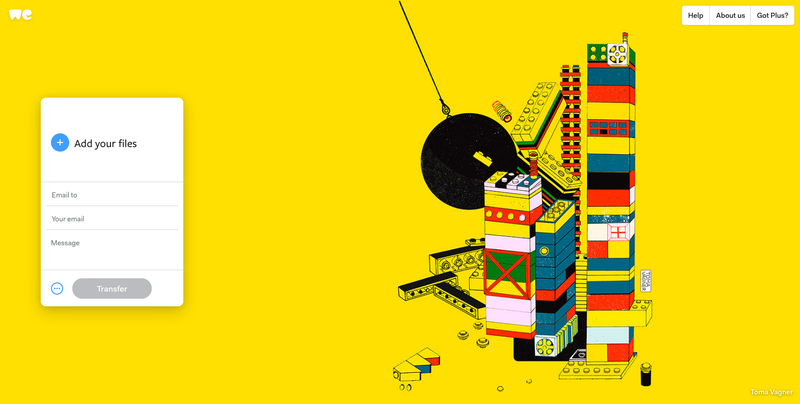
Tính năng này không chỉ giúp tiết kiệm thời gian, mà còn giảm bớt những rắc rối và phiền toái thường gặp khi sử dụng các dịch vụ chia sẻ tệp khác. Việc loại bỏ bước đăng ký phức tạp cùng những yêu cầu bổ sung giúp WeTransfer trở thành một giải pháp nhanh chóng, tiện lợi cho việc chia sẻ dữ liệu, đặc biệt là khi bạn cần gửi tệp gấp và không muốn mất thời gian để thực hiện các thủ tục không cần thiết.
Tải và gửi file nhanh chóng
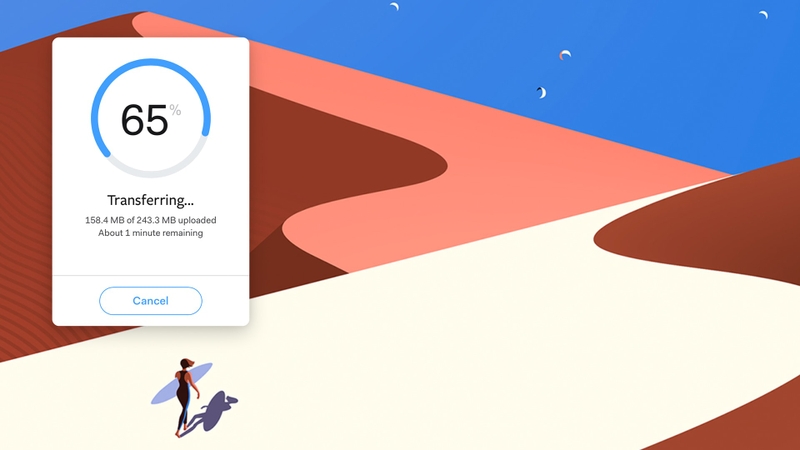
WeTransfer nổi bật với khả năng tải cũng như gửi file một cách nhanh chóng và dễ dàng, giúp bạn truyền tải các tài liệu lớn đến người nhận hiệu quả nhất.
Bạn có thể nhanh chóng gửi các tài liệu cho khách hàng, nhà in hay nhà xuất bản,... mà không cần phải chờ đợi lâu. Quá trình tải tệp và gửi đi trên WeTransfer diễn ra gần như ngay lập tức, mà không bị ảnh hưởng bởi kích thước của tệp. Nó khác biệt hoàn toàn so với các công cụ trước đây, khi người dùng cần phải gửi các tập tin lớn khoảng 10 GB thì có thể mất hàng giờ để hoàn tất.
Chia sẻ an toàn và bảo mật
WeTransfer cam kết cung cấp một nền tảng chia sẻ tập tin an toàn và bảo mật, với yêu cầu là các tài liệu không được chứa thông tin nhạy cảm. Để đảm bảo độ bảo mật tốt, WeTransfer hợp tác với hai công ty bảo mật độc lập, cung cấp các dịch vụ quan trọng như tư vấn bảo mật, giám sát hệ thống hay kiểm tra thâm nhập định kỳ.
Ngoài ra, nền tảng này cũng hợp tác với những tin tặc có đạo đức để họ phát hiện, khắc phục các lỗ hổng tiềm ẩn trong hệ thống của WeTransfer, đảm bảo rằng mọi lỗ hổng có thể bị khai thác đều được phát hiện và xử lý kịp thời.

Để nâng cao khả năng chống lại các mối đe dọa như lừa đảo, thư rác hay nội dung độc hại, WeTransfer đã hợp tác với Microsoft, cho phép nền tảng sử dụng thông tin tình báo về mối đe dọa, giúp bảo vệ người dùng hiệu quả hơn trước các nguy cơ rò rỉ thông tin bảo mật.
Sắp xếp công việc có tổ chức
Thông qua WeTransfer, bạn có thể dễ dàng tổ chức, quản lý dự án bằng cách sử dụng các tính năng như tạo liên kết chia sẻ riêng biệt cho từng nhóm tài liệu hoặc người nhận. Nó cho phép bạn kiểm soát rõ ràng các tệp nào đã được gửi và ai đã nhận chúng.
Bên cạnh đó, phiên bản WeTransfer Pro cung cấp các công cụ nâng cao như tùy chọn tổ chức tệp linh hoạt, khả năng lưu trữ hoặc truy xuất các tệp đã gửi trong một khoảng thời gian dài. Bạn cũng có thể tạo các liên kết bảo mật, thiết lập thời gian hết hạn cho liên kết, theo dõi hoạt động tải xuống để nắm bắt thông tin về việc sử dụng tài liệu của bạn.
Hướng dẫn sử dụng WeTransfer
Chia sẻ tập tin
Bạn có thể thực hiện theo các bước dưới đây để tiến hành chia sẻ tập tin có dung lượng lớn thông qua WeTransfer:
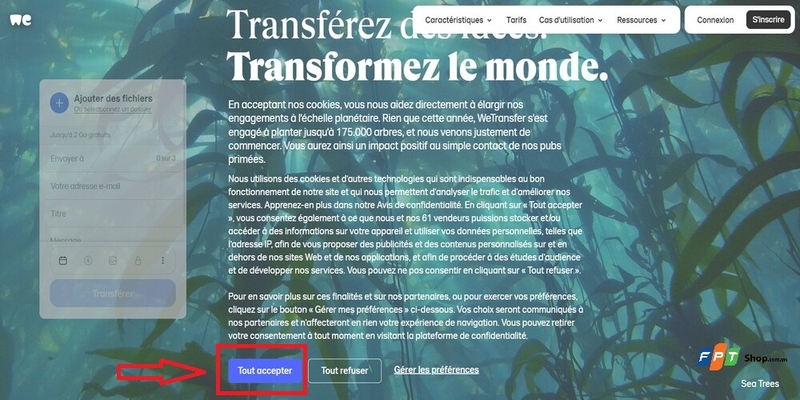
Bước 1: Truy cập vào trang web WeTransfer tại đường link wetransfer.com. Khi trang web tải xong, bạn sẽ thấy thông báo yêu cầu chấp nhận cookie. Nhấn I accept để đồng ý với chính sách.
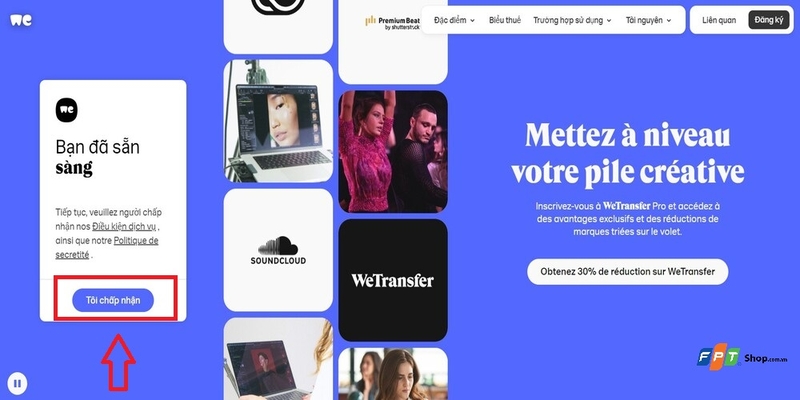
Bước 2: Sau khi đồng ý với chính sách, bạn cần chấp nhận các điều khoản sử dụng của WeTransfer. Nhấn I agree để tiếp tục.
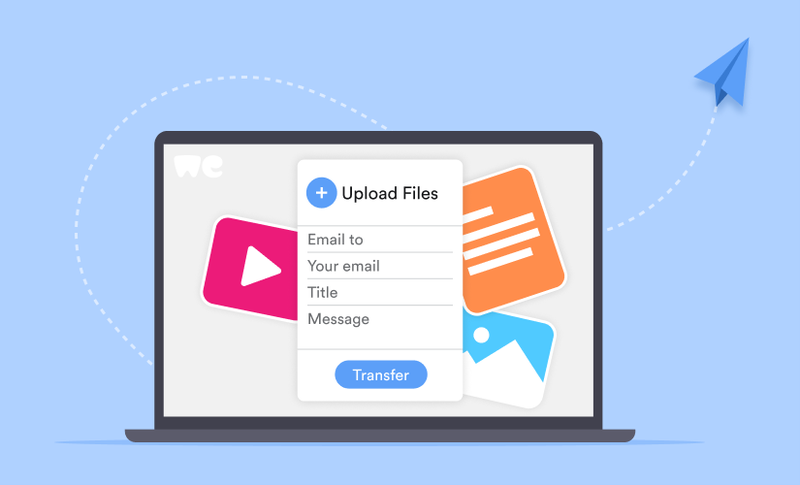
Bước 3: Chọn tệp để tải lên. Nhấn vào Add your files hoặc kéo, thả các tệp, thư mục vào khu vực tải lên. Bạn có thể chọn nhiều tệp cùng lúc, miễn sao tổng dung lượng không vượt quá 2 GB cho mỗi lần chia sẻ.
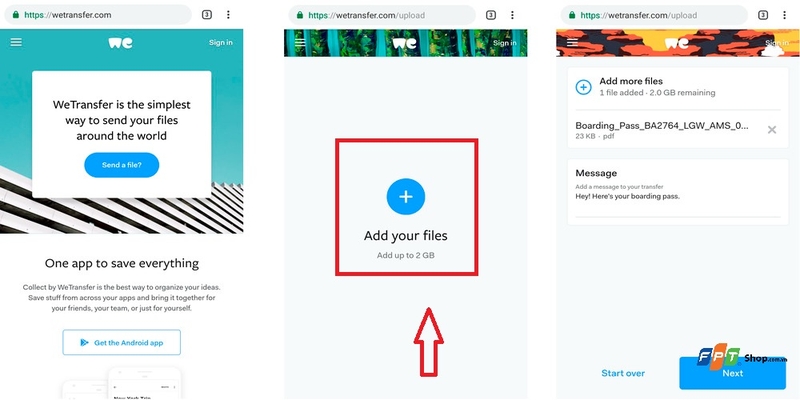
Bước 4: Nhập thông tin cần thiết. Điền địa chỉ Email của người gửi, địa chỉ Email của người nhận, tiêu đề và mô tả nếu cần.
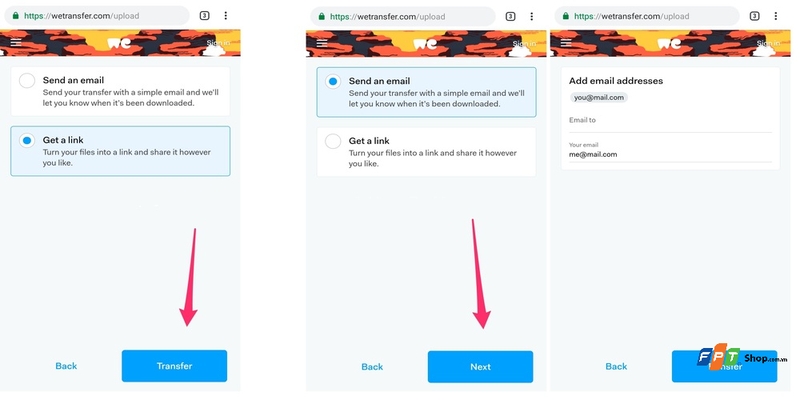
Bước 5: Nhấn vào nút Transfer để bắt đầu quá trình gửi tệp. WeTransfer sẽ tải tệp lên và sau khi hoàn tất, dịch vụ sẽ tự động gửi một Email đến người nhận với liên kết để tải tệp xuống.
Bước 6: Kiểm tra trạng thái gửi tệp. Bạn có thể theo dõi trạng thái gửi tệp trong Email của người gửi, hoặc trên trang WeTransfer nếu bạn đã đăng ký tài khoản.
Lấy liên kết chia sẻ tập tin
Để lấy liên kết chia sẻ tệp trên WeTransfer, bạn có thể làm theo các bước sau:
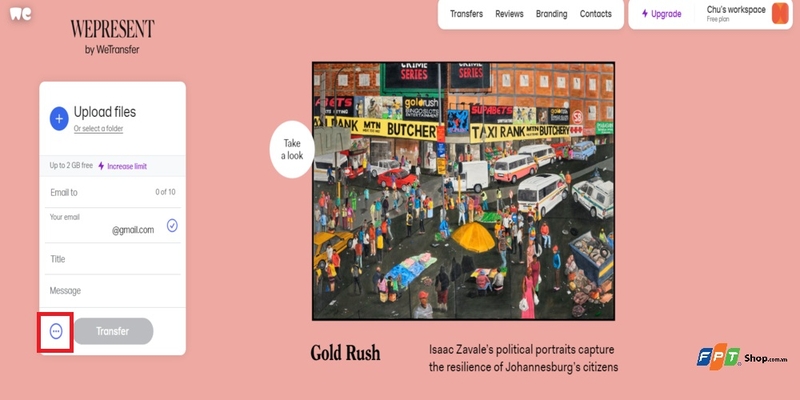
Bước 1: Sau khi tải lên các tệp, nhấn vào nút ba chấm màu xanh để mở menu tùy chọn.
Bước 2: Chọn Get transfer link từ menu.
Bước 3: Tiếp theo, chọn các tệp bạn muốn chia sẻ và nhấn Get a link.
Bước 4: Sao chép liên kết chia sẻ được cung cấp sau khi quá trình hoàn tất.
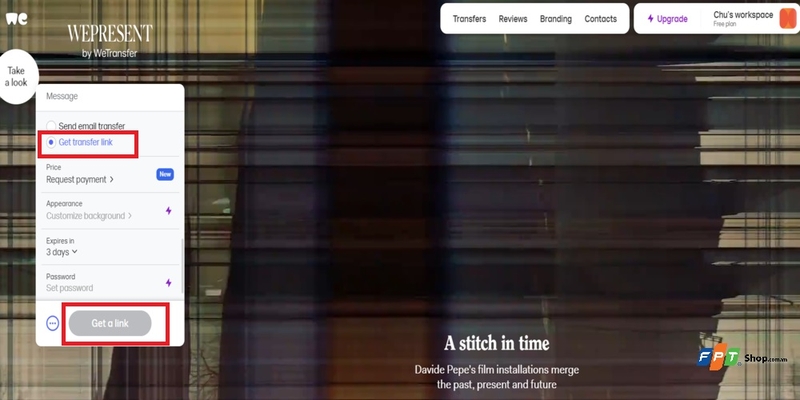
Lưu ý: Các tệp bạn tải lên sẽ chỉ tồn tại trong 7 ngày. Ngoài ra, đối với người dùng miễn phí, khi gửi Email với liên kết đính kèm, bạn sẽ cần nhập mã xác nhận. Nếu bạn có tài khoản WeTransfer, bạn có thể bỏ qua bước này.
Tạm kết
WeTransfer là một công cụ hữu ích dành cho việc chia sẻ các tệp có dung lượng lớn trực tuyến. Với giao diện đơn giản, tính năng không yêu cầu tạo tài khoản cùng khả năng truyền tải tệp nhanh chóng, WeTransfer đã trở thành sự lựa chọn phổ biến cho nhiều người dùng và doanh nghiệp. Hy vọng rằng thông qua bài viết này của FPT Shop, bạn sẽ có thêm nhiều thông tin bổ ích!
Và dù bạn đang tìm kiếm điều gì, đừng quên FPT Shop đang cung cấp những sản phẩm công nghệ như điện thoại, laptop, máy tính bảng hay đồ gia dụng với mức giá rất ưu đãi, mẫu mã đa dạng. Nếu bạn đang cần tìm mua một thiết bị cá nhân mạnh mẽ cho việc lưu trữ và truyền dữ liệu, đừng bỏ qua những laptop đang có sẵn tại FPT Shop nhé.
Xem thêm:
:quality(75)/2024_6_17_638542187848403394_aosp-la-gi-1.jpg)
:quality(75)/2024_1_9_638404080356308211_amazon-ses-la-gi-1.jpg)
:quality(75)/2015_2_26_201502260923486755_thu_thuat_duyet_web_vs_chrome_tren_ios_va_android(7).jpg)
:quality(75)/small/phan_mem_quan_ly_email_mien_phi_0_330822b4ba.jpg)
:quality(75)/2023_10_14_638328878689913300_z4782735220528_ee345b6137e7062c9ef53dd9c53fda61.jpg)
:quality(75)/2015_2_6_201502061127263416_ung_dung_Android(3).jpg)


