:quality(75)/estore-v2/img/fptshop-logo.png)
:quality(75)/cach_phan_chieu_man_hinh_mac_iphone_len_apple_tv_1_24beede173.png)
:quality(75)/482849525_638704888864590_7961940642512230526_n_be708d2e9d.jpg)
Cách phản chiếu màn hình Mac, iPhone lên Apple TV nhanh chóng mà không cần nhiều thao tác
Trong hệ sinh thái Apple, việc kết nối và chia sẻ nội dung giữa các thiết bị luôn được tối ưu để mang lại trải nghiệm thuận tiện cho người dùng. Với Apple TV, bạn có thể dễ dàng trình chiếu hình ảnh, video hoặc toàn bộ màn hình từ iPhone và Mac lên TV chỉ trong thời gian ngắn. Bài viết dưới đây, FPT Shop sẽ hướng dẫn bạn cách phản chiếu màn hình Mac, iPhone lên Apple TV nhanh chóng mà không cần thực hiện quá nhiều thao tác phức tạp.
Cách phản chiếu màn hình Mac, iPhone lên Apple TV đơn giản
Cách phản chiếu màn hình Mac, iPhone lên Apple TV không quá phức tạp, bạn chỉ cần làm theo các bước đơn giản sau.
Bật AirPlay trên Apple TV
Để phản chiếu màn hình từ Mac hoặc iPhone lên Apple TV, trước tiên người dùng cần bật tính năng AirPlay trên thiết bị. Đây là công cụ kết nối không dây được Apple tích hợp sẵn nhằm hỗ trợ chia sẻ hình ảnh, video và nội dung giữa các thiết bị trong hệ sinh thái Apple.
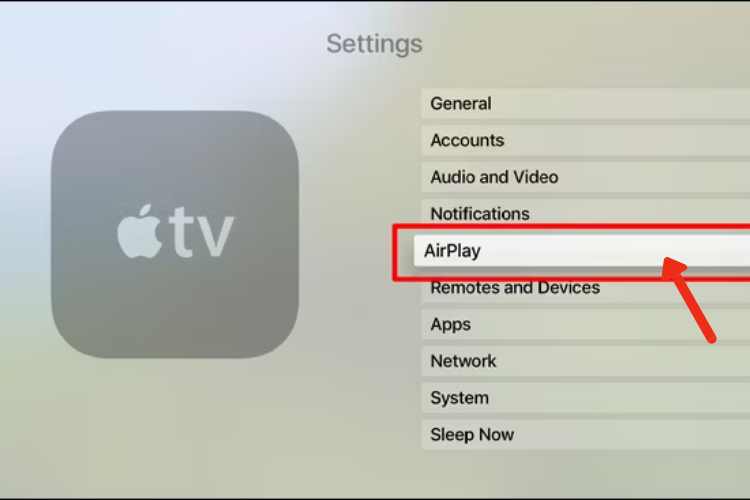
Bạn hãy mở phần Cài đặt trên Apple TV, sau đó chọn mục AirPlay. Tại đây, bạn chuyển tính năng AirPlay sang trạng thái Bật (ON) để cho phép Apple TV kết nối với iPhone, iPad hoặc Mac và thực hiện phản chiếu màn hình nhanh chóng.
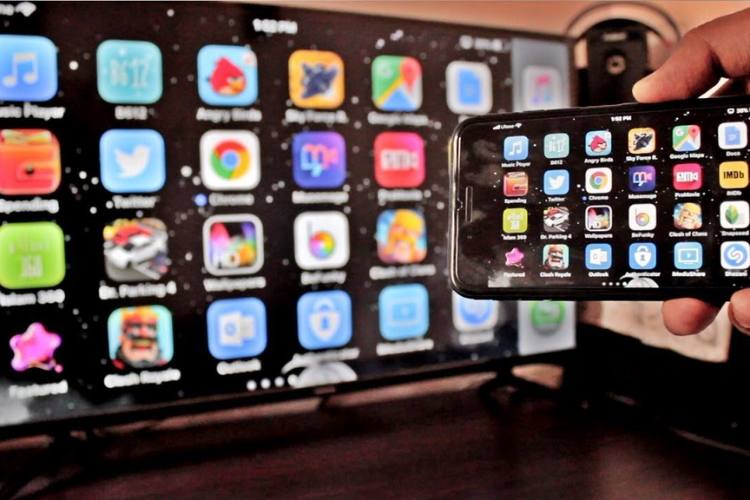
Cách phản chiếu từ iPhone
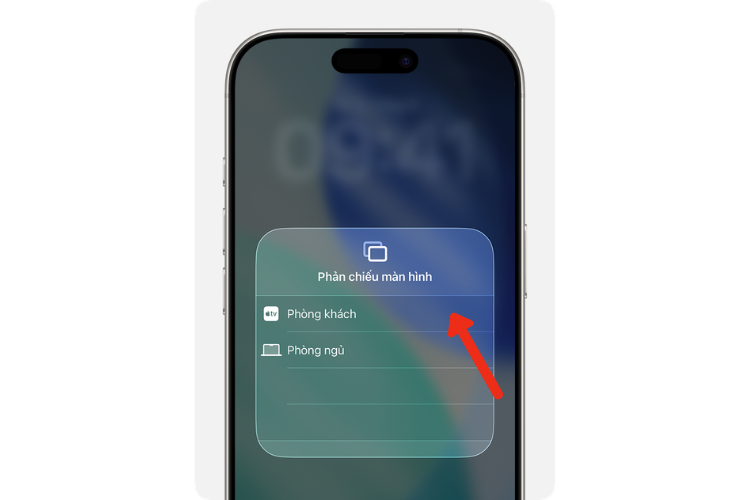
Bước 1: Trên iPhone, bạn mở Trung tâm điều khiển rồi nhấn vào mục Phản chiếu màn hình. Sau đó, danh sách các thiết bị khả dụng sẽ hiển thị trên màn hình.
Bước 2: Tiếp theo, chọn tên Apple TV mà bạn muốn kết nối. Nếu đây là lần đầu ghép nối giữa hai thiết bị, Apple TV sẽ hiển thị một mã xác nhận và bạn chỉ cần nhập mã này trên iPhone để hoàn tất kết nối.
Bước 3: Sau khi kết nối thành công, toàn bộ nội dung hiển thị trên iPhone sẽ được trình chiếu trực tiếp lên màn hình TV thông qua Apple TV. Người dùng có thể xem video, hình ảnh, chơi game hoặc trình chiếu nội dung thuận tiện hơn trên màn hình lớn. Khi muốn dừng phản chiếu màn hình, bạn chỉ cần mở lại Trung tâm điều khiển, chọn Phản chiếu màn hình rồi nhấn Dừng phản chiếu.
Cách phản chiếu từ Mac
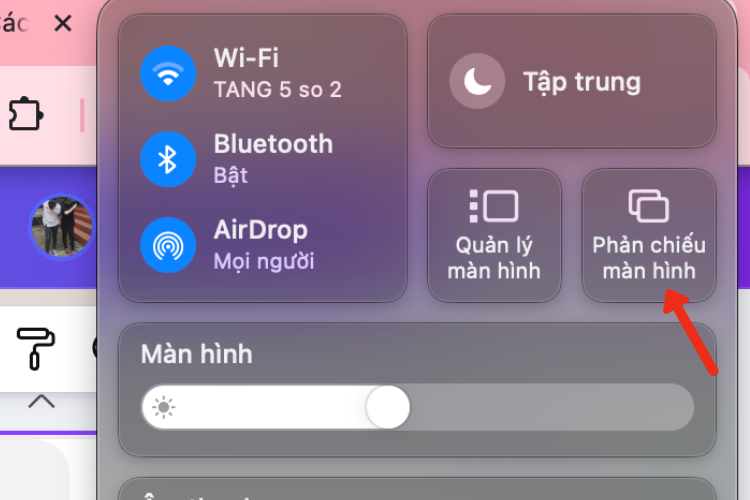
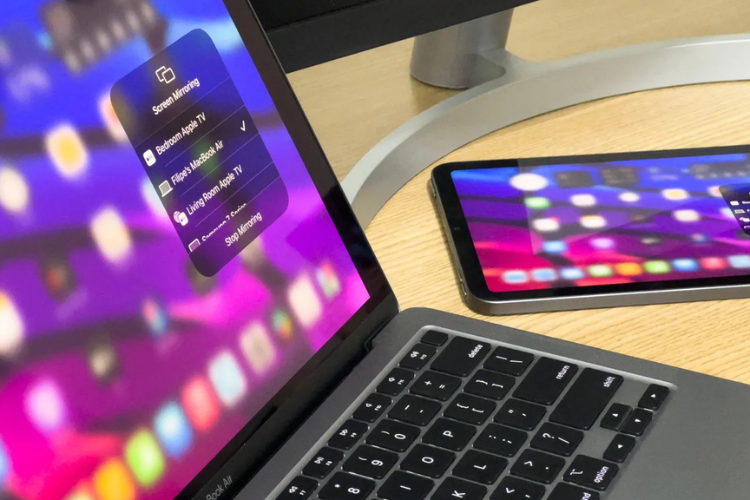
Bước 1: Trên máy Mac, bạn mở Trung tâm điều khiển ở góc trên bên phải màn hình, sau đó chọn mục Phản chiếu màn hình để bắt đầu tìm kiếm thiết bị kết nối.
Bước 2: Danh sách các thiết bị khả dụng sẽ xuất hiện, lúc này bạn chỉ cần nhấn vào tên Apple TV để tiến hành kết nối và phản chiếu màn hình Mac lên TV. Sau khi kết nối thành công, toàn bộ nội dung trên máy Mac sẽ hiển thị trực tiếp trên màn hình lớn, phù hợp cho nhu cầu xem phim, thuyết trình hoặc làm việc.
Một vài lưu ý khi phản chiếu màn hình Mac, iPhone lên Apple TV
Để cách phản chiếu màn hình Mac, iPhone lên Apple TV diễn ra ổn định và hạn chế lỗi kết nối, người dùng nên lưu ý một số vấn đề sau:
- iPhone, Mac và Apple TV cần kết nối chung một mạng Wi-Fi để AirPlay hoạt động ổn định.
- Hãy kiểm tra xem tính năng AirPlay trên Apple TV đã được bật trước khi kết nối chưa.
- Trong quá trình phản chiếu màn hình, tốc độ mạng yếu có thể khiến hình ảnh hoặc âm thanh bị giật, lag.
- Một số ứng dụng có bản quyền nội dung cũng hạn chế phản chiếu màn hình khi xem video.
- Nếu thiết bị không tìm thấy Apple TV, bạn nên khởi động lại Wi-Fi hoặc khởi động lại thiết bị để kết nối lại.
- Người dùng nên cập nhật phiên bản iOS, macOS, tvOS mới để đảm bảo khả năng tương thích và kết nối ổn định hơn.
Tạm kết
Thông tin trên là toàn bộ hướng dẫn cách phản chiếu màn hình Mac, iPhone lên Apple TV nhanh chóng, hiệu quả. Nhờ tính năng AirPlay được tích hợp sẵn trong hệ sinh thái Apple, người dùng sẽ dễ dàng trình chiếu hình ảnh, video, bài thuyết trình… lên màn hình lớn với chất lượng ổn định và tiện lợi hơn. Chỉ với vài thao tác kết nối đơn giản, việc chia sẻ nội dung giữa các thiết bị Apple sẽ trở nên nhanh chóng và mượt mà hơn.
Nếu bạn đang tìm mua iPhone, MacBook, Apple TV hoặc các phụ kiện Apple chính hãng để nâng cao trải nghiệm sử dụng, hãy tham khảo tại FPT Shop. Hiện nay, hệ thống đang cung cấp đa dạng sản phẩm công nghệ cùng nhiều ưu đãi hấp dẫn, phù hợp mọi nhu cầu sử dụng.
Xem thêm:
:quality(75)/apple_tv_su_thay_doi_thuong_hieu_tu_apple_tv_plus_sang_apple_tv_dc5c44e278.jpg)
:quality(75)/Cach_xem_Apple_TV_tren_Smart_TV_cover_e179bfd0a9.png)
:quality(75)/apple_tv_plus_cho_nguoi_dung_xem_noi_dung_mien_phi_cuoi_tuan_b76df96e6f.jpg)
:quality(75)/apple_tv_plus_la_gi_5_54994d2a67.jpg)
:quality(75)/cach_xac_dinh_model_Apple_tv_faeeab7b8e.png)
:quality(75)/apple_tv_plus_duoc_tai_thuong_hieu_thanh_apple_tv_1679db8781.jpg)


