:quality(75)/estore-v2/img/fptshop-logo.png)
:quality(75)/2023_12_11_638379349722727769_cach-xem-camera-tren-tivi-1.png)
:quality(75)/2023_11_14_638355810853756343_6c4f12588c805ade0391_9d565b8817.jpg)
Hướng dẫn chi tiết cách cài đặt và cách xem camera trên Tivi dễ dàng
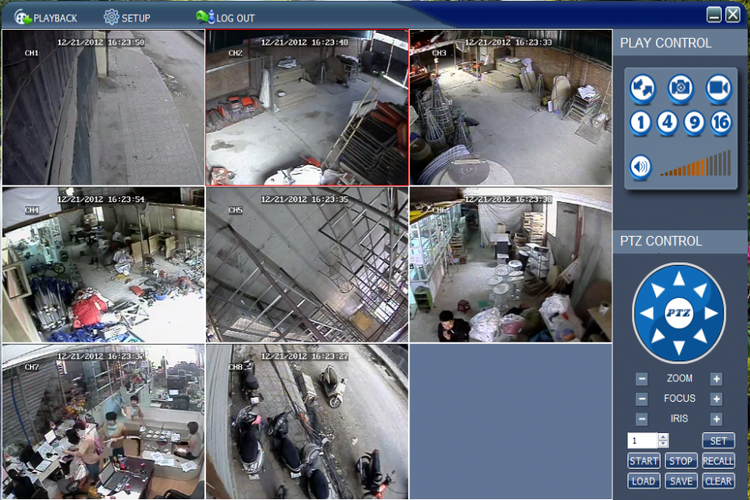
Vì sao nên kết nối camera với tivi?
Kết nối camera với tivi mang lại nhiều lợi ích, chính vì thế hiện nay rất nhiều cửa hàng, trung tâm mua sắm và thậm chí là quy mô gia đình cũng đã sử dụng phương thức này. Vậy kết nối camera với tivi mang lại những lợi ích gì?
- Dễ dàng kết nối và quản lý: Đa phần các thiết bị tivi hiện nay đều đã được trang bị cổng AV và HDMI, tạo sự thuận lợi khi kết nối với các camera. Theo dõi camera trên tivi màn hình kích thước lớn còn dễ dàng để quản lý và theo dõi.
- Giám sát liên tục 24/7 và thuận tiện khi trích xuất dữ liệu: Với khả năng lưu trữ được tích hợp trên cả thiết bị camera và tivi, việc kết nối camera với các thiết bị tivi đã giúp mở rộng không gian lưu trữ. Đồng thời, các phần mềm bổ trợ đi kèm cũng đã khiến việc trích xuất dữ liệu được nhanh chóng và dễ dàng hơn.
- Đảm bảo tín hiệu ổn định: Vì là kết nối truyền tín hiệu hình ảnh qua dây hoặc dùng chung mạng wifi đã đảm bảo cho kết nối tín hiệu luôn ổn định, cải thiện chất lượng hình ảnh và độ độ trễ của video.
Cách xem camera trên tivi với dòng Hikvision
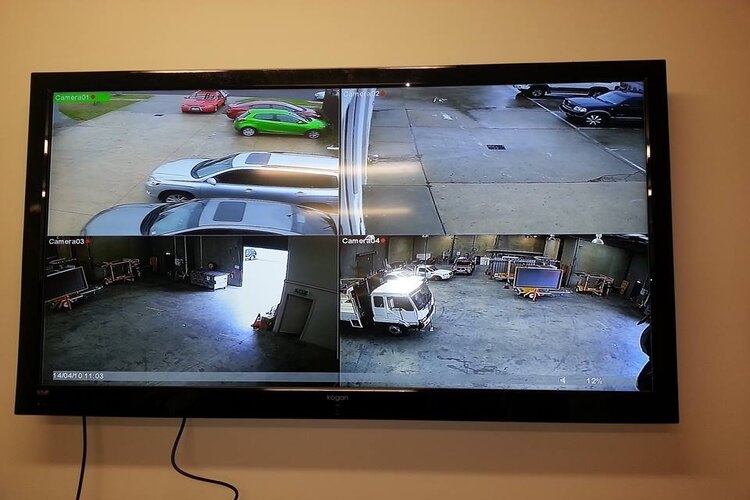
Trước tiên, cần đảm bảo tivi nhà bạn có cổng kết nối AV hoặc cổng VGA hoặc cổng HDMI. Sau đó để xem lại camera Hikvision trên tivi bạn có thể thực hiện theo các bước sau:
- Bước 1: Cắm chuột vào cổng USB 2.0 phía sau màn hình tivi sau đó bật nguồn TV.
- Bước 2: Click chuột phải chọn Menu => Chọn Playback => Chọn camera kết nối.
Sau khi thực hiện các bước trên, các bạn đã có thể xem camera ở dạng trực tuyến. Góc dưới màn hình cho phép người dùng lựa chọn khung giờ muốn xem lại. Các thanh công cụ bên phải là vị trí để chọn camera, chọn ngày phát lại. Với cách xem camera trên tivi này, bạn có thể dễ dàng xem lại camera Hikvision một cách dễ dàng.
Cách xem camera trên tivi với dòng camera Dahua
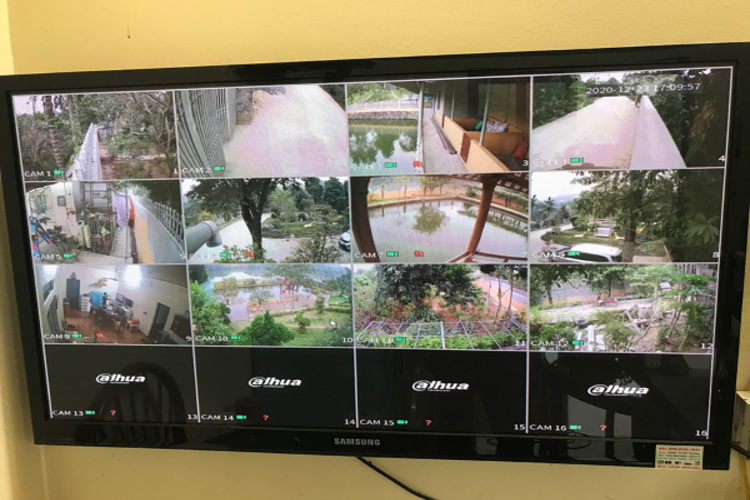
Tương tự với các camera khác, để xem lại camera Dahua thì tivi nhà bạn phải có một trong các cổng kết nối là USB 2.0 hoặc VGA hoặc HDMI. Để có thể xem lại camera Dahua trên tivi, bạn tiến hành tuần tự các bước sau:
- Bước 1: Click chuột phải lên màn hình tivi chọn Main Menu.
- Bước 2: Trên thanh công cụ Operation chọn Search.
- Bước 3: Chọn ngày, giờ muốn xem lại camera.
Để tua video, các bạn kéo thanh play ở bên dưới màn hình. Lưu ý: Cách xem camera trên tivi với dòng Kbvision tương tự với camera Dahua.
Cách xem camera trên tivi Sony, Samsung và LG
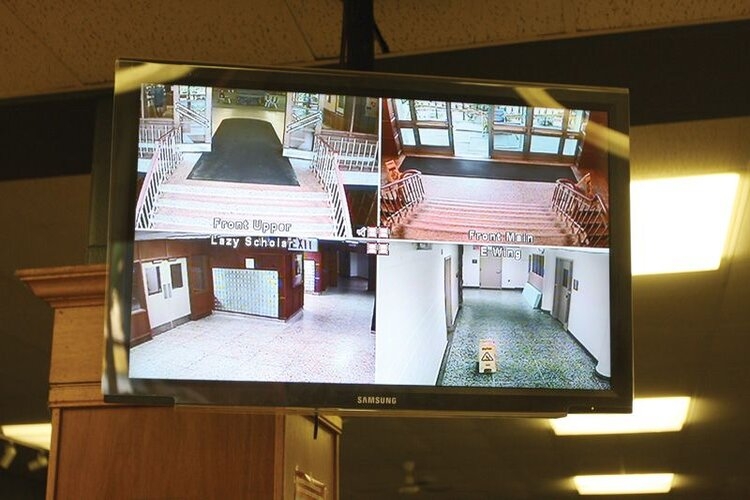
Đa số các Smart TV của Samsung, LG và Sony đều đã có thể kết nối và xem lại video từ camera. Một số TV sẽ cài sẵn phần mềm trung gian để kết nối, một số yêu cầu người dùng tự cài trên kho ứng dụng của nhà phát hành. Chi tiết cách xem camera trên tivi LG, Samsung và Sony như sau:
- Bước 1: Tại mục Ứng dụng chọn ES Duyệt tập tin
- Bước 2: Tải và cài đặt phần mềm YI Home hoặc chuyển phần mềm từ điện thoại sang Tivi.
- Bước 3: Sau khi tải thành công click chọn phần mềm YI Home => Cài đặt => Tại Topup yêu cầu quyền truy cập tiếp tục nhấn Cài đặt.
- Bước 4: Sau khi cài đặt xong nhấn “Mở” hoặc thoát ra màn hình và mở ứng dụng ngoài màn hình.
- Bước 5: Màn hình sẽ hiển thị thông báo “Không thể phát video này” bạn nhấn OK và chọn “Login”
- Bước 6: Đăng nhập tài khoản => Tìm => Let’s get started và chọn camera mà bạn muốn xem.
Đây là 6 bước để có thể xem camera trên tivi Sony, Samsung, LG. Với mỗi thiết bị TV có thể các bước sẽ thay đổi tùy theo giao diện và hệ điều hành mà Smart TV sử dụng.
Các bước trích xuất camera an ninh với phần mềm Smart PSS
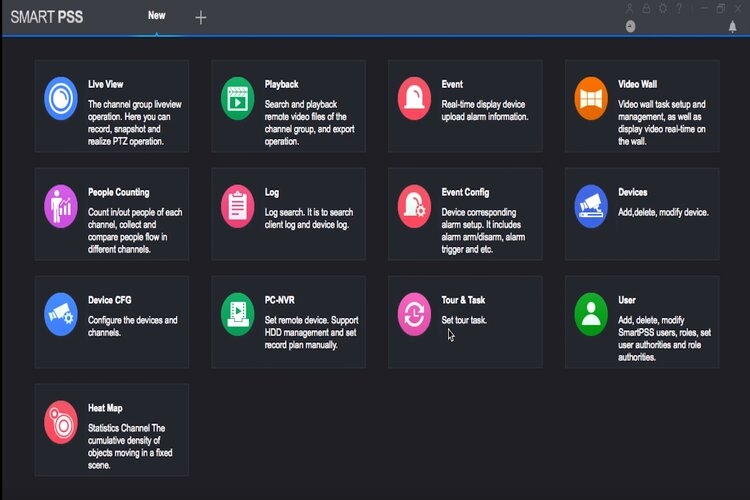
Trước khi tiến hành trích xuất, các bạn cài phần mềm Smart PSS để có thể xem lại camera an ninh và thêm camera bạn muốn xem lại vào phần mềm này. Các bước thực hiện bao gồm:
- Bước 1: Mở phần mềm Smart PSS trên TV, chọn Phát lại => Chọn camera muốn trích xuất => Chọn thời gian và tìm dữ liệu camera muốn xem.
- Bước 2: Click chọn “Tìm” => Chọn thời điểm bắt đầu muốn lưu lại
- Bước 3: Tại thanh công cụ bên dưới màn hình, click chọn biểu tượng kéo để bắt đầu ghi hình.
- Bước 4: Chọn lại vào biểu tượng kéo để chọn thời gian kết thúc và xuất video.
- Bước 5: Chọn đường dẫn mà bạn muốn xuất (vị trí tệp) => Chọn định dạng => Lưu
- Bước 6: Lưu và chờ file xuất ra, khi hoàn thành, nhấn vào tab có biểu tượng Folder để lưu về máy.
Lời kết
Nội dung bài viết trên đây đã chia sẻ đến bạn cách xem camera trên tivi và cách trích xuất camera lưu về máy. Hy vọng với các cách trên sẽ giúp bạn dễ dàng thao tác với các thiết bị camera và tivi trong nhà, hỗ trợ đắc lực cho bạn trong các trường hợp cần thiết. Đừng quên theo dõi website của chúng tôi để cập nhật những bài viết mẹo công nghệ hay và hữu ích nhé.
Chỉ từ 3.590.000đ, bạn có thể sở hữu một trong những dòng smart TV chất lượng đến từ các thương hiệu lớn đang được phân phối tại website và hệ thống cửa hàng tại FPT Shop. Bạn có thể kết nối camera, xem youtube, xem phim trực tuyến vô cùng dễ dàng và tiện lợi. Tham khảo ngay thôi!
Xem thêm:
:quality(75)/2023_12_11_638379336623558316_nhung-pham-mem-camera-hanh-trinh-cho-smartphone-thong-dung-nhat-2.png)
:quality(75)/2023_11_30_638369854933101169_camera-thong-minh-la-gi-kham-pha-cong-nghe-vuot-troi-cua-loai-camera-pho-bien-nhat-hien-nay-0.jpg)
:quality(75)/2023_12_11_638379349722727769_cach-xem-camera-tren-tivi-1.png)
:quality(75)/2023_12_9_638377503877974652_lap-dat-camera-an-ninh-can-nhung-gi-tieu-chi-chon-mua-chat-luong-dung-nhu-cau.jpg)
:quality(75)/2023_12_9_638377088239487948_nhung-vi-tri-khong-nen-gan-camera-an-ninh-la-gi-de-dam-bao-an-toan-ban-co-biet-5.jpg)


