:quality(75)/estore-v2/img/fptshop-logo.png)
:quality(75)/bao_thuc_i_Phone_khong_keu_b8e503aefb.jpg)
:quality(75)/Thu_Phuong_c6ff1c9803.jpg)
Báo thức iPhone không kêu: nguyên nhân và cách khắc phục nhanh trong 1 phút
iPhone 17 series mang đến những nâng cấp toàn diện từ màn hình, camera, chip A19/A19 Pro mạnh mẽ, thiết kế bền bỉ, pin tốt nhất lịch sử. Đặt mua iPhone 17 ngay hôm nay để nhận ưu đãi trợ giá hấp dẫn cùng loạt quà tặng độc quyền chỉ có tại FPTShop.
Dòng điện thoại iPhone của Apple luôn được đánh giá cao nhờ khả năng tối ưu phần mềm ổn định, trong đó có tính năng báo thức giúp người dùng quản lý thời gian mỗi ngày. Tuy nhiên, không ít người rơi vào tình huống dở khóc dở cười khi báo thức iPhone không kêu, khiến công việc, học tập hoặc các cuộc hẹn quan trọng bị ảnh hưởng. Vậy đâu là nguyên nhân và cách xử lý triệt để? Cùng FPT Shop tìm hiểu rõ vấn đề và áp dụng các biện pháp khắc phục hiệu quả ngay tại nhà.
Nguyên nhân chuông báo thức iPhone không kêu
Trước khi tìm cách sửa lỗi, bạn cần xác định nguyên nhân cụ thể. Thực tế, có nhiều lý do khiến báo thức iPhone không kêu, từ lỗi cài đặt đơn giản cho đến sự cố phần cứng nghiêm trọng.
Điện thoại hết pin
Nếu iPhone tắt nguồn do cạn pin trước thời điểm báo thức, chắc chắn chuông sẽ không thể hoạt động. Đây là nguyên nhân phổ biến nhưng nhiều người lại chủ quan bỏ qua.
Máy đang để chế độ im lặng hoặc âm lượng quá nhỏ
Khi bạn gạt nút Mute hoặc để âm lượng ở mức quá thấp, chuông báo thức có thể phát ra rất nhỏ và khó nghe. Vì vậy, trước khi đi ngủ, hãy kiểm tra lại nút gạt bên hông và tăng âm lượng chuông để đảm bảo báo thức đủ lớn.
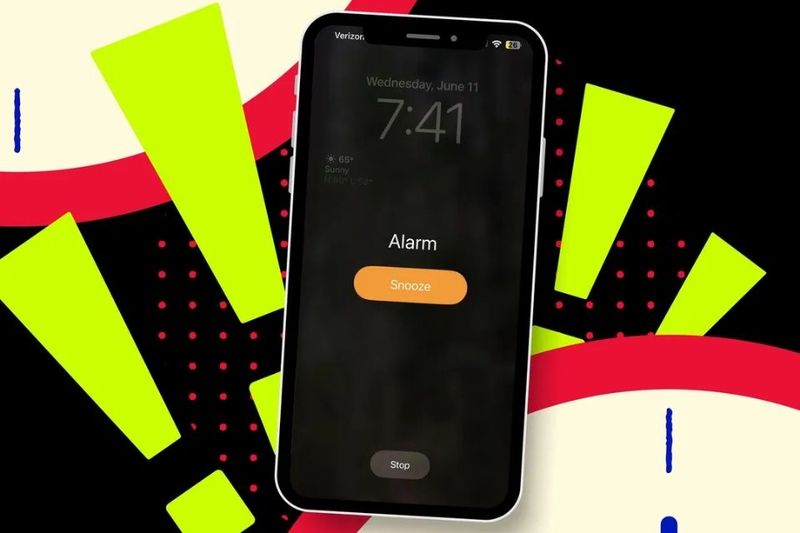
Cài đặt sai giờ AM/PM
iPhone sử dụng định dạng thời gian 12 giờ với AM (buổi sáng) và PM (buổi chiều/tối). Nếu bạn vô tình chọn 7 PM thay vì 7 AM, báo thức sẽ không reo vào buổi sáng như mong muốn. Vì vậy, hãy kiểm tra kỹ ký hiệu AM/PM trước khi lưu để tránh nhầm lẫn.
Chưa bật âm báo
Một số người khi cài đặt báo thức đã vô tình chọn mục “Không” trong phần Âm báo hoặc chỉ bật chế độ rung. Khi đó, điện thoại vẫn hiển thị báo thức nhưng không phát ra âm thanh, khiến bạn dễ bỏ lỡ giờ quan trọng.
Đang kết nối Bluetooth hoặc tai nghe
Nếu iPhone đang kết nối với tai nghe có dây hoặc loa Bluetooth, âm thanh báo thức có thể truyền qua thiết bị đó thay vì loa ngoài, khiến bạn không nghe thấy chuông.
Lỗi phần mềm hệ thống
Phiên bản iOS đã quá cũ hoặc chưa được cập nhật có thể phát sinh lỗi xung đột trong quá trình vận hành. Điều này khiến tính năng báo thức hoạt động không ổn định, thậm chí không phát ra âm thanh đúng giờ.
Xung đột ứng dụng bên thứ ba
Việc cài đặt ứng dụng không rõ nguồn gốc hoặc chưa tương thích với hệ điều hành có thể gây xung đột nền. Khi đó, một số chức năng quan trọng như báo thức có thể bị ảnh hưởng hoặc hoạt động sai lệch.
Hỏng loa ngoài
Nếu bạn mở nhạc, xem video hay nhận cuộc gọi mà âm thanh đều nhỏ, rè hoặc không phát ra tiếng, rất có thể loa ngoài đã gặp trục trặc. Trong trường hợp này, báo thức cũng sẽ không kêu dù đã cài đặt đúng.
Hướng dẫn nhanh cách khắc phục lỗi báo thức iPhone không kêu
Nếu bạn đang lo lắng vì báo thức không reo đúng giờ, đừng quá hoang mang vì phần lớn nguyên nhân đều có thể xử lý ngay tại nhà. Dưới đây là những giải pháp cụ thể và dễ thực hiện, giúp bạn khắc phục tình trạng này một cách nhanh chóng và hiệu quả.
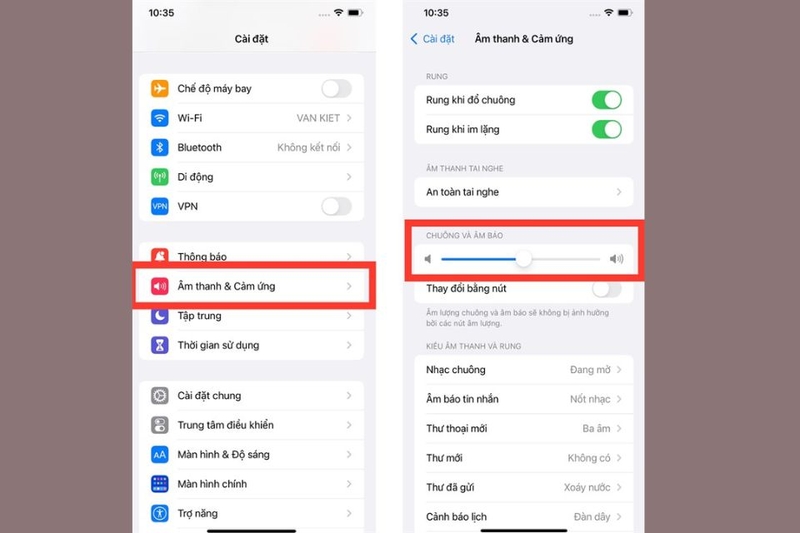
Điều chỉnh âm lượng của chuông báo thức iPhone
Âm lượng chuông quá nhỏ là nguyên nhân phổ biến khiến bạn không nghe thấy báo thức vào buổi sáng. Trước tiên, hãy kiểm tra và tăng mức âm thanh để đảm bảo chuông đủ lớn.
Bước 1: Mở Cài đặt trên iPhone.
Bước 2: Chọn mục Âm thanh & Cảm ứng.
Bước 3: Tại phần Chuông và Âm báo, kéo thanh trượt sang phải để tăng âm lượng.
Bước 4: Thử phát một bản nhạc hoặc đặt báo thức thử để kiểm tra mức âm thanh đã phù hợp chưa.
Thay đổi âm báo thức trên điện thoại
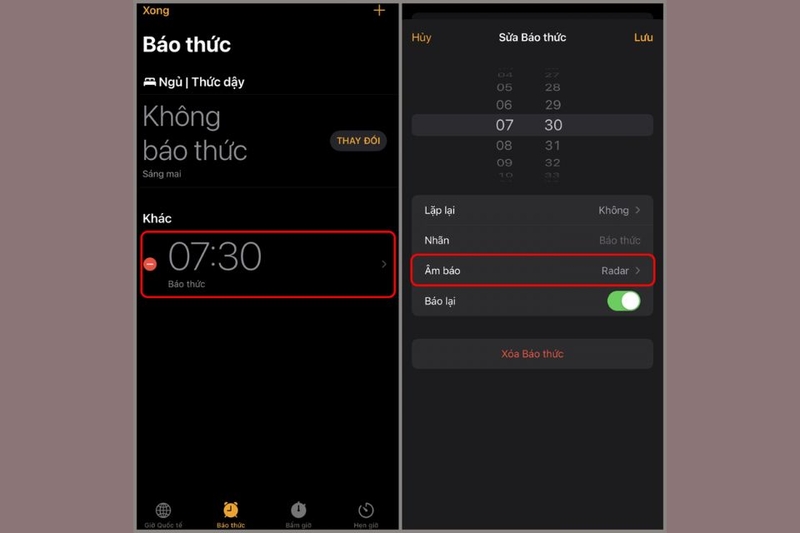
Trong nhiều trường hợp, báo thức vẫn hoạt động nhưng âm thanh quá nhỏ hoặc giai điệu nhẹ khiến bạn khó nhận biết. Việc đổi sang âm báo to, rõ ràng hơn sẽ giúp hạn chế tình trạng bỏ lỡ giờ thức dậy.
Bước 1: Mở ứng dụng Đồng hồ trên màn hình chính.
Bước 2: Nhấn Sửa ở góc màn hình.
Bước 3: Chọn báo thức bạn muốn thay đổi.
Bước 4: Vào mục Âm báo để xem danh sách nhạc chuông.
Bước 5: Chọn âm thanh mới, ưu tiên loại có âm lượng lớn, sau đó nhấn Lưu để hoàn tất.
Kiểm tra cài đặt thời gian báo thức một cách chính xác
Đôi khi báo thức không reo đơn giản vì bạn đã cài sai thời gian hoặc chọn nhầm chế độ lặp lại. Vì vậy, hãy rà soát kỹ các thông tin trước khi kết luận thiết bị gặp lỗi.
Bước 1: Mở ứng dụng Đồng hồ và chọn báo thức cần kiểm tra.
Bước 2: Xác nhận lại thời gian đã đặt đúng AM/PM (sáng hoặc chiều).
Bước 3: Kiểm tra mục Lặp lại để đảm bảo đã chọn đúng ngày trong tuần.
Bước 4: Đối chiếu với lịch Giờ đi ngủ để tránh trùng khung thời gian.
Bước 5: Cân nhắc đặt thêm một báo thức dự phòng cách 5-10 phút để đảm bảo không bị trễ giờ.
Kiểm tra Mute Switch và chế độ Không làm phiền
Nếu iPhone đang ở chế độ im lặng hoặc bật “không làm phiền”, bạn có thể lo lắng báo thức sẽ bị ảnh hưởng. Dù thông thường báo thức vẫn reo, bạn vẫn nên kiểm tra lại các thiết lập này để đảm bảo không có sai sót.
Bước 1: Quan sát nút gạt âm thanh ở cạnh bên iPhone, nếu thấy vạch màu đỏ thì hãy gạt lại để bật chế độ âm thanh.
Bước 2: Mở Cài đặt trên điện thoại.
Bước 3: Chọn mục Tập trung hoặc Không làm phiền.
Bước 4: Kiểm tra và tắt tính năng này nếu đang được kích hoạt.
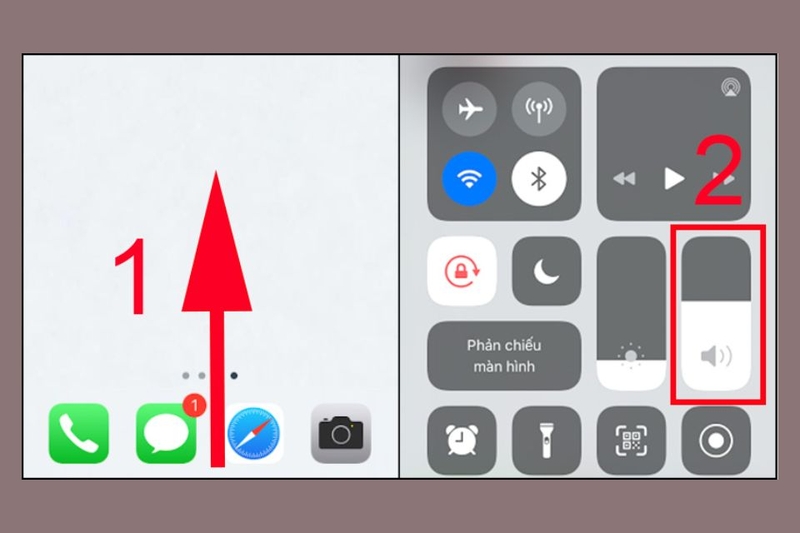
Kiểm tra loa điện thoại iPhone
Nếu bạn nghi ngờ báo thức không kêu do lỗi phần cứng, hãy kiểm tra tình trạng loa ngoài trước tiên. Việc thử âm thanh sẽ giúp xác định vấn đề đến từ cài đặt hay linh kiện bên trong máy.
Bước 1: Mở một video trên YouTube hoặc phát thử một bài hát trong thư viện nhạc.
Bước 2: Tăng âm lượng lên mức cao để kiểm tra độ rõ của âm thanh.
Bước 3: Lắng nghe xem loa có bị rè, âm thanh quá nhỏ hoặc hoàn toàn không phát ra tiếng hay không.
Bước 4: Nếu xuất hiện các dấu hiệu trên, nhiều khả năng loa ngoài đã gặp sự cố và cần được kiểm tra, sửa chữa.
Tùy chỉnh tính năng Giờ đi ngủ
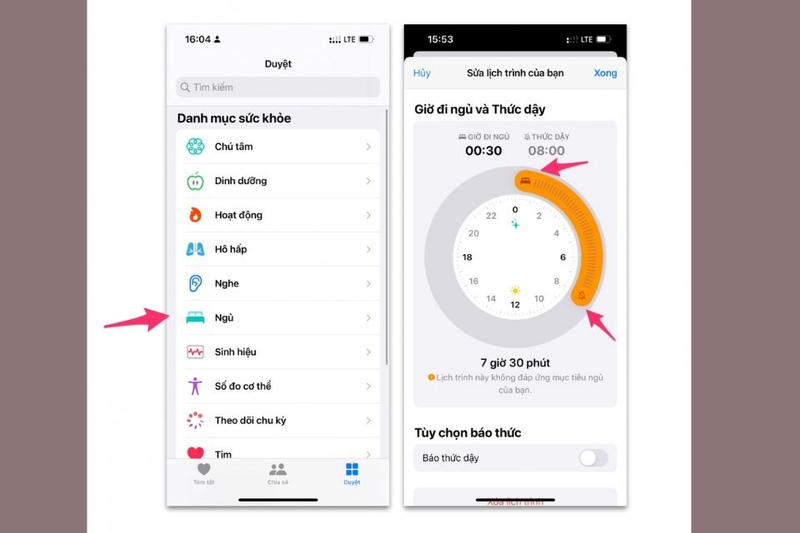
Tính năng Giờ đi ngủ trong ứng dụng Sức khỏe cho phép bạn thiết lập lịch ngủ và thức dậy cố định. Nếu khung giờ này trùng hoặc xung đột với báo thức khác, âm báo có thể không hoạt động như mong muốn.
Bước 1: Mở ứng dụng Sức khỏe trên iPhone.
Bước 2: Chọn mục Ngủ.
Bước 3: Nhấn vào phần Lịch trình đầy đủ & Tùy chọn.
Bước 4: Điều chỉnh lại giờ đi ngủ và thức dậy sao cho không trùng với báo thức khác.
Xóa và cài lại báo thức mới
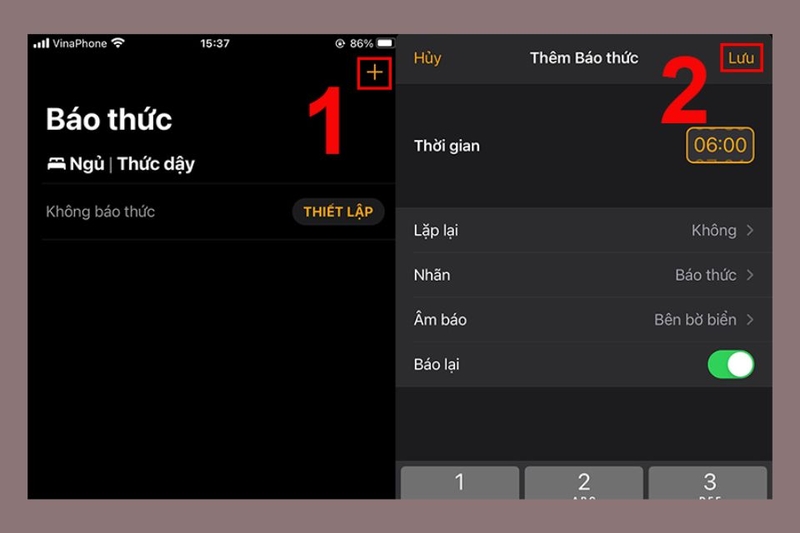
Trong một số trường hợp, cấu hình báo thức cũ có thể bị lỗi khiến chuông không reo đúng giờ. Việc xóa và tạo lại báo thức mới là cách đơn giản nhưng mang lại hiệu quả cao.
Bước 1: Mở ứng dụng Đồng hồ.
Bước 2: Tìm báo thức cần xóa và trượt sang trái, sau đó nhấn Xóa.
Bước 3: Nhấn dấu “+” ở góc màn hình để tạo báo thức mới.
Bước 4: Thiết lập lại thời gian, chọn Âm báo và bật Báo lại nếu cần.
Khởi động lại điện thoại iPhone
Khởi động lại thiết bị giúp loại bỏ các xung đột phần mềm tạm thời có thể ảnh hưởng đến chức năng báo thức. Đây là thao tác đơn giản nhưng thường mang lại hiệu quả bất ngờ.
Bước 1: Nhấn và thả nhanh nút Tăng âm lượng.
Bước 2: Nhấn và thả nhanh nút Giảm âm lượng.
Bước 3: Nhấn giữ nút Nguồn cho đến khi xuất hiện logo Apple.
Bước 4: Sau khi máy khởi động lại, thử đặt và kiểm tra báo thức.
Cập nhật hệ điều hành iOS mới nhất
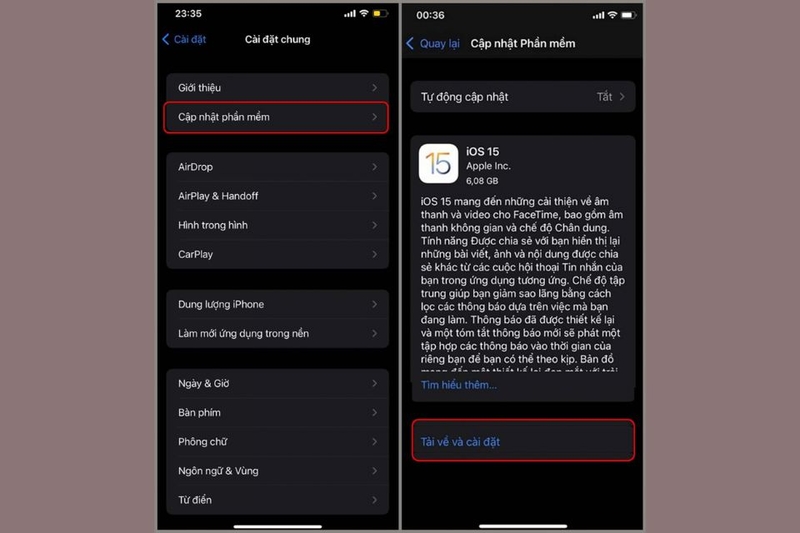
Phiên bản iOS cũ có thể tồn tại lỗi hệ thống gây ảnh hưởng đến âm thanh báo thức. Việc cập nhật phần mềm giúp tăng độ ổn định và hạn chế lỗi phát sinh.
Bước 1: Mở Cài đặt.
Bước 2: Chọn Cài đặt chung.
Bước 3: Nhấn vào Cập nhật phần mềm.
Bước 4: Nếu có bản cập nhật mới, chọn Cài đặt bây giờ và chờ hoàn tất.
Khôi phục cài đặt gốc
Nếu đã thử nhiều cách nhưng vẫn chưa khắc phục được lỗi, bạn có thể cân nhắc khôi phục cài đặt gốc để đưa máy về trạng thái ban đầu. Lưu ý nên sao lưu dữ liệu trước khi thực hiện.
Bước 1: Mở Cài đặt trên iPhone.
Bước 2: Chọn Cài đặt chung.
Bước 3: Nhấn Chuyển hoặc đặt lại iPhone.
Bước 4: Chọn Xóa tất cả nội dung và đặt lại. Sau đó chờ quá trình hoàn tất.
Mang thiết bị đến trung tâm sửa chữa
Nếu bạn đã thử tất cả các cách khắc phục tại nhà nhưng báo thức vẫn không hoạt động, rất có thể iPhone đang gặp lỗi phần cứng. Trong trường hợp nghi ngờ loa ngoài bị hỏng, âm thanh rè, mất tiếng hoặc chập chờn, bạn nên mang thiết bị đến trung tâm bảo hành hoặc cửa hàng sửa chữa uy tín để được kiểm tra kỹ lưỡng. Kỹ thuật viên sẽ tiến hành chẩn đoán chính xác nguyên nhân và tư vấn phương án thay thế linh kiện nếu cần. Việc sửa chữa đúng cách giúp đảm bảo chất lượng âm thanh ổn định và tránh phát sinh lỗi khác về sau.
Lưu ý quan trọng khi sử dụng báo thức iPhone
Để hạn chế tối đa tình trạng báo thức iPhone không kêu và tránh những sự cố ảnh hưởng đến công việc, bạn nên hình thành thói quen kiểm tra thiết bị trước khi đi ngủ. Những thao tác nhỏ nhưng thực hiện đều đặn mỗi ngày sẽ giúp đảm bảo báo thức hoạt động ổn định và đúng giờ.
- Sử dụng báo thức mặc định thay vì ứng dụng bên thứ ba
- Tránh đặt báo thức khi đang kết nối Bluetooth
- Sạc pin đầy trước khi ngủ
- Kiểm tra lại âm lượng mỗi tối
- Đặt nhiều báo thức dự phòng
Việc chủ động kiểm tra trước khi đi ngủ sẽ giúp bạn tránh được những sự cố ngoài ý muốn, đồng thời đảm bảo lịch trình cá nhân không bị gián đoạn chỉ vì một lỗi nhỏ từ điện thoại.
Tạm kết
Tình trạng báo thức iPhone không kêu có thể xuất phát từ nhiều nguyên nhân khác nhau, từ lỗi cài đặt nhỏ đến sự cố phần cứng. Khi hiểu rõ vấn đề và áp dụng lần lượt các giải pháp trên, bạn hoàn toàn có thể xử lý nhanh chóng mà không cần quá lo lắng.
Bên cạnh đó, để tránh tình trạng iPhone hết pin qua đêm khiến báo thức không hoạt động, bạn nên chuẩn bị thêm sạc dự phòng chính hãng đang được phân phối tại FPT Shop. Sản phẩm đa dạng dung lượng, tương thích tốt với nhiều dòng iPhone, mức giá hợp lý cùng chế độ bảo hành rõ ràng sẽ giúp bạn luôn chủ động nguồn pin trong mọi tình huống.
Xem thêm:
:quality(75)/nhac_chuong_iphone_15_bi_nho_thumb_0c21b60cdc.png)
:quality(75)/loa_iphone_khong_nghe_duoc_khi_goi_1_e7461bb569.png)
:quality(75)/Loi_i_Phone_khong_co_dich_vu_fba150db1d.jpg)
:quality(75)/anh_bia_iphone_17_nen_xai_kinh_cuong_luc_loai_nao_f09a787021.png)
:quality(75)/iphone_phat_hien_chat_long_6_fb7ee34324.png)
:quality(75)/pin_dich_vu_iphone_la_gi_thumb_29f3f1ba6c.png)


