:quality(75)/estore-v2/img/fptshop-logo.png)
:quality(75)/Cach_cai_macro_chi_tiet_tung_buoc_cho_nguoi_moi_bat_dau_8a92dee806.jpg)
:quality(75)/Thu_Phuong_c6ff1c9803.jpg)
Cách cài Macro chi tiết từng bước cho người mới bắt đầu, dễ hiểu và dễ áp dụng
iPhone 17 series mang đến những nâng cấp toàn diện từ màn hình, camera, chip A19/A19 Pro mạnh mẽ, thiết kế bền bỉ, pin tốt nhất lịch sử. Đặt mua iPhone 17 ngay hôm nay để nhận ưu đãi trợ giá hấp dẫn cùng loạt quà tặng độc quyền chỉ có tại FPTShop.
Tính năng Macro trên iPhone không chỉ giúp nâng cao chất lượng từng bức ảnh mà còn mang lại trải nghiệm sáng tạo đầy thú vị khi chụp cận cảnh. Nhờ khả năng ghi lại những chi tiết cực nhỏ với độ sắc nét cao, người dùng có thể tạo nên những bức ảnh độc đáo mà chế độ chụp thông thường khó đạt được. Trong bài viết này, FPT Shop sẽ hướng dẫn bạn cách cài Macro trên iPhone thật đơn giản và dễ hiểu giúp tận dụng tối đa khả năng chụp ảnh cận cảnh của thiết bị. Cùng theo dõi nhé!
Khi nào nên sử dụng chế độ chụp Macro trên iPhone?
Bạn nên áp dụng cách cài Macro trên iPhone khi muốn chụp ảnh ở khoảng cách rất gần, chẳng hạn như chụp hoa, lá cây,...hoặc các vật thể có chi tiết nhỏ. Chế độ Macro cho phép phóng đại chủ thể mà vẫn giữ được độ nét cao, giúp bức ảnh trở nên rõ ràng và có chiều sâu hơn.
So với chế độ chụp cận cảnh thông thường, Macro mang lại sự khác biệt rõ rệt nhờ hệ thống ống kính chuyên dụng. Khi chụp ảnh Macro trên iPhone, bạn có thể lấy nét chính xác ở khoảng cách rất gần mà vẫn giữ được độ sắc nét. Điều này giúp hình ảnh nổi bật từng chi tiết tinh tế, từ vân gỗ, giọt sương đến kết cấu của vật thể.
Nhờ cách cài chế độ chụp Macro trên iPhone, bạn có thể ghi lại những khoảnh khắc nhỏ bé nhưng đầy nghệ thuật trong cuộc sống hằng ngày. Thay vì chỉ chụp ảnh ở khoảng cách xa, Macro giúp bạn khám phá thế giới xung quanh theo một góc nhìn hoàn toàn mới.
Ngoài ra, chế độ này còn rất hữu ích khi chụp sản phẩm bán hàng online, chụp đồ ăn, trang sức hoặc các vật dụng cần hiển thị chi tiết rõ ràng. Khi biết sử dụng đúng thời điểm, Macro sẽ giúp bạn nâng cao chất lượng hình ảnh đáng kể.
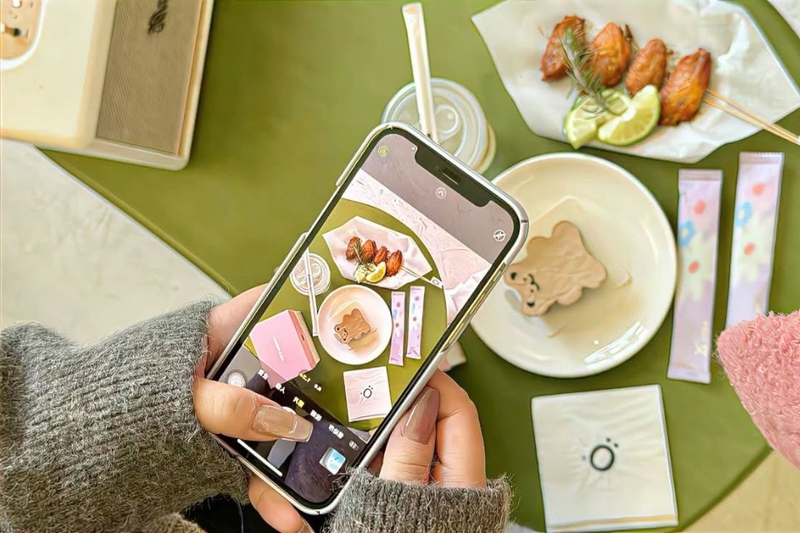
Hướng dẫn chi tiết cách cài Macro trên iPhone
Dưới đây là các bước cụ thể giúp bạn thực hiện cách cài đặt Macro trên iPhone nhanh chóng, để bật tính năng và chụp những chi tiết nhỏ một cách sắc nét.
Cách bật Macro trên iPhone
Để tận dụng tối đa khả năng chụp cận cảnh, bạn có thể bật Macro trực tiếp trong phần cài đặt của iPhone theo các bước sau:
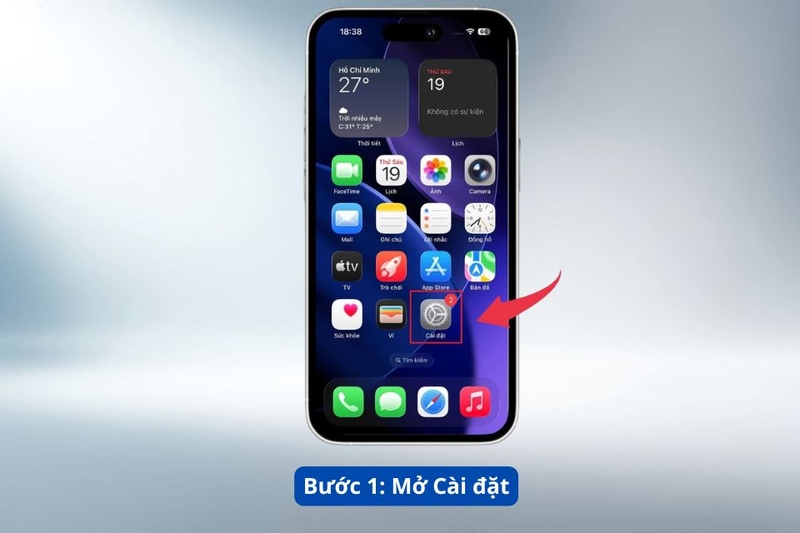
Bước 1: Mở Cài đặt
Trước tiên, bạn truy cập vào ứng dụng Cài đặt trên màn hình chính iPhone. Đây là nơi quản lý toàn bộ các thiết lập hệ thống, bao gồm cả những tùy chỉnh liên quan đến camera và chế độ chụp ảnh.
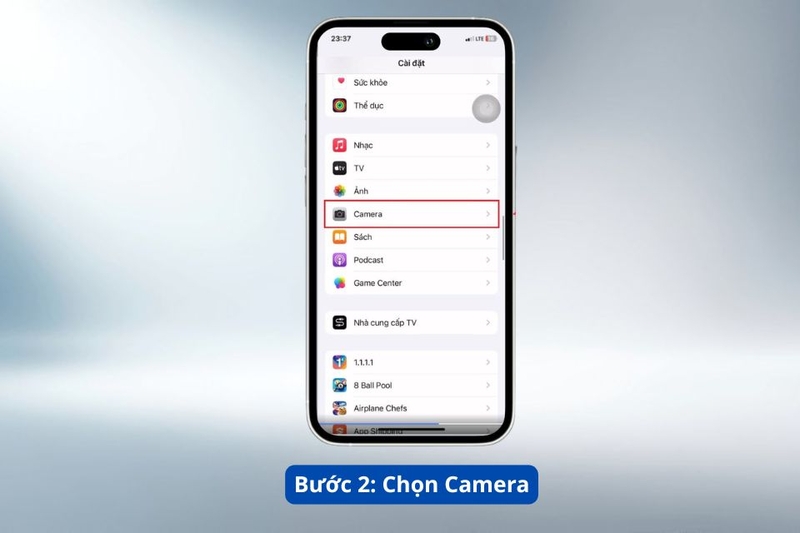
Bước 2: Chọn Camera
Sau khi vào Cài đặt, cuộn xuống và tìm mục Camera. Nhấn vào đây để mở danh sách các tùy chọn liên quan đến quay phim, chụp ảnh và các tính năng nâng cao.
Bước 3: Bật Điều khiển Macro
Trong giao diện Camera, bạn tìm đến mục Điều khiển Macro. Gạt nút sang trạng thái bật để kích hoạt tính năng. Khi hoàn tất bước này trong cách cài Macro, iPhone sẽ tự động chuyển sang chế độ Macro khi bạn đưa ống kính lại gần vật thể (thường trong khoảng vài centimet). Thiết bị sẽ tự quay về chế độ thông thường khi bạn di chuyển ra xa.
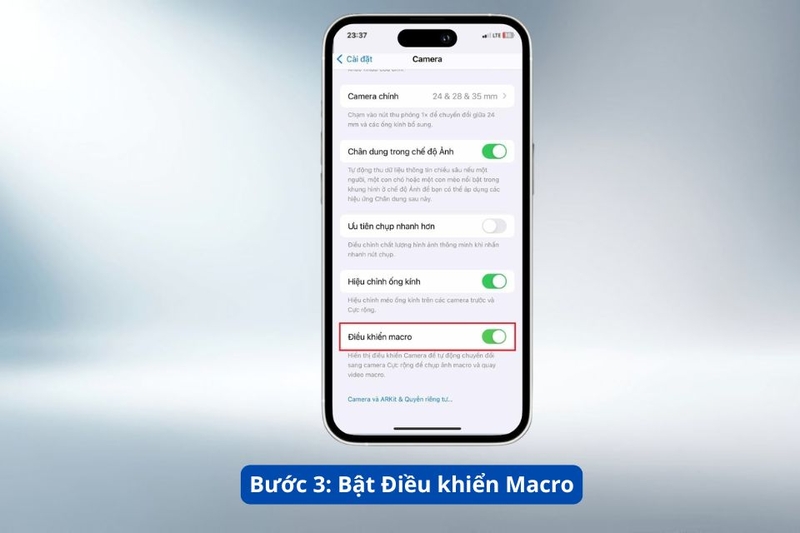
Việc bật Điều khiển Macro giúp bạn chủ động hơn trong quá trình chụp, đồng thời tránh tình trạng máy tự chuyển chế độ ngoài ý muốn nếu không cần thiết. Chỉ với ba thao tác đơn giản trong cách cài đặt, bạn đã có thể ghi lại những chi tiết cực nhỏ với độ sắc nét cao, màu sắc chân thực và chiều sâu ấn tượng.
Cách tắt Macro trên iPhone
Trong một số trường hợp, bạn không cần chụp cận cảnh hoặc muốn duy trì chế độ chụp tiêu chuẩn. Việc tắt Macro sẽ giúp camera hoạt động ổn định hơn ở khoảng cách thông thường. Bạn có thể thực hiện cách cài chế độ chụp Macro trên iPhone theo hướng ngược lại như sau:
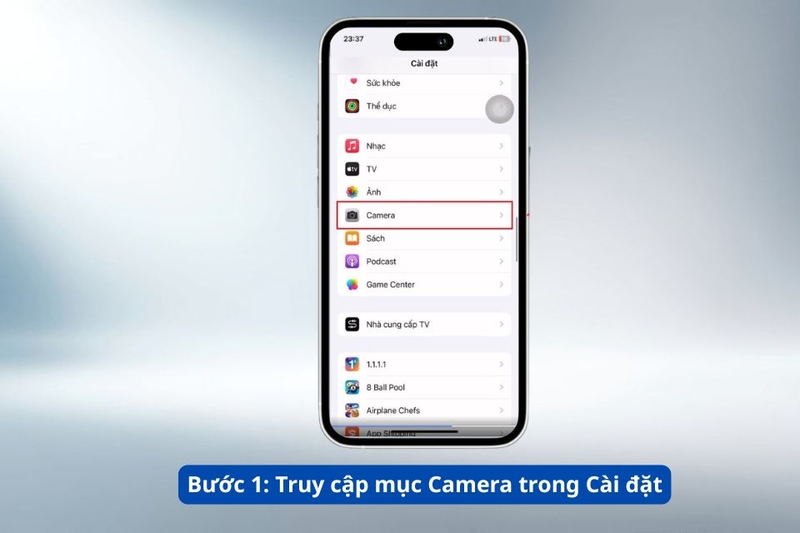
Bước 1: Truy cập mục Camera trong Cài đặt
Mở ứng dụng Cài đặt, sau đó chọn Camera tương tự như khi bật tính năng.
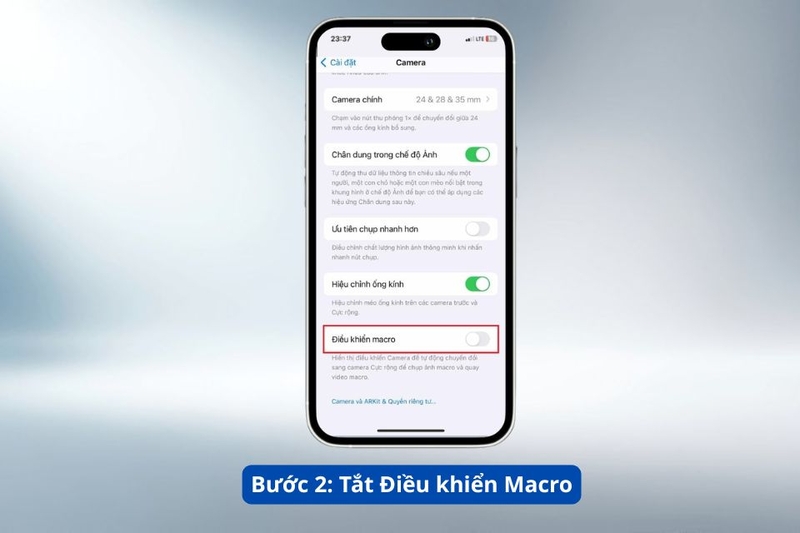
Bước 2: Tắt Điều khiển Macro
Tại mục Điều khiển Macro, gạt nút sang trạng thái tắt. Khi đó, iPhone sẽ không còn tự động kích hoạt chế độ Macro khi đưa camera đến gần vật thể nữa.
Việc bật hoặc tắt linh hoạt trong cách cài Macro giúp bạn kiểm soát tốt hơn trải nghiệm chụp ảnh, đặc biệt khi cần thay đổi khoảng cách chụp liên tục giữa cận cảnh và toàn cảnh. Điều này rất hữu ích khi bạn chụp nhiều chủ thể khác nhau trong cùng một bối cảnh.
Cách điều khiển tự động chuyển đổi chế độ Macro
Ngoài việc bật hoặc tắt trong phần Cài đặt, iPhone còn cho phép bạn kiểm soát trực tiếp chế độ Macro ngay trong ứng dụng Camera. Đây là một phần quan trọng trong cách cài đặt Macro giúp bạn linh hoạt điều chỉnh mà không cần thoát ra khỏi màn hình chụp.
Chế độ Macro tự động sẽ nhận diện khi nào bạn đưa camera đến gần chủ thể và chuyển đổi tương ứng. Nhờ vậy, việc chụp cận cảnh trở nên đơn giản, nhanh chóng và không làm gián đoạn quá trình sáng tạo.
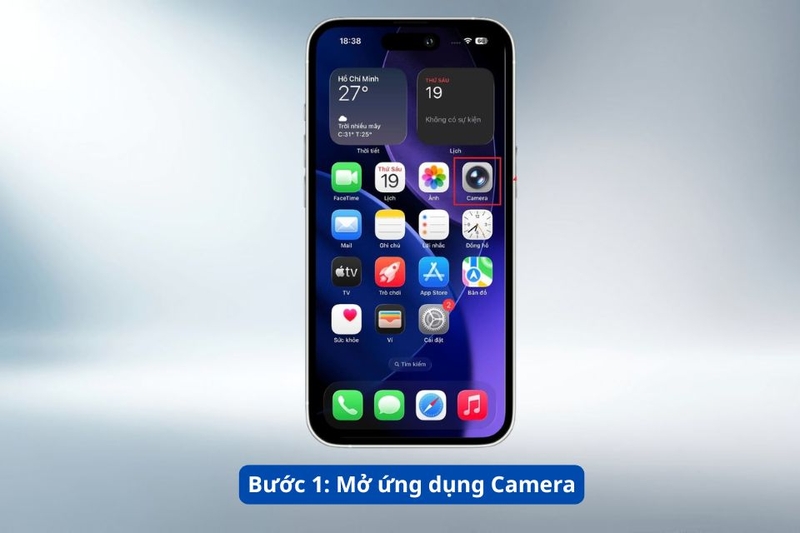
Bước 1: Mở ứng dụng Camera
Truy cập ứng dụng Camera trên iPhone như khi bạn chụp ảnh bình thường. Đảm bảo rằng bạn đang ở chế độ chụp ảnh tiêu chuẩn.
Bước 2: Đưa camera gần vật thể
Đưa ống kính lại gần chủ thể trong khoảng 3 - 5 cm. Khi iPhone nhận diện cần chuyển sang chế độ Macro, biểu tượng hình hoa tulip sẽ xuất hiện trên màn hình. Đây là dấu hiệu cho biết máy đang chụp ở chế độ siêu cận.
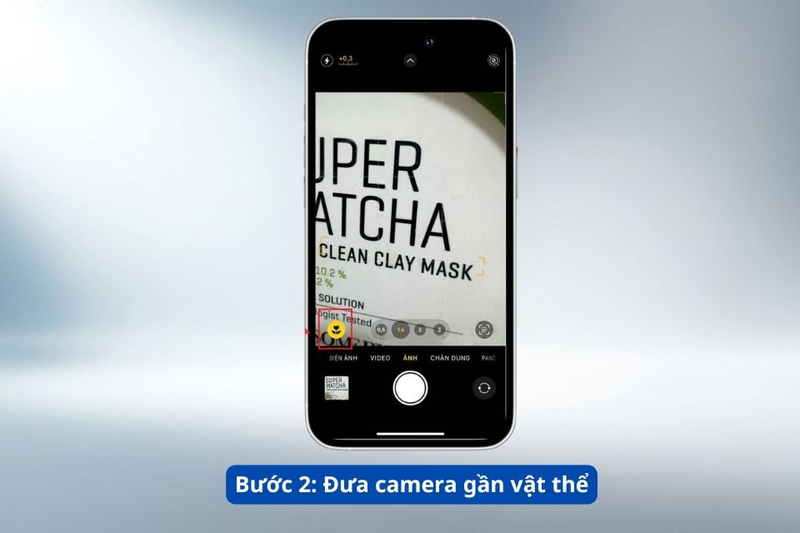
Khi bạn di chuyển camera ra xa khỏi chủ thể, biểu tượng hoa tulip sẽ biến mất, đồng nghĩa với việc thiết bị đã quay lại chế độ chụp thông thường.
Trong quá trình chụp, nếu không muốn sử dụng Macro tạm thời, bạn chỉ cần chạm vào biểu tượng hoa tulip để tắt. Khi cần chụp cận cảnh lại, nhấn vào biểu tượng một lần nữa để kích hoạt mà không cần quay lại phần Cài đặt.
Nhờ khả năng điều khiển trực tiếp này, cách cài Macro trở nên linh hoạt và thuận tiện hơn rất nhiều. Bạn có thể nhanh chóng thay đổi chế độ chụp tùy theo khoảng cách và mục đích sử dụng, đảm bảo mỗi bức ảnh đều đạt được chất lượng tốt nhất trong từng tình huống.
Tạm kết
Như vậy, với những hướng dẫn chi tiết trong bài, bạn đã có thể nắm rõ cách cài Macro từ bước chuẩn bị, thiết lập trên từng phần mềm đến mẹo xử lý lỗi thường gặp. Chỉ cần áp dụng đúng quy trình, bạn dễ dàng tự động hóa thao tác, tối ưu thời gian làm việc và nâng cao hiệu suất sử dụng máy tính mỗi ngày.
Khi thường xuyên làm việc trên thiết bị, việc sử dụng phụ kiện an toàn cũng quan trọng không kém. Bạn có thể tham khảo các mẫu sạc điện thoại chính hãng đang được phân phối tại FPT Shop với mức giá hợp lý, nhiều lựa chọn phù hợp từng dòng máy, giúp bảo vệ thiết bị tốt hơn và yên tâm sử dụng lâu dài.
Xem thêm:
:quality(75)/macro_trong_excel_khong_hoat_dong_c2d3db71c4.png)
:quality(75)/Micro_Macro_Lo_L_la_gi_cover_7788698771.png)
:quality(75)/Cover_faba5b758b.jpg)
:quality(75)/Macroandroid_0_056425ba9a.jpg)
:quality(75)/huawei_pura_90_ro_ri_nang_cap_camera_telephoto_201085_1_4b2d0f3732.jpg)
:quality(75)/Auto_Macro_Recorder_ava_8fbdf2f425.jpg)


