:quality(75)/estore-v2/img/fptshop-logo.png)
:quality(75)/Cover_faba5b758b.jpg)
:quality(75)/thuy_an_85c38e07fa.jpg)
Giải phóng thời gian, tối ưu công việc: Khám phá cách bật và tắt Macro trong Word hiệu quả ngay hôm nay
Trong quá trình soạn thảo văn bản bằng Word, nhiều người thường tìm kiếm những công cụ hỗ trợ giúp rút ngắn thao tác và làm việc chuyên nghiệp hơn. Một trong những tính năng đáng chú ý chính là Macro - công cụ cho phép tự động hóa các bước lặp lại, từ đó mang lại sự tiện lợi và hiệu quả trong công việc. Tuy nhiên, việc sử dụng Macro cũng cần được quản lý đúng cách để vừa khai thác tối đa lợi ích, vừa đảm bảo an toàn trong quá trình sử dụng. Đây chính là lý do bạn nên tìm hiểu cách bật và tắt Macro trong Word một cách linh hoạt, phù hợp với nhu cầu làm việc của mình.
Macro trong Word là gì? Tầm quan trọng của việc quản lý Macro đúng cách
Tối ưu hóa quy trình làm việc trong Word giờ đây không còn là điều xa vời. Với Macro, một công cụ mạnh mẽ giúp tự động hóa các tác vụ lặp lại, bạn có thể biến những công việc tốn thời gian thành thao tác chỉ trong tích tắc. Tuy nhiên, đi kèm với sức mạnh đó là những rủi ro tiềm ẩn. Việc hiểu rõ về Macro và nắm vững cách bật và tắt Macro trong Word sẽ giúp bạn khai thác tối đa lợi ích, đồng thời bảo vệ máy tính khỏi các mối đe dọa.
Macro trong Word là gì?

Macro trong Word chính là một bộ lệnh được ghi lại để thực thi các thao tác lặp lại một cách tự động. Thay vì phải thực hiện từng bước thủ công nhiều lần, Macro giúp bạn chỉ cần chạy một lệnh duy nhất để hoàn thành thao tác đó, ví dụ như định dạng văn bản, chỉnh sửa nhanh hoặc điền các mẫu thông tin cố định. Macro giúp giảm thiểu sai sót trong công việc và tăng tốc độ xử lý tài liệu rất đáng kể.
Tầm quan trọng của việc quản lý Macro đúng cách

Mặc dù Macro mang lại nhiều lợi ích, việc sử dụng không cẩn thận có thể tiềm ẩn nhiều rủi ro. Vì Macro thực chất là một đoạn mã có thể thực hiện thao tác tự động, nếu Macro này chứa mã độc, virus có thể làm hỏng dữ liệu hoặc làm lộ thông tin quan trọng. Do đó, việc biết cách bật hoặc tắt Macro đúng lúc, quản lý chúng theo yêu cầu công việc không chỉ giúp tận dụng hiệu quả mà còn đảm bảo an toàn bảo mật cho dữ liệu và máy tính của bạn.
Cách bật và tắt Macro trong Word một cách hiệu quả
Bước 1: Trước hết, bạn mở giao diện chính của Word. Ở góc trên màn hình, hãy nhấn vào biểu tượng Office (đối với các phiên bản Word cũ) hoặc chọn mục File (ở các phiên bản Word mới hơn). Sau đó, bạn tìm đến phần Word Options để truy cập vào các thiết lập chi tiết, nơi cho phép bạn quản lý nhiều tính năng nâng cao, bao gồm cả Macro.
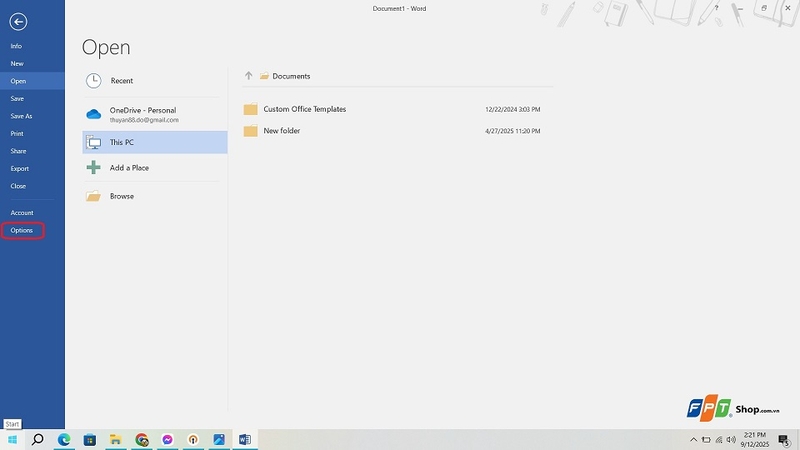
Bước 2: Khi cửa sổ Word Options xuất hiện, bạn hãy chú ý đến danh sách menu ở bên trái và chọn mục Trust Center. Ngay sau đó, trong phần nội dung hiển thị bên phải, hãy tìm và nhấn vào nút Trust Center Settings,... ở phía dưới. Đây là nơi chứa các tùy chọn quan trọng liên quan đến bảo mật và quyền kiểm soát Macro trong Word.
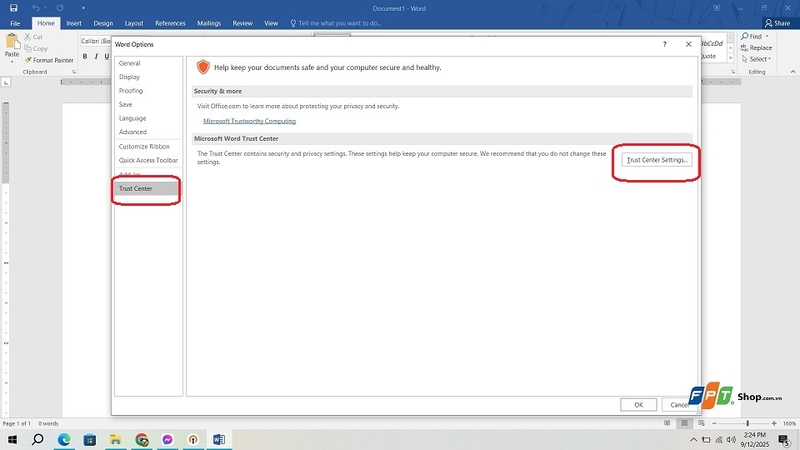
Bước 3: Sau khi truy cập vào Trust Center Settings, một cửa sổ mới sẽ xuất hiện. Tại đây, bạn hãy nhấn chọn nhóm thiết lập Macro Settings ở danh sách bên trái. Ngay bên phải màn hình sẽ hiển thị các tùy chọn liên quan đến chế độ Macro trong Word.
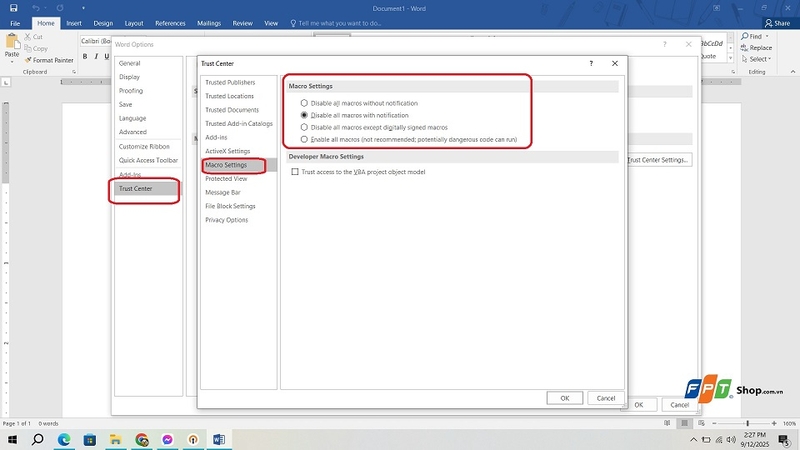
Theo mặc định, Macro sẽ ở trạng thái tắt để đảm bảo an toàn cho người dùng. Nếu muốn bật Macro, bạn có thể tích chọn Enable all macros (not recommended; potentially dangerous code can run) nghĩa là cho phép tất cả macro hoạt động, tuy nhiên tùy chọn này không được khuyến khích vì có thể tiềm ẩn rủi ro bảo mật.
Ngoài ra, trong phần cài đặt cũng có nhiều tùy chọn khác để bạn lựa chọn:
- Disable all macros without notification: Tắt toàn bộ macro mà không hiện thông báo.
- Disable all macros with notification: Tắt macro nhưng sẽ có thông báo để bạn quyết định thao tác.
- Disable all macros except digitally signed macros: Vô hiệu hóa tất cả macro, ngoại trừ những macro đã được ký số hóa đảm bảo an toàn.
Như vậy là bạn đã hoàn tất việc học cách bật và tắt Macro trong Word. Tuy nhiên, khi sử dụng tính năng này, bạn cần lưu ý vấn đề bảo mật. Macro có thể là con đường để mã độc hoặc virus xâm nhập khi bạn mở những tệp tải về từ Internet. Vì vậy, hãy chỉ bật Macro khi thật sự cần thiết cho công việc và nhớ tắt ngay sau khi hoàn thành nhằm đảm bảo an toàn tối đa cho thiết bị cũng như dữ liệu của bạn.
Mẹo sử dụng Macro hiệu quả và an toàn

- Chỉ nên chạy Macro từ nguồn tin cậy, tránh tải các macro từ website hoặc email lạ.
- Kiểm tra kỹ mã Macro trước khi chạy nếu có thể, hoặc yêu cầu bộ phận IT kiểm duyệt.
- Sao lưu các file quan trọng trước khi chạy Macro để đề phòng sự cố.
- Sử dụng chế độ bảo mật "Disable all macros with notification" để Word tự động cảnh báo khi có Macro xuất hiện.
- Học cách tự viết và chỉnh sửa Macro đơn giản sẽ giúp bạn tận dụng tối đa hiệu quả mà không phải lo ngại về bảo mật.
Tạm kết
Macro là công cụ hữu ích giúp tự động hóa các thao tác lặp lại, tiết kiệm thời gian và nâng cao năng suất làm việc trong Word. Tuy nhiên, việc nằm rõ cách bật và tắt Macro trong Word cũng như quản lý Macro đúng cách là rất quan trọng để đảm bảo an toàn cho tài liệu và máy tính. Bạn nên linh hoạt sử dụng chế độ bảo mật phù hợp với từng loại tài liệu và nguồn gốc của Macro. Hãy bắt đầu tìm hiểu và áp dụng cách bật và tắt Macro trong Word ngay hôm nay để giải phóng thời gian, tối ưu công việc hiệu quả nhất! Việc này không chỉ giúp bạn làm việc nhanh hơn mà còn xây dựng thói quen sử dụng công nghệ một cách an toàn và thông minh.
Nếu bạn đang tìm kiếm giải pháp làm việc văn phòng chuyên nghiệp và an toàn hơn, hãy lựa chọn Microsoft Office bản quyền tại FPT Shop. Với bản quyền chính hãng, bạn sẽ được cập nhật đầy đủ tính năng, bảo mật tối đa và tận hưởng trải nghiệm mượt mà nhất trong mọi tác vụ văn phòng. Sở hữu ngay hôm nay để nâng cao hiệu suất làm việc và yên tâm sử dụng lâu dài!
Xem thêm:
:quality(75)/cach_tao_trang_bia_tuy_chinh_trong_word_1_44aae05a2a.jpg)
:quality(75)/cach_khoanh_tron_dap_an_trong_word_excel_13_2a2963a110.jpg)
:quality(75)/loi_tu_dong_xoa_chu_trong_word_ecbe63c960.jpg)
:quality(75)/tao_bao_cao_tu_dong_trong_word_98e399e85f.png)
:quality(75)/Sua_loi_cach_dong_khi_can_deu_trong_Word_hinh_nen_1_3148b4221a.png)
:quality(75)/cach_nhap_van_ban_bang_camera_dien_thoai_trong_word_0f456bd6ed.jpg)


