:quality(75)/estore-v2/img/fptshop-logo.png)
:quality(75)/cach_chon_tat_ca_anh_tren_i_Phone_4b8aa27b0c.jpg)
:quality(75)/giang_nguyen_d369e939ce.jfif)
Chi tiết cách chọn tất cả ảnh trên iPhone và những lưu ý quan trọng bạn cần nắm
iPhone nổi tiếng với khả năng chụp ảnh chất lượng cao nhưng đi kèm với đó là dung lượng bộ nhớ nhanh chóng bị lấp đầy nếu bạn không kiểm soát tốt. Một trong những thao tác hữu ích mà người dùng nên biết chính là cách chọn toàn bộ ảnh chỉ trong vài bước đơn giản. Trong bài viết này, hãy cùng tìm hiểu chi tiết cách chọn tất cả ảnh trên iPhone và những lưu ý quan trọng để tránh mất dữ liệu ngoài ý muốn.
Có thể chọn tất cả ảnh trên iPhone không?
Hiện nay, Apple cho phép người dùng quản lý toàn bộ thư viện ảnh một cách linh hoạt, bao gồm cả việc chọn nhiều hoặc toàn bộ hình ảnh để phục vụ cho nhu cầu sao lưu, chia sẻ hoặc giải phóng dung lượng. Hệ điều hành iOS từ lâu đã được đánh giá cao nhờ khả năng tối ưu hóa tốt, mang lại trải nghiệm trực quan và thuận tiện khi xử lý dữ liệu cá nhân, đặc biệt là với những tác vụ liên quan đến hình ảnh và video.
Dù trên giao diện ứng dụng Ảnh không hiển thị sẵn nút "Chọn tất cả" như trên một số nền tảng khác, Apple lại thiết kế các thao tác thay thế thông minh và hiệu quả hơn. Người dùng có thể tận dụng các cử chỉ chạm và vuốt trên màn hình để nhanh chóng chọn nhiều ảnh cùng lúc. Cách làm này giúp tiết kiệm thời gian, mang lại cảm giác thao tác mượt mà, đúng với triết lý tối giản nhưng tiện dụng của Apple.
Lợi ích khi chọn tất cả ảnh một lần
Việc chọn tất cả ảnh chỉ trong một lần thao tác trên iPhone mang lại nhiều lợi ích thiết thực, nhất là khi bạn thường xuyên quản lý thư viện ảnh có số lượng lớn. Thao tác này giúp tiết kiệm đáng kể thời gian so với việc phải chọn từng ảnh thủ công. Khi số lượng ảnh lên đến hàng trăm hoặc hàng nghìn, thao tác chọn nhanh sẽ giúp bạn hoàn thành công việc chỉ trong vài giây.
Bên cạnh đó, chọn toàn bộ ảnh cùng lúc còn giúp đảm bảo tính đồng bộ và tránh bỏ sót dữ liệu, rất quan trọng khi bạn cần sao lưu ảnh lên iCloud, chuyển sang thiết bị khác hoặc chia sẻ cho bạn bè, đồng nghiệp. Thiếu sót chỉ một vài hình ảnh cũng có thể ảnh hưởng đến công việc hoặc làm gián đoạn trải nghiệm lưu trữ của bạn.
Một lợi ích khác là hỗ trợ tối ưu quá trình giải phóng dung lượng. Khi bộ nhớ iPhone gần đầy, bạn có thể nhanh chóng chọn toàn bộ ảnh trong một album để xóa hoặc di chuyển sang nơi lưu trữ khác, giúp thiết bị hoạt động mượt mà hơn, tránh tình trạng giật lag do thiếu dung lượng.
Ngoài ra, thao tác này còn mang lại sự tiện lợi và chuyên nghiệp hơn trong cách quản lý dữ liệu cá nhân. Bạn có thể dễ dàng sắp xếp, phân loại hoặc xử lý ảnh theo từng mục đích cụ thể mà không gặp khó khăn.
Nhìn chung, việc thành thạo cách chọn tất cả ảnh giúp tối ưu hiệu suất làm việc và nâng cao trải nghiệm sử dụng iPhone.
Hướng dẫn cách chọn tất cả ảnh trên iPhone
Cách chọn tất cả ảnh trên iPhone trong album ảnh
Ứng dụng Ảnh mặc định trên iOS cho phép người dùng chọn nhiều hình ảnh cùng lúc một cách nhanh chóng nhờ cơ chế quét chọn thông minh. Bạn có thể thực hiện thao tác này theo các bước đơn giản sau:
Bước 1: Mở ứng dụng Ảnh và truy cập vào một album cụ thể (có thể là album bạn tự tạo hoặc các mục có sẵn).
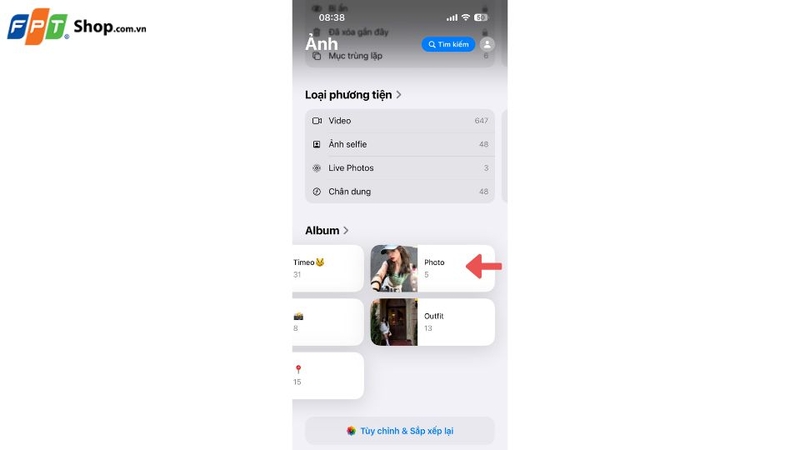
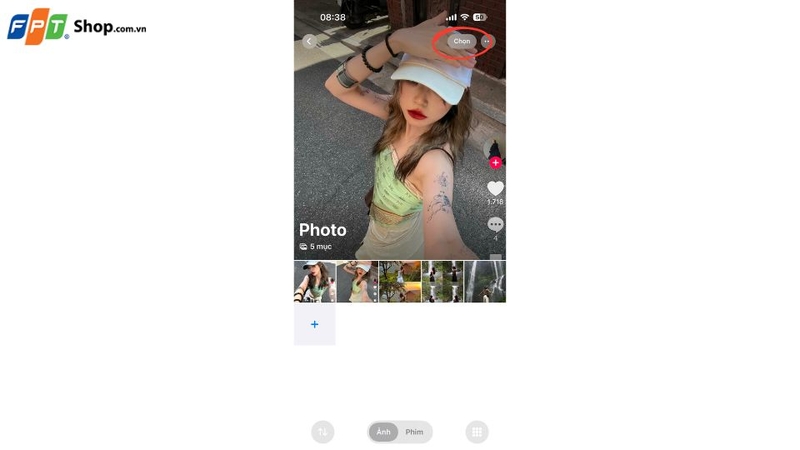
Bước 2: Nhấn vào nút Chọn ở góc trên bên phải màn hình để kích hoạt chế độ chọn ảnh.
Bước 3: Tiếp tục nhấn Chọn tất cả ở góc trên bên trái để chọn toàn bộ hình ảnh trong album đó.
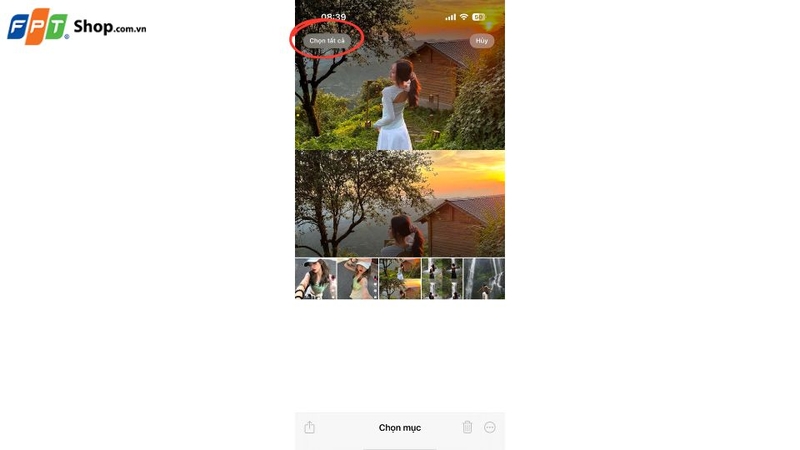
Lưu ý: Tùy chọn Chọn tất cả thường xuất hiện trong nhiều tab như Ảnh gần đây, Ảnh màn hình, Yêu thích,… Tuy nhiên, với mục Thư viện chính, iOS không cung cấp sẵn nút này. Trong trường hợp đó, bạn cần sử dụng thao tác chạm giữ rồi vuốt để quét chọn nhiều ảnh cùng lúc, giúp tiết kiệm thời gian hơn so với việc chọn thủ công từng ảnh.
Cách chọn tất cả ảnh trên iPhone để chia sẻ
Khi cần chuyển ảnh sang thiết bị khác, việc nắm rõ cách chọn tất cả ảnh trên iPhone sẽ giúp bạn thao tác nhanh hơn và đảm bảo không bỏ sót dữ liệu, rất hữu ích khi làm việc với số lượng ảnh lớn, giúp tiết kiệm thời gian và giữ nguyên tính đầy đủ của thư viện hình ảnh.
Bạn có thể thực hiện theo các bước sau:
Bước 1: Mở ứng dụng Ảnh và truy cập vào album muốn chia sẻ.
Bước 2: Nhấn Chọn, sau đó nhấn Chọn tất cả để đánh dấu toàn bộ hình ảnh, rồi nhấn vào biểu tượng Chia sẻ.
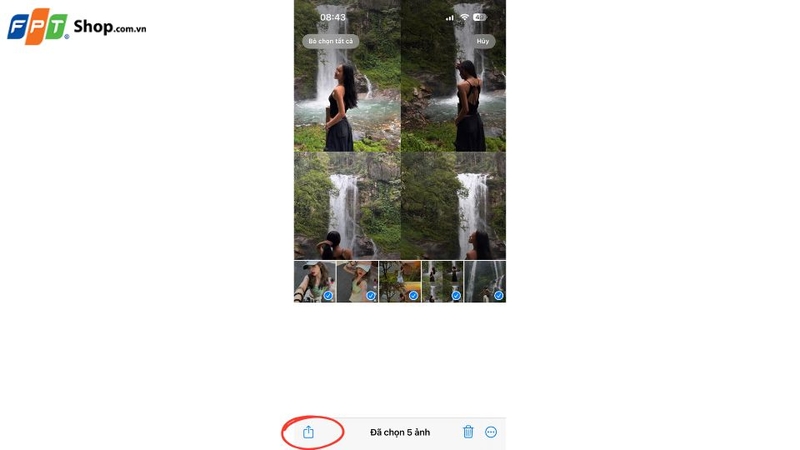
Bước 3: Lựa chọn phương thức gửi phù hợp như AirDrop, Tin nhắn, Zalo,...
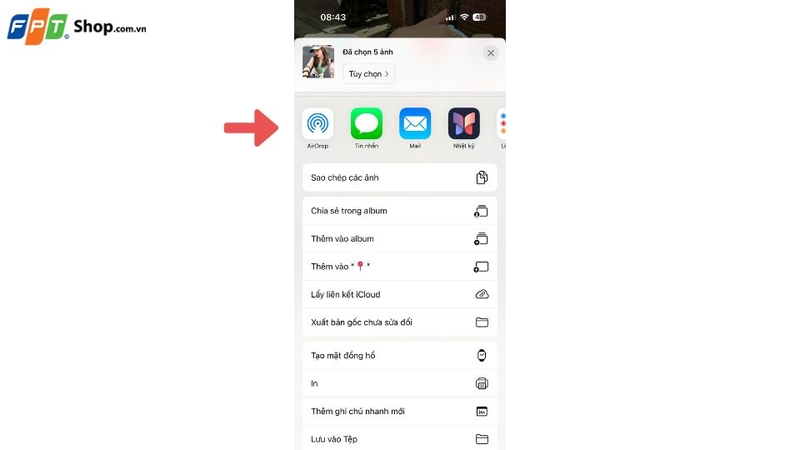
Với cách làm này, bạn có thể dễ dàng chuyển toàn bộ ảnh chỉ trong vài thao tác, thuận tiện khi sao lưu hoặc gửi dữ liệu giữa các thiết bị.
Cách chọn tất cả ảnh trên iPhone để xóa
Khi cần giải phóng dung lượng iPhone, nhiều người thường chọn cách xóa toàn bộ ảnh trong các album không còn sử dụng. Tuy nhiên, thao tác này cần thực hiện cẩn thận để tránh xóa nhầm những dữ liệu quan trọng đã lưu trữ trước đó.
Bạn có thể xóa toàn bộ ảnh trong một album theo các bước sau:
Bước 1: Mở ứng dụng Ảnh và truy cập vào album muốn xóa.
Bước 2: Nhấn Chọn ở góc trên bên phải, sau đó nhấn Chọn tất cả, rồi nhấn vào biểu tượng Thùng rác.
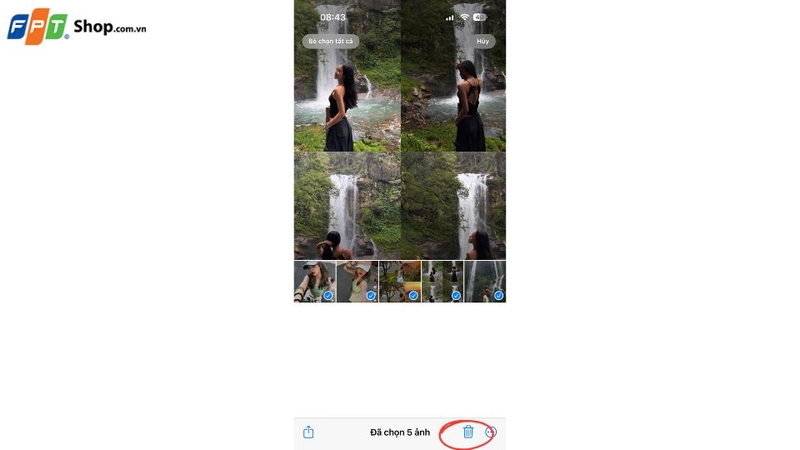
Bước 3: Bạn chọn Xóa khỏi album để xóa những bức ảnh đã chọn khỏi album nhưng vẫn còn trong thư viện ảnh, hoặc Xóa để xóa hẳn khỏi thư viện ảnh.
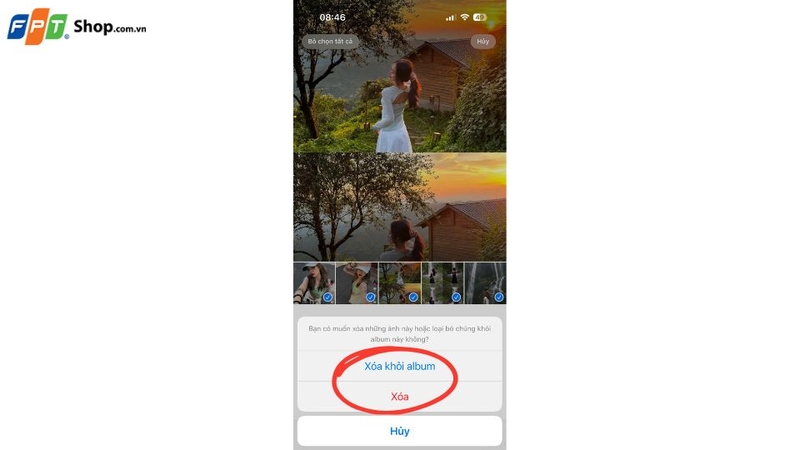
Lưu ý: Sau khi xóa, ảnh chưa bị mất hoàn toàn mà sẽ được chuyển vào mục Đã xóa gần đây trong vòng 30 ngày. Nếu muốn giải phóng dung lượng triệt để, bạn cần vào thư mục này và xóa ảnh vĩnh viễn, như vậy sẽ đảm bảo bộ nhớ được dọn sạch hoàn toàn và tránh tình trạng dung lượng vẫn bị chiếm dụng.
Một số lưu ý khi thực hiện
Khi thực hiện các thao tác hàng loạt như chọn toàn bộ ảnh trên iPhone, người dùng cần đặc biệt cẩn trọng vì chỉ một thao tác sai cũng có thể ảnh hưởng đến toàn bộ dữ liệu. Để đảm bảo an toàn và tránh những rủi ro không mong muốn, bạn nên lưu ý một số điểm quan trọng sau:
- Kiểm tra dung lượng iCloud: Trước khi tiến hành đồng bộ hoặc sao lưu toàn bộ ảnh, hãy đảm bảo rằng tài khoản iCloud của bạn còn đủ dung lượng trống. Nếu bộ nhớ iCloud đã đầy, quá trình sao lưu có thể bị gián đoạn hoặc không hoàn tất, dẫn đến việc dữ liệu không được lưu trữ đầy đủ.
- Xác nhận kỹ trước khi xóa: Khi chọn tất cả ảnh để xóa, bạn nên rà soát lại một lần nữa những hình ảnh quan trọng. Trên iPhone, ảnh sau khi xóa sẽ đồng bộ trạng thái này trên tất cả thiết bị dùng chung iCloud. Điều đó có nghĩa là nếu bạn không cẩn thận, dữ liệu có thể bị mất trên nhiều thiết bị cùng lúc.
- Đảm bảo pin và kết nối ổn định: Việc xử lý, sao lưu hoặc chia sẻ hàng loạt ảnh sẽ tiêu tốn khá nhiều pin và yêu cầu kết nối mạng ổn định. Bạn nên đảm bảo thiết bị còn trên 50% pin hoặc đang cắm sạc, đồng thời sử dụng Wi-Fi mạnh để tránh gián đoạn trong quá trình thực hiện.
- Kiểm tra mục Đã xóa gần đây: Sau khi xóa ảnh, đừng quên kiểm tra lại thư mục này. Nếu cần giải phóng dung lượng ngay lập tức, bạn nên xóa vĩnh viễn tại đây; ngược lại, đây cũng là nơi giúp bạn khôi phục ảnh nếu lỡ tay xóa nhầm.
Tạm kết
Việc nắm rõ cách chọn tất cả ảnh trên iPhone sẽ giúp bạn quản lý dữ liệu nhanh chóng và hiệu quả hơn, đặc biệt là khi cần sao lưu, chia sẻ hoặc dọn dẹp bộ nhớ. Khi sử dụng đúng cách, việc chọn toàn bộ ảnh giúp tiết kiệm thời gian và nâng cao trải nghiệm sử dụng iPhone một cách rõ rệt.
Nếu bạn đang tìm kiếm một chiếc iPhone chính hãng với hiệu năng mạnh mẽ, camera chất lượng và hệ sinh thái iOS mượt mà, hãy truy cập ngay FPT Shop để lựa chọn sản phẩm phù hợp! Tại đây, bạn có thể tham khảo đa dạng các dòng iPhone mới nhất với mức giá cạnh tranh cùng nhiều chương trình ưu đãi hấp dẫn. Xem ngay!
Xem thêm:
:quality(75)/iphone_5c_quay_lai_xu_huong_205401_1_60ca323892.jpg)
:quality(75)/Co_nen_mua_i_Phone_7_trong_nam_2026_cover_304831af03.png)
:quality(75)/10_trieu_mua_duoc_i_Phone_gi_2026_cover_d3d2d399a7.png)
:quality(75)/Co_nen_mua_i_Phone_13_Pro_nam_2026_cover_5abe7b5c05.png)
:quality(75)/Co_nen_mua_i_Phone_XS_cu_cover_ddfe470de3.jpg)
:quality(75)/cach_tat_mat_khau_man_hinh_iphone_1_8e86ffd2d7.jpg)


