:quality(75)/estore-v2/img/fptshop-logo.png)
:quality(75)/cach_chuyen_sang_che_do_may_tinh_i_Phone_3c9a25b2fa.jpg)
:quality(75)/Thu_Phuong_c6ff1c9803.jpg)
Cách chuyển sang chế độ máy tính iPhone đơn giản, thao tác cực dễ ai cũng làm được
Trong nhiều tình huống làm việc và học tập trực tuyến, phiên bản mobile của website trên điện thoại thường bị rút gọn tính năng, ẩn nút quan trọng hoặc lỗi bố cục. Việc nắm rõ cách chuyển sang chế độ máy tính iPhone sẽ giúp bạn hiển thị đầy đủ giao diện như trên PC, thao tác thuận tiện và hạn chế sai sót. Chỉ với vài bước đơn giản trong trình duyệt, người dùng đã có thể mở trọn vẹn công cụ cần thiết. Cùng FPT Shop tìm hiểu chi tiết cách thực hiện nhanh chóng ngay sau đây.
Khi nào bạn cần chuyển sang chế độ máy tính trên điện thoại iPhone?
Không phải website nào cũng hiển thị đầy đủ tính năng ở phiên bản di động. Trong nhiều trường hợp, việc áp dụng cách chuyển sang chế độ máy tính iPhone sẽ giúp bạn mở trọn vẹn giao diện desktop, thao tác chính xác và tránh các lỗi phát sinh khi xử lý công việc quan trọng.
Truy cập cổng dịch vụ công, website quản trị
Với các trang hành chính, cổng dịch vụ công hoặc hệ thống kê khai trực tuyến, phiên bản di động thường bị rút gọn giao diện. Một số nút xác nhận, tải file hoặc mục khai báo có thể bị ẩn. Khi bật chế độ máy tính, toàn bộ biểu mẫu và thanh công cụ sẽ hiển thị đầy đủ hơn.
Tương tự, các trang nội bộ công ty như hệ thống quản lý nhân sự, báo cáo doanh số hoặc phần mềm ERP thường được tối ưu cho màn hình lớn. Chuyển sang giao diện desktop giúp hạn chế lỗi hiển thị và tránh gián đoạn thao tác.
Học tập và làm việc online
Khi chỉnh sửa tài liệu trên Google Docs hoặc Google Sheets, giao diện mobile thường thiếu thanh công cụ nâng cao. Bật chế độ máy tính giúp bạn sử dụng đầy đủ tính năng định dạng, chèn bảng hoặc chỉnh sửa dữ liệu.
Đối với hệ thống LMS, bài thi online hay nền tảng đào tạo nội bộ, nhiều tính năng như nộp bài, xem điểm, tải tài liệu chỉ hiển thị đầy đủ ở bản desktop.

Đăng bài website, quản trị fanpage, CMS
Khi đăng bài trên WordPress hoặc các nền tảng quản lý nội dung, phiên bản mobile có thể bị giới hạn trình soạn thảo. Chế độ máy tính giúp bạn kiểm soát bố cục, hình ảnh và plugin chính xác hơn.
Khi bản mobile bị lỗi bố cục
Nếu website ẩn nút chức năng, không bấm được biểu mẫu hoặc hiển thị sai định dạng, chuyển sang chế độ máy tính trên iPhone là giải pháp nhanh chóng và hiệu quả.
Lợi ích khi bật chế độ máy tính trên iPhone
Khi nắm rõ cách chuyển sang chế độ máy tính iPhone, bạn sẽ nhận thấy sự khác biệt rõ rệt trong quá trình sử dụng web. Giao diện desktop mang lại trải nghiệm đầy đủ và chuyên nghiệp hơn so với phiên bản di động rút gọn.
Hiển thị đầy đủ công cụ và menu
Ở chế độ máy tính, toàn bộ thanh điều hướng, bảng điều khiển và các nút chức năng sẽ được hiển thị trọn vẹn. Điều này đặc biệt hữu ích khi bạn cần chỉnh sửa nội dung, quản lý tài khoản hoặc thao tác với hệ thống quản trị.
Hạn chế lỗi định dạng và tràn chữ
Nhiều website khi mở trên điện thoại dễ gặp tình trạng vỡ khung, lệch bố cục hoặc thiếu mục hiển thị. Chế độ desktop giúp website hiển thị đúng cấu trúc ban đầu, giảm lỗi thao tác.
Tải hình ảnh, video chất lượng cao hơn
Phiên bản máy tính thường ưu tiên hiển thị nội dung ở độ phân giải cao, giúp hình ảnh sắc nét và video rõ ràng hơn.
Xử lý bảng biểu và dữ liệu dễ dàng
Khi làm việc với bảng tính hoặc biểu đồ, giao diện rộng giúp bạn quan sát tổng thể và chỉnh sửa chính xác hơn. Các cột, hàng và công cụ định dạng cũng được hiển thị đầy đủ, hạn chế phải cuộn ngang nhiều lần gây mất thời gian.
Tối ưu thao tác công việc từ xa
Chế độ máy tính hỗ trợ bạn xử lý công việc online hiệu quả mà không cần mở laptop. Nhờ hiển thị đầy đủ tính năng, bạn có thể chỉnh sửa tài liệu, gửi báo cáo hoặc quản trị hệ thống ngay trên iPhone một cách linh hoạt.
Cách chuyển sang chế độ máy tính iPhone trên Safari
Để hiển thị website đầy đủ tính năng như trên máy tính, bạn có thể áp dụng cách chuyển sang chế độ máy tính iPhone trực tiếp trong Safari. Thao tác này giúp trang web tải lại với giao diện desktop, hạn chế lỗi ẩn nút hoặc thiếu công cụ.
Bước 1: Mở Safari trên iPhone và truy cập vào trang web bạn muốn xem ở giao diện máy tính.
Bước 2: Nhấn vào biểu tượng Menu trên thanh địa chỉ của trình duyệt.

Bước 3: Chọn biểu tượng dấu ba chấm để mở rộng các tùy chọn hiển thị.
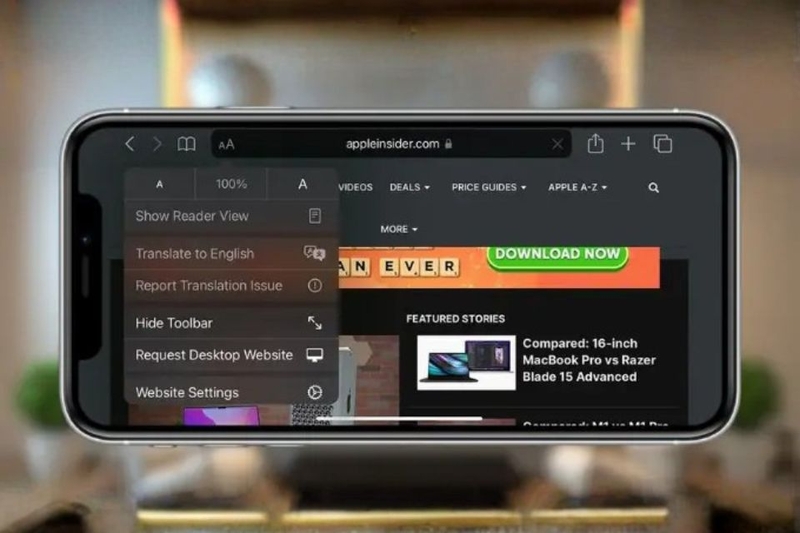
Bước 4: Nhấn vào mục “Yêu cầu trang web cho máy tính” (Request Desktop Website).

Ngay sau đó, trang web sẽ tự động làm mới và chuyển sang giao diện desktop với đầy đủ bố cục, menu và thanh công cụ. Nếu muốn quay lại phiên bản di động, bạn chỉ cần thực hiện lại các bước trên và chọn “Yêu cầu trang web cho di động”.
Lưu ý: Hướng dẫn này được thực hiện trên iOS 26. Ở các phiên bản iOS cũ hơn, vị trí biểu tượng có thể thay đổi (ví dụ nút aA thay cho Menu), nhưng cách bật chế độ máy tính vẫn tương tự.
Cách chuyển sang chế độ máy tính iPhone trên Chrome
Ngoài Safari, bạn cũng có thể thực hiện cách chuyển sang chế độ máy tính trực tiếp trên trình duyệt Chrome. Thao tác đơn giản, chỉ mất vài giây để chuyển đổi giao diện từ mobile sang desktop.
Bước 1: Mở ứng dụng Chrome trên iPhone và truy cập vào website bạn muốn xem ở giao diện máy tính.
Bước 2: Nhấn vào biểu tượng dấu ba chấm trên thanh công cụ của trình duyệt.
Bước 3: Trong danh sách tùy chọn hiển thị, chọn mục “Trang web cho máy tính” (Request Desktop Site).
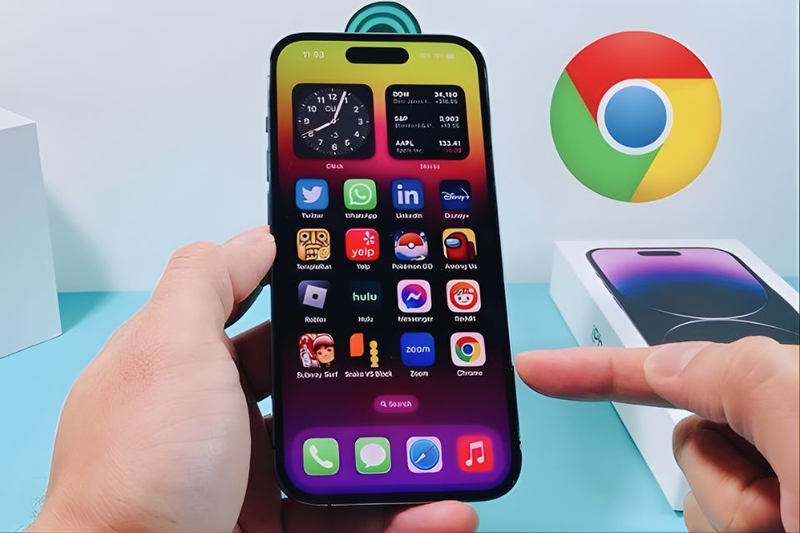
Sau khi hoàn tất, trang sẽ tự động tải lại và hiển thị giao diện desktop với đầy đủ bố cục và tính năng. Nếu muốn quay về bản di động, bạn chỉ cần thực hiện lại thao tác và bỏ chọn chế độ này.
Về tốc độ tải, Safari thường tối ưu tốt hơn do được phát triển riêng cho hệ điều hành iOS. Xét về độ ổn định và khả năng tương thích website, cả hai trình duyệt đều hoạt động mượt mà, tuy nhiên Chrome có lợi thế về đồng bộ dữ liệu giữa nhiều thiết bị.
Những lỗi thường gặp khi chuyển sang chế độ máy tính iPhone
Dù cách chuyển sang chế độ máy tính iPhone khá đơn giản, nhưng trong quá trình sử dụng bạn vẫn có thể gặp một số lỗi hiển thị hoặc thao tác. Hiểu rõ nguyên nhân sẽ giúp bạn xử lý nhanh và đảm bảo trải nghiệm không bị gián đoạn.
Website vẫn hiển thị giao diện mobile
Một số website được thiết kế theo dạng responsive nâng cao nên dù bật chế độ máy tính vẫn tự động nhận diện màn hình nhỏ và hiển thị bản di động. Trong trường hợp này, bạn có thể thử tải lại trang hoặc xóa bộ nhớ cache của trình duyệt.
Trang tải chậm hoặc bị lag
Giao diện desktop thường chứa nhiều dữ liệu hơn như hình ảnh độ phân giải cao, hiệu ứng động và tập lệnh phức tạp. Điều này có thể khiến trang tải chậm hoặc giật lag nếu mạng yếu hoặc thiết bị mở quá nhiều tab nền.
Không đăng nhập được
Một số trang web yêu cầu xác minh bảo mật bổ sung khi phát hiện thay đổi giao diện truy cập. Bạn nên kiểm tra lại mật khẩu, mã OTP hoặc thử đăng nhập lại ở chế độ di động.
Không tương thích một số tính năng
Vì màn hình iPhone nhỏ hơn máy tính, một vài nút hoặc tính năng có thể khó thao tác dù đã bật chế độ desktop.
Mẹo tối ưu trải nghiệm khi dùng chế độ máy tính trên iPhone
Sau khi áp dụng cách chuyển sang chế độ máy tính iPhone, bạn nên thực hiện thêm một vài điều chỉnh để thao tác mượt mà hơn. Những mẹo nhỏ dưới đây sẽ giúp giao diện desktop hiển thị rõ ràng và dễ sử dụng hơn trên màn hình điện thoại.
- Xoay ngang màn hình để mở rộng không gian hiển thị
- Sử dụng bàn phím và chuột Bluetooth
- Phóng to chữ trong Safari
- Bật Reader View với trang tin tức
- Đóng bớt tab nền để tránh giật lag

Tạm kết
Nắm rõ cách chuyển sang chế độ máy tính iPhone sẽ giúp bạn chủ động hơn khi truy cập các website quản trị, học tập trực tuyến hay xử lý biểu mẫu quan trọng. Chỉ với vài thao tác trên Safari hoặc Chrome, bạn đã có thể hiển thị đầy đủ giao diện desktop và tối ưu hiệu suất làm việc ngay trên điện thoại.
Để trải nghiệm chế độ máy tính thuận tiện hơn, bạn có thể tham khảo giá đỡ điện thoại đang được FPT Shop phân phối chính hãng với mức giá hợp lý. Sản phẩm đa dạng mẫu mã, đảm bảo chất lượng cùng chính sách bảo hành minh bạch.
Xem thêm:
:quality(75)/huong_dan_xoa_cache_trinh_duyet_5_93655423c2.jpg)
:quality(75)/bon_tinh_nang_moi_cua_safari_tren_ios_26_ma_ban_co_the_da_bo_lo_fad0ad3d6d.jpg)
:quality(75)/2024_5_14_638512988302483633_share-man-hinh-dien-thoai-iphone-len-may-tinh.jpg)
:quality(75)/i_Phone_bi_hack_nguyen_nhan_vi_sao_1d46566a3e.jpg)
:quality(75)/cach_chuyen_tab_tren_macbook_70e19fe14f.png)
:quality(75)/ket_noi_iphone_voi_tivi_2_1937781b1e.jpg)


