:quality(75)/estore-v2/img/fptshop-logo.png)
:quality(75)/Kham_pha_cach_lat_anh_trong_Photoshop_don_gian_1b467f7e4e.jpg)
:quality(75)/Thu_Phuong_c6ff1c9803.jpg)
Khám phá cách lật ảnh trong Photoshop đơn giản giúp chỉnh sửa hình ảnh nhanh và đẹp
Cách lật ảnh trong Photoshop là một kiến thức cơ bản nhưng vô cùng hữu ích, đặc biệt khi bạn muốn chỉnh sửa bố cục tổng thể hoặc tạo hiệu ứng sáng tạo cho hình ảnh. Thao tác này giúp cân bằng bố cục, tạo sự đối xứng và làm nổi bật chủ thể một cách chuyên nghiệp. Bài viết này của sẽ hướng dẫn chi tiết các bước lật ảnh ngang, lật dọc và xoay layer riêng lẻ trong Photoshop, giúp người dùng nhanh chóng thao tác thành thạo. Cùng FPT Shop khám phá ngay nhé!
Khi nào cần lật ảnh trong Photoshop?
Cách lật ảnh trong Photoshop không chỉ là một kiến thức kỹ thuật đơn giản mà còn đóng vai trò quan trọng giúp bạn điều chỉnh bố cục và tạo hiệu ứng nghệ thuật. Bạn nên cân nhắc lật ảnh trong các trường hợp sau:
- Chỉnh sửa bố cục tổng thể: Khi bức ảnh có hướng nhìn hoặc bố cục chưa cân đối, lật ảnh ngang hoặc dọc có thể giúp cải thiện sự hài hòa và hướng mắt người xem đến chủ thể chính.
- Tạo hiệu ứng đối xứng hoặc sáng tạo: Lật ảnh là cách nhanh chóng để tạo hiệu ứng gương hoặc đối xứng, thường dùng trong nhiếp ảnh kiến trúc, sản phẩm hoặc các tác phẩm nghệ thuật số.
- Đảo chiều một phần cụ thể: Khi muốn điều chỉnh chi tiết của một khu vực mà không thay đổi toàn bộ bức ảnh, thao tác lật vùng chọn giúp bạn xử lý linh hoạt và chính xác hơn.
- Điều chỉnh hướng của đối tượng hoặc layer: Trong thiết kế đa layer, việc lật từng layer riêng lẻ giúp bạn thay đổi hướng của nhân vật, vật thể hoặc biểu tượng mà vẫn giữ nguyên các phần còn lại trong bố cục.
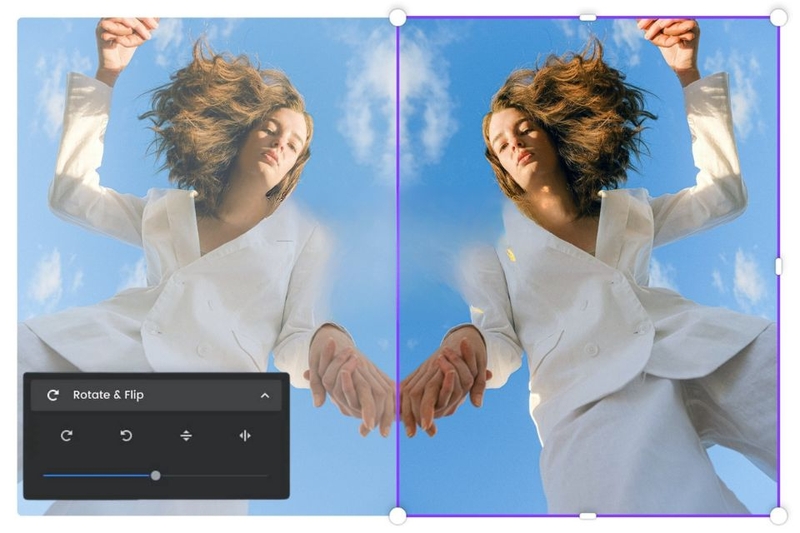
Nhìn chung, lật ảnh trong Photoshop là một công cụ hỗ trợ hiệu quả cho cả chỉnh sửa kỹ thuật lẫn sáng tạo nghệ thuật. Việc biết khi nào nên áp dụng thao tác này sẽ giúp bạn kiểm soát bố cục tốt hơn, tiết kiệm thời gian và tạo ra những bức hình vừa cân đối vừa ấn tượng.
Hướng dẫn chi tiết cách lật ảnh trong Photoshop đơn giản, nhanh chóng
Để thao tác lật ảnh trong Photoshop trở nên dễ dàng, chính xác và phù hợp với từng nhu cầu chỉnh sửa, bạn cần nắm vững các bước thực hiện cụ thể cho từng trường hợp. Dưới đây là hướng dẫn chi tiết:
Cách lật toàn bộ hình ảnh
Lật toàn bộ hình ảnh là một thao tác cơ bản nhưng rất hữu ích trong Photoshop, giúp bạn tạo hiệu ứng đối xứng hoặc điều chỉnh bố cục theo ý muốn. Nếu muốn thực hiện thao tác này, bạn có thể làm theo các bước đơn giản sau:
Bước 1: Mở hình ảnh cần chỉnh sửa bằng cách vào File, sau đó chọn Open và chọn ảnh muốn lật.
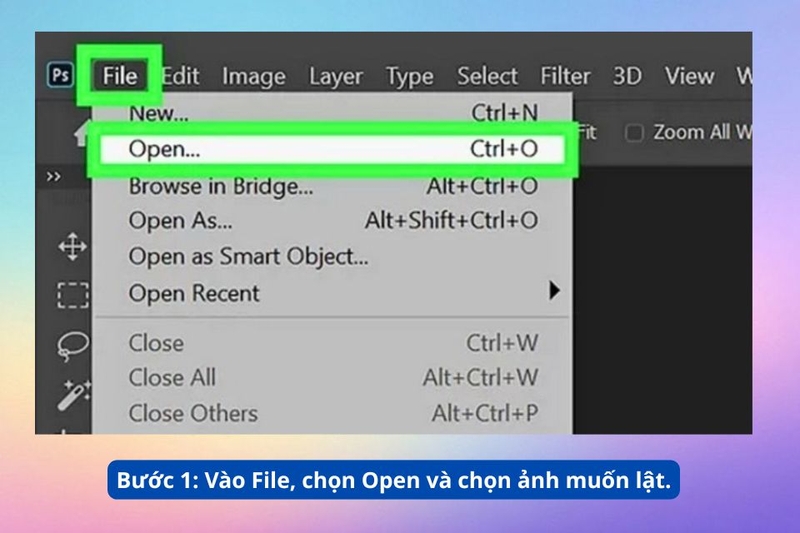
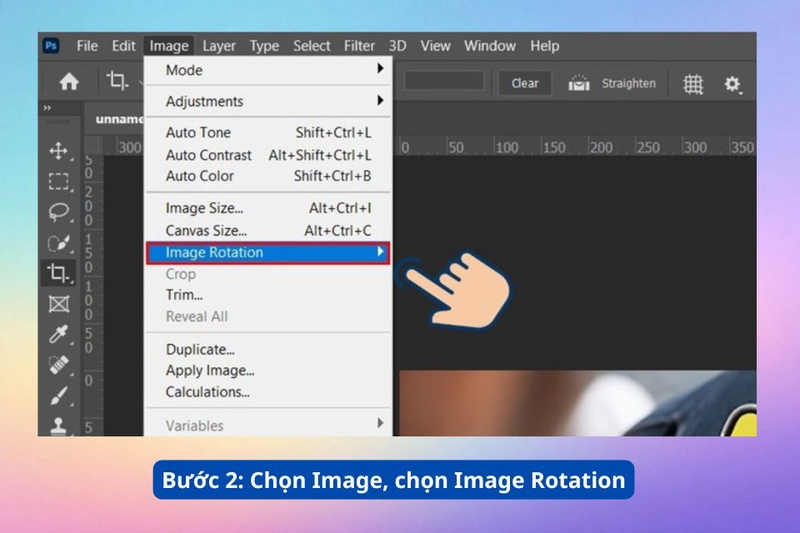
Bước 2: Truy cập lệnh lật ảnh trên thanh menu bằng cách chọn Image, tiếp tục chọn Image Rotation.
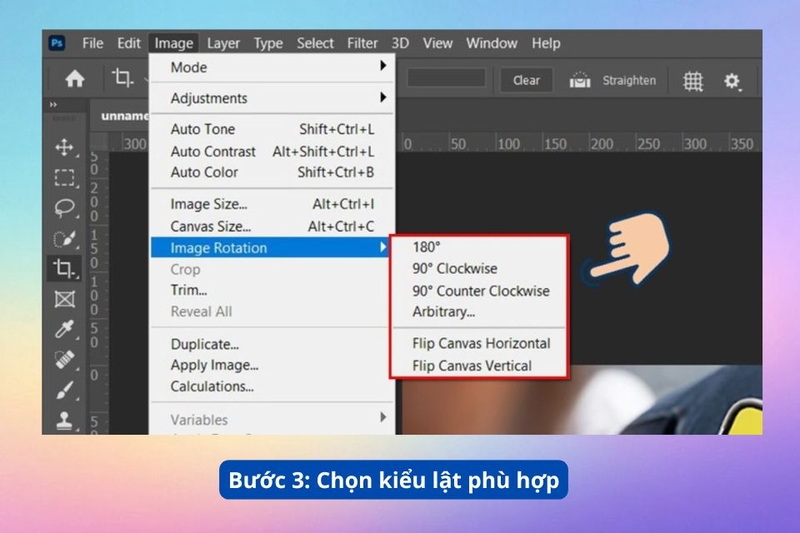
Bước 3: Chọn kiểu lật phù hợp. Để lật ngang từ trái sang phải, chọn Flip Canvas Horizontal. Để lật dọc từ trên xuống dưới, chọn Flip Canvas Vertical.
Bước 4: Lưu lại hình ảnh. Vào File, chọn Save As để lưu ảnh với tên mới hoặc Save để ghi đè lên tệp gốc.
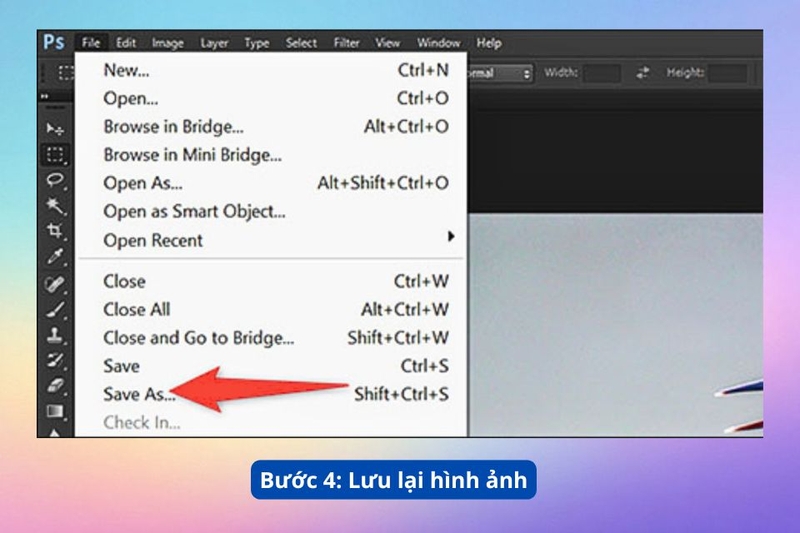
Sau khi thực hiện cách lật ảnh trong Photoshop này, các bức ảnh được lật theo mong muốn và bạn hoàn toàn có thể thực hiện các bước chỉnh sửa tiếp theo.
Cách lật một phần cụ thể của hình ảnh
Trong Photoshop, bạn không chỉ lật toàn bộ bức ảnh mà còn có thể thao tác đảo ngược vùng chọn. Tính năng này rất hữu ích khi bạn muốn điều chỉnh một chi tiết hoặc tạo hiệu ứng sáng tạo mà không làm ảnh hưởng đến phần còn lại của ảnh.
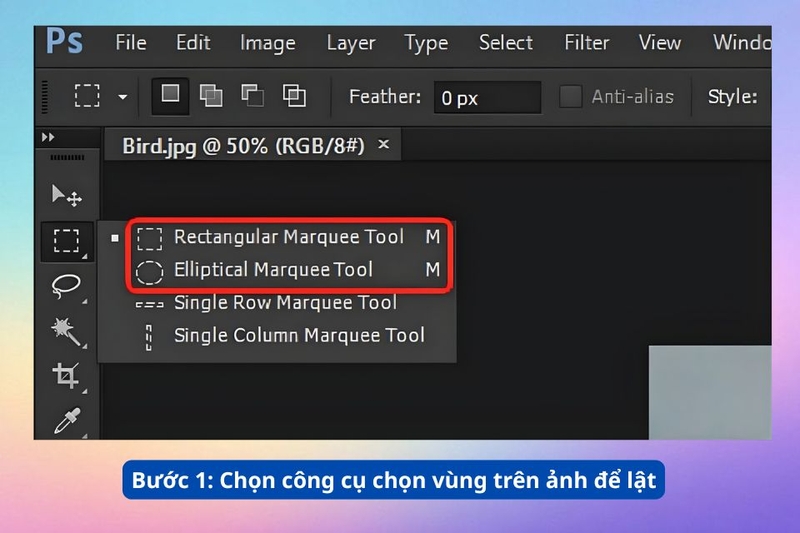
Bước 1: Chọn vùng muốn thao tác: Sử dụng công cụ Rectangular Marquee Tool để khoanh vùng hoặc Magic Wand Tool để chọn các khu vực có màu sắc tương đồng.
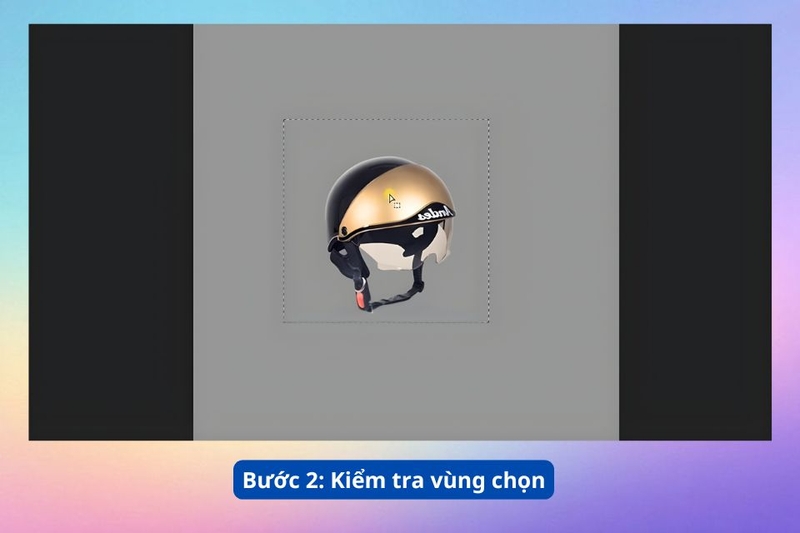
Bước 2: Kiểm tra vùng chọn: Đảm bảo vùng bạn cần lật được khoanh chính xác, với đường viền nét đứt hiển thị rõ ràng, bao quát toàn bộ khu vực muốn chỉnh sửa.
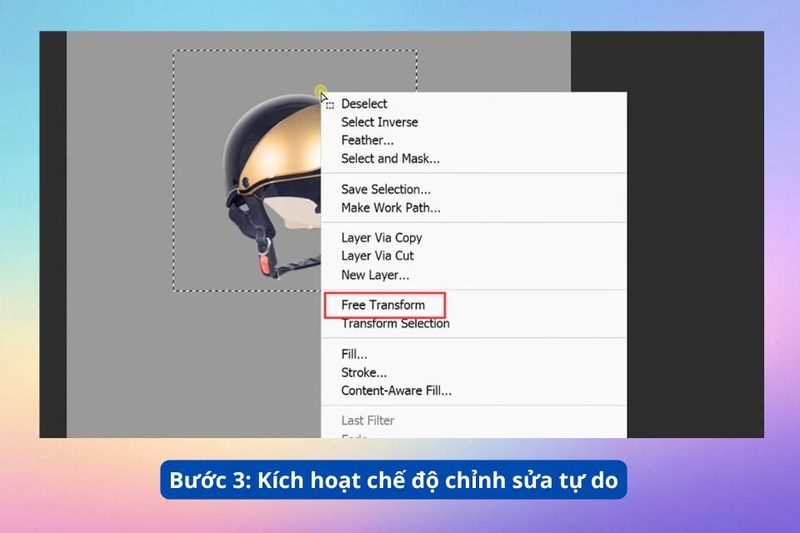
Bước 3: Kích hoạt chế độ chỉnh sửa tự do: Nhấp chuột phải vào vùng chọn và chọn Free Transform. Tại đây bạn có thể xoay, phóng to, thu nhỏ hoặc chuẩn bị cho thao tác lật.
Bước 4: Lật vùng chọn: Nhấp chuột phải một lần nữa và chọn kiểu lật phù hợp:
- Lật ngang: từ trái sang phải
- Lật dọc: từ trên xuống dưới
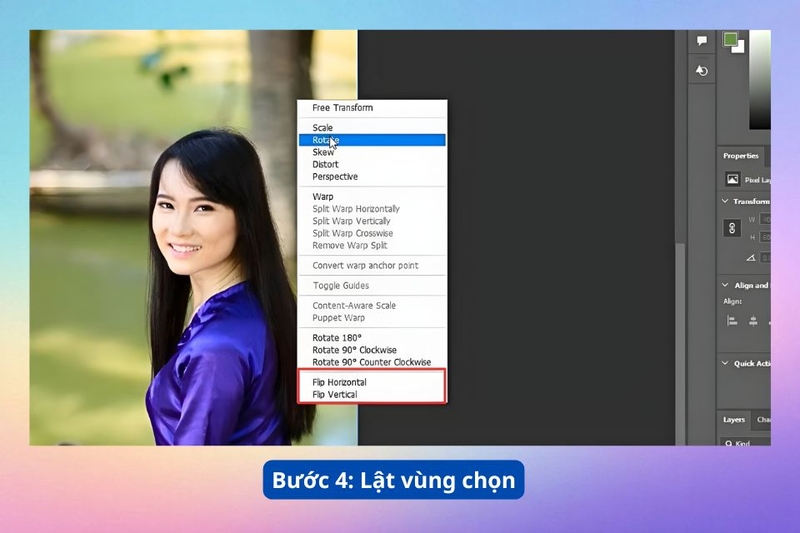
Với những bước này, bạn có thể linh hoạt điều chỉnh từng khu vực riêng lẻ, tạo ra các hiệu ứng độc đáo mà vẫn giữ nguyên các phần còn lại của bức ảnh.
Cách lật một layer
Ngoài lật ảnh từ trái sang phải, bạn có thể thực hiện cách lật ảnh trong Photoshop theo từng layer mà không ảnh hưởng đến các layer khác trong cùng file thiết kế. Tính năng này đặc biệt hữu ích khi bạn muốn điều chỉnh hướng hoặc bố cục của một đối tượng riêng lẻ mà không cần gộp layer lại.
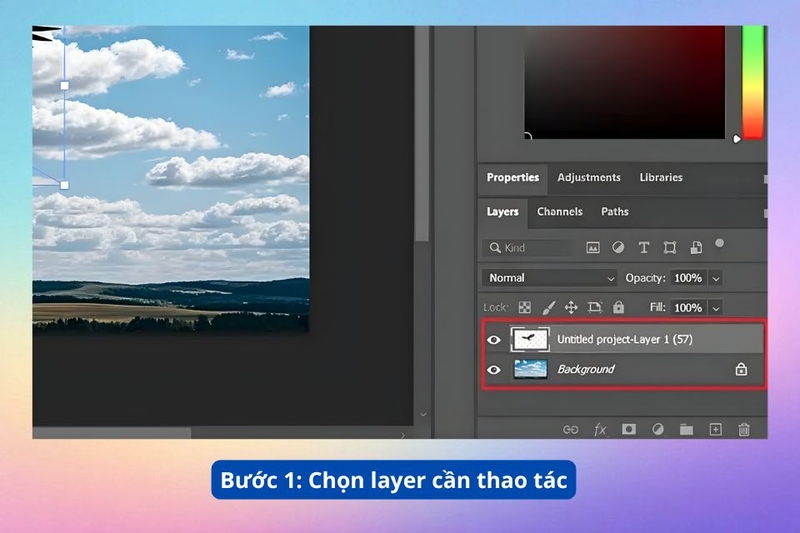
Bước 1: Chọn layer cần thao tác: Trong bảng Layers, nhấn vào layer muốn lật. Nếu layer bị khóa, nhấp đúp vào biểu tượng khóa bên cạnh để mở khóa và nhấn OK.
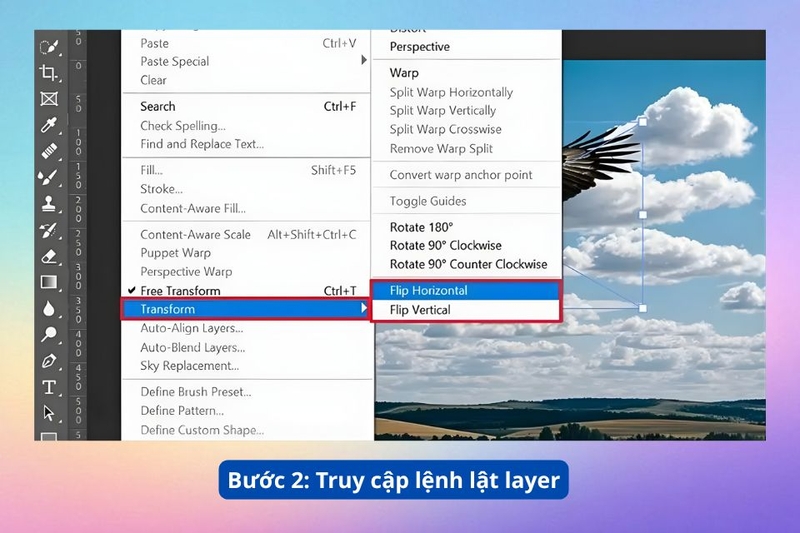
Bước 2: Truy cập lệnh lật layer: Trên thanh menu, chọn Edit, sau đó vào Transform để mở danh sách các tùy chọn chỉnh sửa. Tại đây, bạn có thể chọn kiểu lật phù hợp:
- Lật ngang: đảo hướng từ trái sang phải
- Lật dọc: đảo hướng từ trên xuống dưới
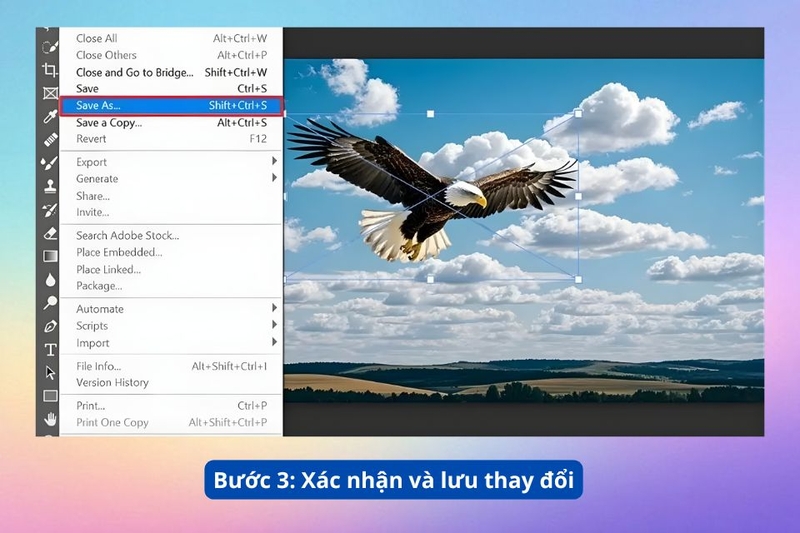
Bước 3: Xác nhận và lưu thay đổi: Sau khi chọn kiểu lật, nhấn Enter để áp dụng. Cuối cùng, lưu file thiết kế bằng cách vào File, chọn Save As để lưu dưới tên mới hoặc Save để ghi đè file hiện tại, đảm bảo dữ liệu được giữ nguyên.
Cách làm này giúp bạn dễ dàng kiểm soát từng đối tượng, thử nghiệm bố cục sáng tạo và điều chỉnh chi tiết. Nhờ vậy mà mọi thiết kế trở nên linh hoạt và chuyên nghiệp hơn.
Tạm kết
Với bài viết này, bạn đã làm quen và nắm vững cách lật ảnh trong Photoshop một cách dễ dàng và hiệu quả. Dù là lật ngang, lật dọc hay thao tác trên từng layer riêng lẻ, những kỹ năng này giúp bạn kiểm soát bố cục, tạo sự cân đối và mang lại những bức hình ấn tượng hơn. Chỉ cần áp dụng đúng các bước hướng dẫn, việc chỉnh sửa và sáng tạo trong Photoshop trở nên nhanh chóng và chuyên nghiệp.
Để quá trình thao tác trở nên mượt mà và chính xác hơn, bạn cần có sự hỗ trợ của chuột máy tính chính hãng. Với độ nhạy cao, thiết kế tiện dụng và mức giá hợp lý, các mẫu chuột chất lượng tại FPT Shop sẽ giúp bạn thực hiện các thao tác lật ảnh, xoay layer hay điều chỉnh chi tiết trong Photoshop nhanh chóng. Đến ngay các cửa hàng của FPT Shop để được tư vấn chính xác, giúp quá trình trải nghiệm chỉnh sửa hình ảnh trở nên chuyên nghiệp hơn.
Xem thêm:
:quality(75)/clipping_mask_thumb_c1b72caa00.jpg)
:quality(75)/mo_rong_anh_01_6295691d38.jpg)
:quality(75)/photoshop_hinh_anh_trai_cay_troll_anh_dai_dien_1db10ad0db.jpg)
:quality(75)/ung_dung_photoshop_ipad_la_gi_5bca25b6bf.jpg)
:quality(75)/build_PC_lam_Photoshop_ec7c6482fa.jpg)
:quality(75)/2024_6_14_638539676774896526_copy-layer-trong-photoshop-1.jpg)


