:quality(75)/estore-v2/img/fptshop-logo.png)
:quality(75)/cach_tim_thay_cau_tra_loi_chinh_xac_nhat_tren_google_2d00087275.png)
:quality(75)/2023_10_19_638333162360721948_z4797547586021_80f78f8a0b87534818c61d9a43d0314e.jpg)
Cách tìm thấy câu trả lời chính xác nhất trên Google: Hướng dẫn mẹo tìm kiếm hữu ích
Bạn có thể tìm thấy hàng triệu kết quả chỉ trong vài giây khi tra cứu trên Google, nhưng không phải kết quả nào cũng chính xác. Việc hiểu và áp dụng đúng cách tìm thấy câu trả lời chính xác nhất trên Google sẽ giúp bạn lọc thông tin hiệu quả và tìm được nội dung phù hợp nhất với nhu cầu của mình. Hãy cùng khám phá những mẹo hữu ích ngay sau đây.
Mẹo tìm kiếm nhanh với các lệnh đơn giản
Google không chỉ là công cụ tìm kiếm mà còn tích hợp nhiều tính năng tiện lợi giúp bạn tra cứu thông tin nhanh chóng. Trong nhiều trường hợp, Google có thể hiển thị câu trả lời trực tiếp ngay trên trang kết quả mà không cần bạn truy cập vào website khác.
Thời tiết
Để xem nhanh tình hình thời tiết tại một khu vực, hãy nhập cú pháp weather + [Tên thành phố].
Ví dụ: Khi nhập Weather Hà Nội, Google sẽ hiển thị ngay các thông tin thời tiết tại khu vực Hà Nội như nhiệt độ hiện tại, độ ẩm, tốc độ gió và khả năng mưa. Ngoài ra, Google còn cung cấp dự báo thời tiết theo giờ trong ngày và xu hướng thời tiết trong 7 - 10 ngày tiếp theo, giúp bạn dễ dàng lên kế hoạch di chuyển hoặc công việc.

Phép tính
Khi bạn nhập một phép toán như 25 × 12 hoặc các biểu thức phức tạp hơn (ví dụ có ngoặc, căn bậc hai, phần trăm…), Google sẽ ngay lập tức hiển thị máy tính tích hợp ở đầu trang kết quả.
Bạn cũng có thể tiếp tục nhập phép tính khác ngay trên giao diện đó mà không cần mở ứng dụng ngoài. Với các phép toán nâng cao, Google vẫn xử lý được và trả về kết quả gần như tức thì.

Chuyển đổi đơn vị
Bạn có thể tra cứu và chuyển đổi giữa các loại tiền tệ chỉ bằng một cú pháp đơn giản:
[Số tiền] + [Đơn vị tiền gốc] + "in" hoặc "to" + [Đơn vị tiền muốn chuyển]
Ví dụ: Khi nhập 100 USD in VND, Google sẽ hiển thị kết quả chuyển đổi ở vị trí đầu tiên trên trang tìm kiếm, kèm theo tỷ giá cập nhật theo thời gian thực.
Ngoài ra, bạn cũng có thể thay đổi số tiền hoặc đơn vị tiền trực tiếp ngay trên bảng kết quả mà không cần nhập lại.

Thông tin nhanh trên Google
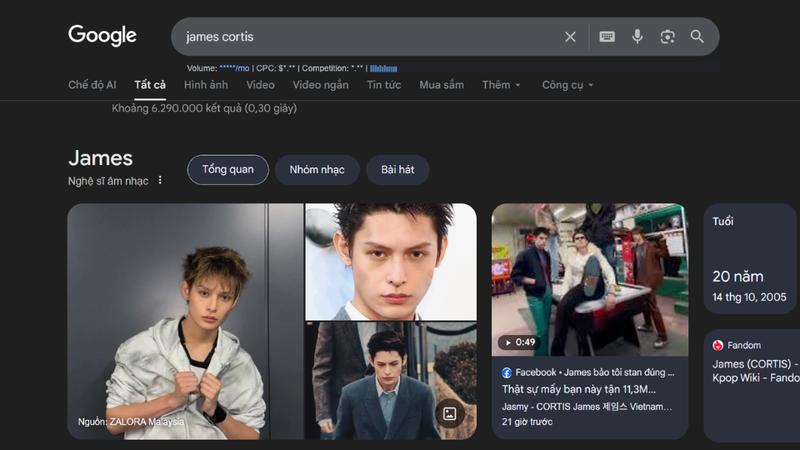
Google cho phép bạn tra cứu nhanh thông tin tổng quan về nhiều đối tượng khác nhau chỉ với một từ khóa đơn giản. Bạn chỉ cần nhập trực tiếp tên người nổi tiếng, địa điểm, bộ phim hoặc bài hát vào thanh tìm kiếm.
Ngay khi tìm kiếm, Google sẽ hiển thị một bảng thông tin nhanh (Knowledge Panel) ở đầu hoặc bên phải trang kết quả bao gồm những thông tin này:
- Mô tả ngắn gọn về đối tượng.
- Hình ảnh minh họa.
- Các thông tin chính như ngày sinh, quốc gia, thể loại, thời lượng…
- Những nội dung liên quan như tác phẩm nổi bật, bài hát phổ biến hoặc địa điểm tương tự.
Nhờ đó, bạn có thể nắm bắt thông tin cơ bản một cách nhanh chóng mà không cần truy cập nhiều trang web khác nhau.
Kiểm tra chuyến bay
Bạn có thể tra cứu thông tin chuyến bay chỉ trong vài giây mà không cần truy cập website của hãng hàng không. Cách thực hiện rất đơn giản:
Nhập theo cú pháp: [Tên hãng bay] + [Mã chuyến bay]
Ví dụ: Khi nhập Vietnam Airlines VN123, Google sẽ hiển thị thông tin chuyến bay bao gồm:
- Giờ khởi hành và giờ hạ cánh dự kiến.
- Tình trạng chuyến bay (đúng giờ, trễ, đã cất cánh…).
- Sân bay đi và đến.
- Cổng ra máy bay (nếu có).
Tính năng này giúp bạn theo dõi lịch trình chuyến bay một cách nhanh chóng, đặc biệt hữu ích khi đón người thân hoặc chuẩn bị di chuyển.

Sử dụng cú pháp tìm kiếm nâng cao trên Google
Đây là nhóm thủ thuật quan trọng giúp bạn lọc thông tin chính xác, tiết kiệm thời gian và nâng cao hiệu quả tìm kiếm.
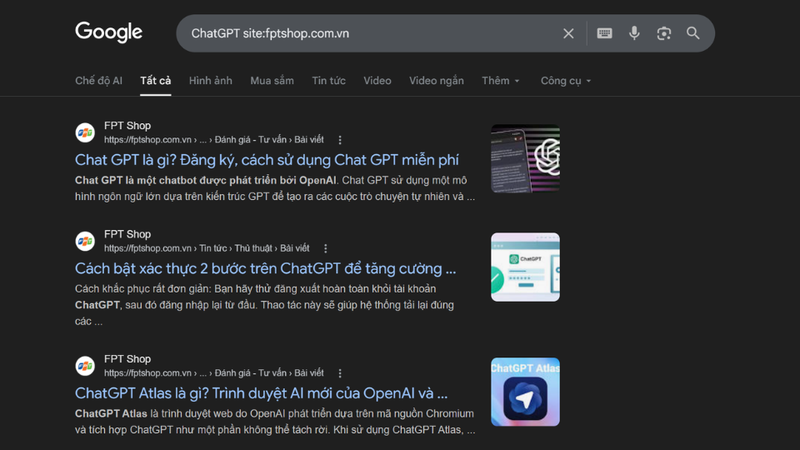
Tìm trong một website cụ thể
Bạn có thể giới hạn kết quả trong một trang web nhất định bằng cú pháp:
site:domain + [Từ khóa]
Cách này giúp bạn chỉ nhận thông tin từ nguồn mong muốn, tránh bị phân tán bởi các website khác.
Tìm theo định dạng file
Khi cần tài liệu học tập hoặc hướng dẫn chuyên sâu, bạn có thể tìm tài liệu theo cú pháp:
filetype:pdf/doc/xls + [Từ khóa]
Kết quả sẽ chỉ hiển thị các tệp đúng định dạng bạn cần.
Tìm định nghĩa nhanh
Nếu muốn hiểu nhanh một khái niệm trong thời gian ngắn, bạn có thể sử dụng cú pháp:
define: [Từ khóa]
Google sẽ hiển thị phần định nghĩa ngắn gọn ở đầu trang kết quả, giúp bạn nắm bắt ý nghĩa của thuật ngữ một cách nhanh chóng.
Tìm theo tiêu đề bài viết
Khi bạn muốn kết quả chứa từ khóa ngay trong tiêu đề, hãy sử dụng cú pháp:
intitle: [Từ khóa]
Với cách này, Google sẽ ưu tiên hiển thị những trang có tiêu đề liên quan trực tiếp đến từ khóa, từ đó giúp bạn tìm được các bài đánh giá hoặc nội dung chuyên sâu một cách chính xác hơn.
Tìm chính xác cụm từ
Khi cần tìm đúng một cụm từ và không muốn xuất hiện các biến thể, bạn hãy đặt từ khóa trong dấu ngoặc kép, ví dụ như "cách sử dụng Google hiệu quả".
Google sẽ chỉ hiển thị những kết quả chứa chính xác cụm từ này, giúp bạn tiếp cận thông tin đúng nội dung cần tìm một cách nhanh chóng hơn.
Loại bỏ kết quả không mong muốn
Khi muốn loại trừ những nội dung không cần thiết, bạn có thể sử dụng dấu trừ (-) ngay trước từ khóa cần loại bỏ.
Ví dụ: Khi nhập "internet download manager -crack", Google sẽ không hiển thị các kết quả chứa từ "crack", giúp bạn hạn chế nội dung không chính thống.
Tìm từ bị thiếu trong câu
Trong trường hợp bạn không nhớ đầy đủ một cụm từ, có thể sử dụng dấu * để thay thế cho phần nội dung còn thiếu.
Ví dụ: Khi nhập từ khóa "cách * Google hiệu quả", Google sẽ tự động điền các từ phù hợp vào vị trí dấu * và trả về những kết quả gần đúng với ý bạn cần tìm, giúp việc tra cứu trở nên linh hoạt hơn.
Tìm kiếm hình ảnh nâng cao trên Google
Không chỉ dừng lại ở việc tìm kiếm văn bản, Google còn cung cấp công cụ tìm kiếm hình ảnh cực kỳ mạnh mẽ, giúp bạn tra cứu nguồn gốc, khám phá nội dung liên quan và lọc kết quả theo nhu cầu một cách chính xác.
Tìm kiếm bằng hình ảnh (Google Images)
Google không chỉ hỗ trợ tìm kiếm bằng văn bản mà còn cung cấp công cụ tìm kiếm bằng hình ảnh thông qua Google Images. Đây là tính năng cho phép người dùng sử dụng chính hình ảnh để tra cứu thông tin liên quan thay vì nhập từ khóa. Công cụ này đặc biệt hữu ích trong những trường hợp bạn không biết mô tả nội dung bằng chữ hoặc cần kiểm tra độ chính xác của một hình ảnh trên internet.
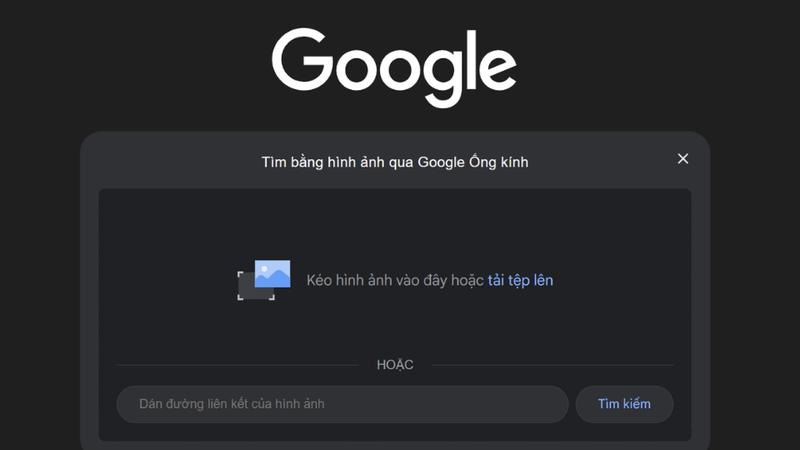
Bạn chỉ cần truy cập Google Images, sau đó nhấn vào biểu tượng máy ảnh trên thanh tìm kiếm để sử dụng tính năng tìm kiếm bằng hình ảnh.
Lọc hình ảnh theo nhu cầu
Sau khi tìm kiếm, Google cung cấp thanh công cụ lọc giúp bạn tinh chỉnh kết quả theo nhiều tiêu chí:
- Màu sắc: Chọn ảnh theo tông màu chủ đạo (đen trắng, màu cụ thể…).
- Kích thước: Lọc ảnh lớn, trung bình hoặc biểu tượng (icon).
- Thời gian đăng: Hiển thị ảnh mới nhất hoặc trong khoảng thời gian cụ thể.
- Loại ảnh: Phân biệt ảnh minh họa, ảnh thực tế, GIF, ảnh có nền trong suốt…
Nhờ các bộ lọc này, bạn có thể nhanh chóng tìm được hình ảnh đúng mục đích, ví dụ như ảnh dùng cho thiết kế, bài viết blog hoặc tài liệu thuyết trình.
Sử dụng bộ lọc nâng cao trên Google
Ngoài các bộ lọc cơ bản, Google còn cho phép bạn tinh chỉnh sâu hơn kết quả tìm kiếm:
- Thời gian: Lọc theo 24 giờ qua, 1 tuần, 1 tháng hoặc 1 năm.
- Ngôn ngữ: Ưu tiên kết quả từ nguồn nội dung theo ngôn ngữ mong muốn.
- Khu vực: Hiển thị hình ảnh phổ biến hoặc liên quan đến một quốc gia cụ thể.
Việc tận dụng các bộ lọc nâng cao sẽ giúp bạn loại bỏ thông tin cũ hoặc lỗi thời, tập trung vào nội dung phù hợp và tăng độ chính xác khi tìm kiếm.
Tạm kết
Nắm vững cách tìm thấy câu trả lời chính xác nhất trên Google sẽ giúp bạn tiết kiệm thời gian, nâng cao hiệu quả học tập và làm việc. Chỉ cần sử dụng đúng từ khóa, áp dụng một vài mẹo tìm kiếm thông minh, bạn hoàn toàn có thể tiếp cận thông tin chính xác và đáng tin cậy hơn trong mọi tình huống.
Để tìm kiếm thông tin nhanh chóng và áp dụng hiệu quả cách tìm thấy câu trả lời chính xác nhất trên Google, một chiếc smartphone mượt mà là điều không thể thiếu. Các dòng điện thoại OPPO tại FPT Shop nổi bật với hiệu năng ổn định, màn hình sắc nét và pin bền bỉ, giúp bạn tra cứu thông tin mọi lúc mọi nơi. Ghé ngay FPT Shop để chọn cho mình chiếc điện thoại OPPO phù hợp với nhiều ưu đãi hấp dẫn!
Xem thêm:
:quality(75)/pokemon_google_cover_54a7f3b5dc.png)
:quality(75)/Khoi_phuc_anh_da_xoa_vinh_vien_tren_Google_Photos_f151d7aa3a.jpg)
:quality(75)/5_c25a1c7437.jpg)
:quality(75)/google_play_protect_3_5018babbf7.jpg)
:quality(75)/cach_tat_sao_luu_anh_tren_google_photos_08f4db06fc.png)
:quality(75)/small/STK_255_Google_Gemini_D_6a4b8b5e0a.jpg)


